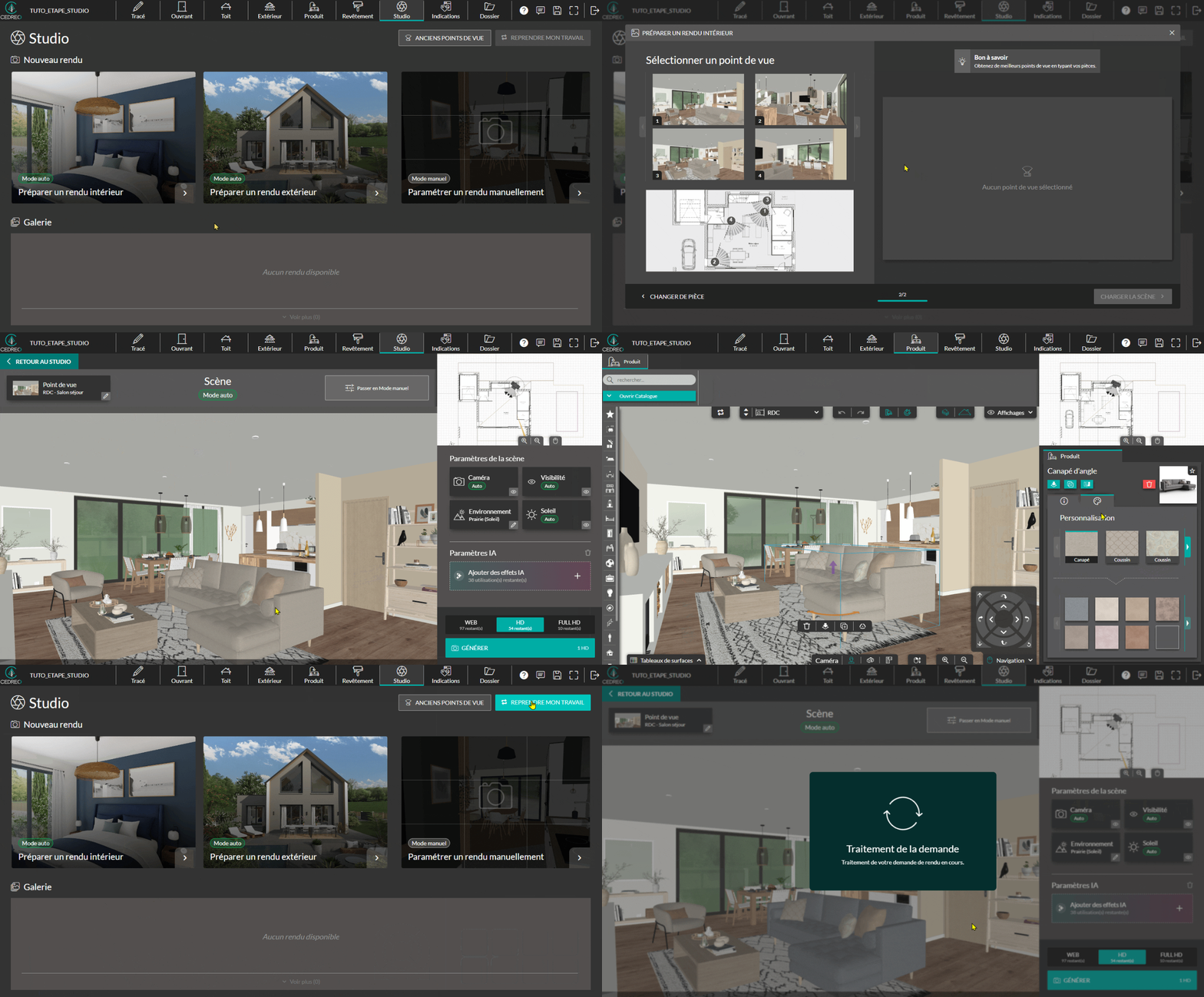
Générer un rendu : deux modes disponibles
Pour créer un rendu, accédez à l’étape "Studio".

Dans la section "Nouveau rendu", deux modes s’offrent à vous : "Mode auto" ou "Mode manuel".
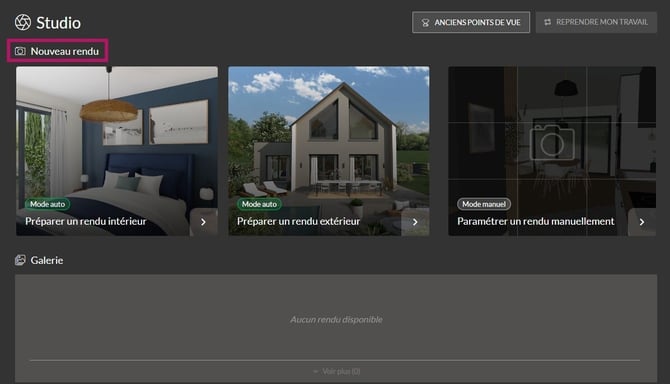
-
Mode auto
Pour le mode auto, choisissez entre les deux options suivantes: "Préparer un rendu Intérieur" ou "Préparer un rendu extérieur".
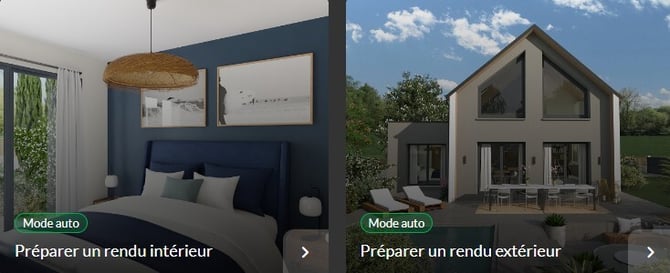
Le mode auto permet de générer des rendus en quelques secondes. Choisissez une pièce pour l’intérieur ou une façade pour l’extérieur : le mode auto gère automatiquement la caméra, la luminosité et les meilleurs points de vue.
ℹ️ Pour plus de détails sur le mode auto, consultez les tutos suivants :
-
Mode manuel
Pour le mode manuel, choisissez l'option "Paramétrer un rendu manuellement" .
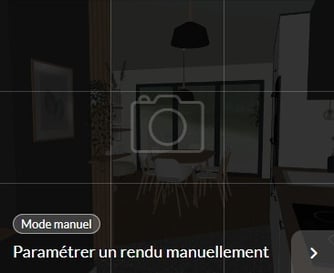
En mode manuel, vous contrôlez entièrement votre rendu. Pour des prises de vue personnalisées, ajustez librement l’angle, la focale, la position de la caméra et même celle du soleil ! Ce mode est idéal si vous souhaitez réaliser des prises de vue précises et sur mesure.
ℹ️ Pour en savoir plus sur le mode manuel, consultez le tuto : Générer un rendu avec le mode manuel
💡 Quel que soit le mode utilisé, vous pouvez améliorer encore davantage vos visuels en utilisant l’effet IA. Pour plus de détails : Améliorer vos rendus avec l'IA
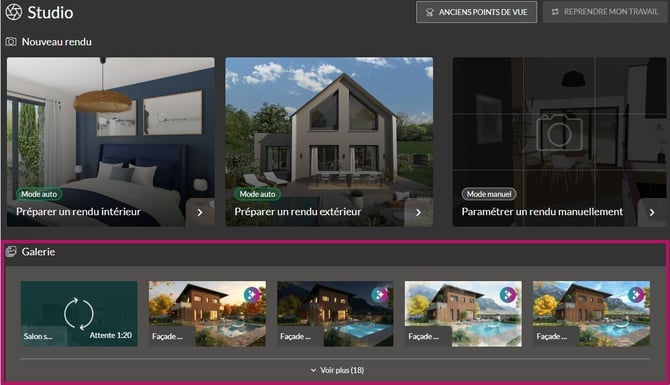
Galerie
Sous les options de création de rendu se trouve la "Galerie". Elle vous permet de visualiser rapidement tous vos rendus, qu’ils soient finalisés ou en cours de génération.
Vous pouvez effectuer plusieurs actions sur les rendus. (Renommer, télécharger, supprimer, relancer un rendu à partir de cette scène et créer une déclinaison IA)
ℹ️ Pour en savoir plus sur la galerie, consultez : Gérer ses rendus dans la galerie
Anciens points de vue
Pour les projets créés avant cette nouvelle étape "Studio", vos anciens points de vue enregistrés restent accessibles. Pour les retrouver, cliquez sur le bouton "Anciens points de vue" en haut à droite.

Une fenêtre s’ouvre alors, affichant l’ensemble de vos points de vue enregistrés. Sélectionnez celui de votre choix, puis cliquez sur "Charger la scène". Vous êtes automatiquement redirigé en mode manuel, avec tous les paramètres associés à ce point de vue conservés.
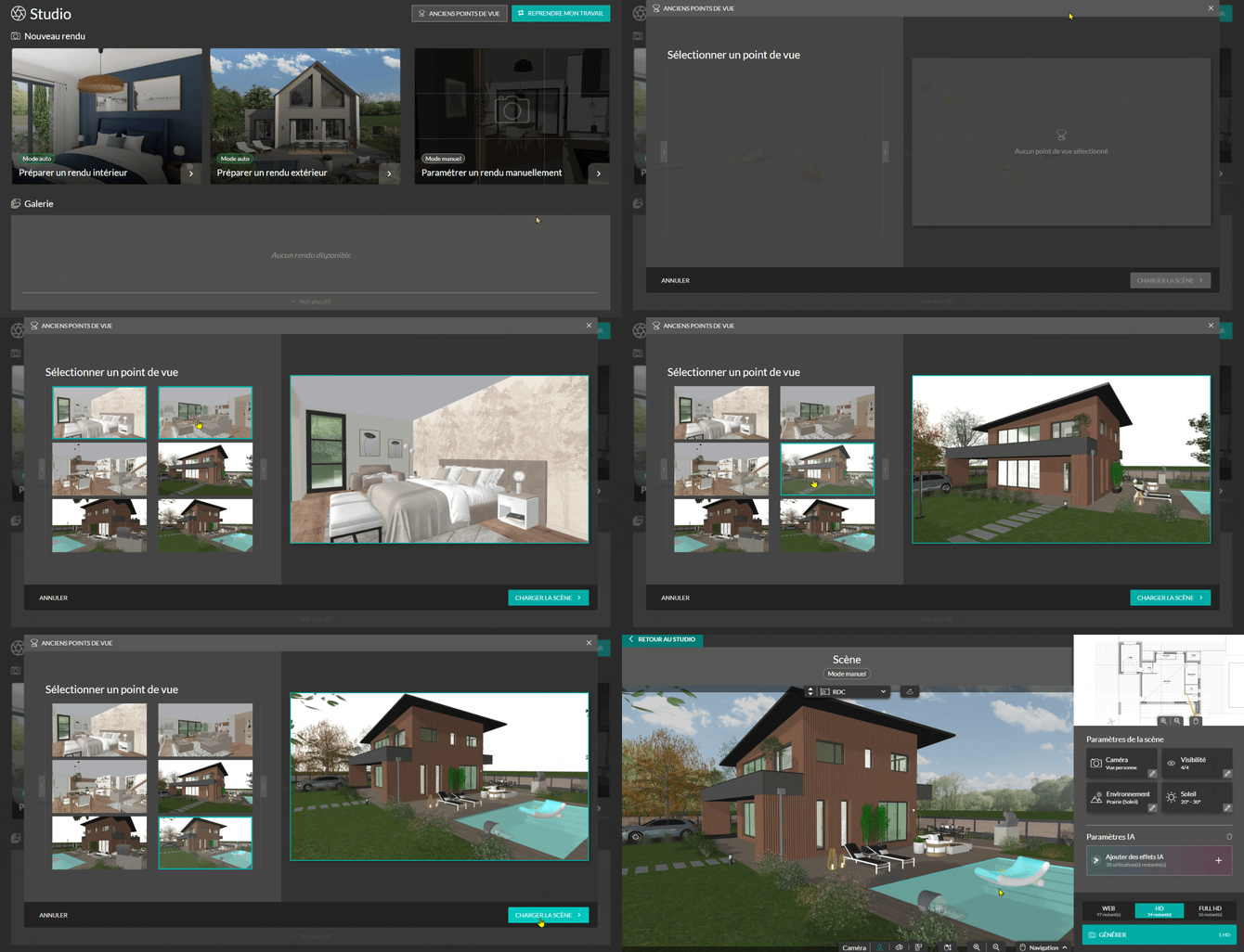
ℹ️ Avec l'étape "Studio", chaque rendu ajouté à la galerie fait office de sauvegarde automatique. Lorsque vous cliquez sur un rendu, le bouton "Nouvelle scène depuis ce rendu" permet de recréer la scène en conservant le même point de vue et ses paramètres.
Reprendre son travail
Pour cette étape "Studio", il ne vous reste plus qu’à découvrir l’utilité du bouton "Reprendre mon travail" situé en haut à droite.

Ce bouton vous ramène directement là où vous vous étiez arrêté si vous aviez commencé à préparer ou paramétrer un rendu, même après avoir navigué vers une autre étape.