![Logo-cedreo-bkg-white-1.png]](https://help.cedreo.com/hs-fs/hubfs/Logo-cedreo-bkg-white-1.png?height=40&name=Logo-cedreo-bkg-white-1.png)
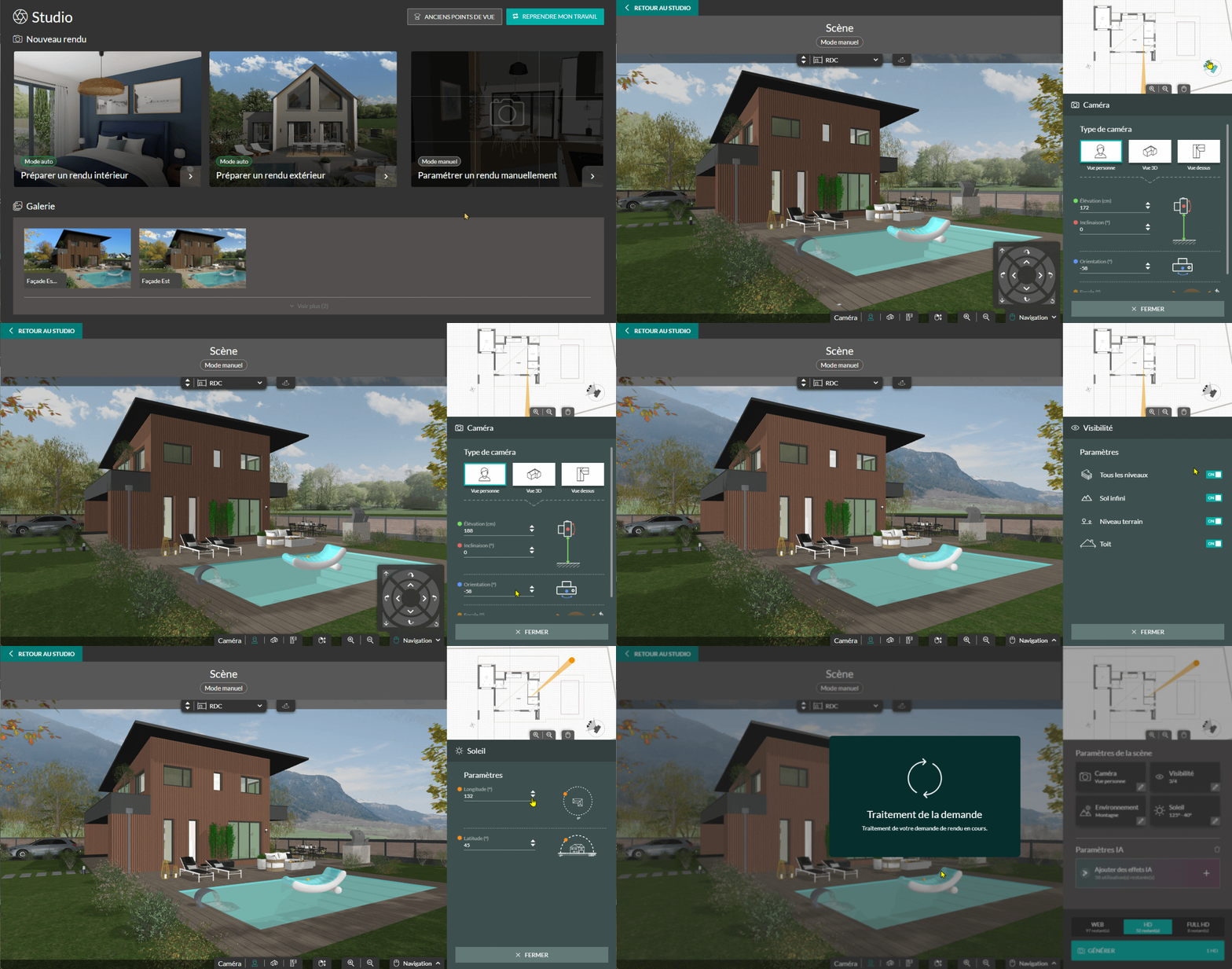
1. Rendez-vous à l’étape "Studio".
2. Cliquez sur la troisième vignette "Mode manuel / Préparer un rendu manuellement" .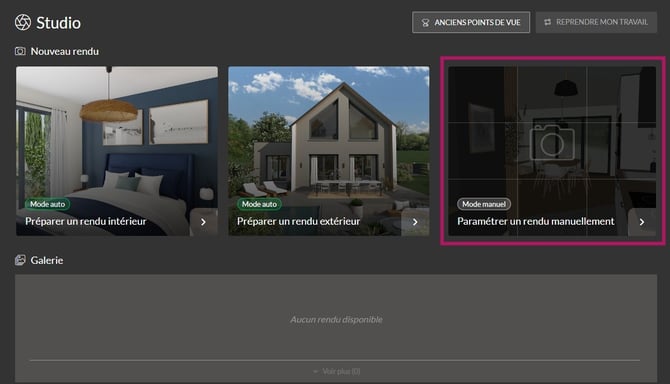
💡Pour gagner du temps, commencez en "Mode auto" pour définir le point de vue et l’environnement, puis "Passez en mode manuel" pour ajuster la caméra tout en conservant les paramètres du soleil issus du mode auto.
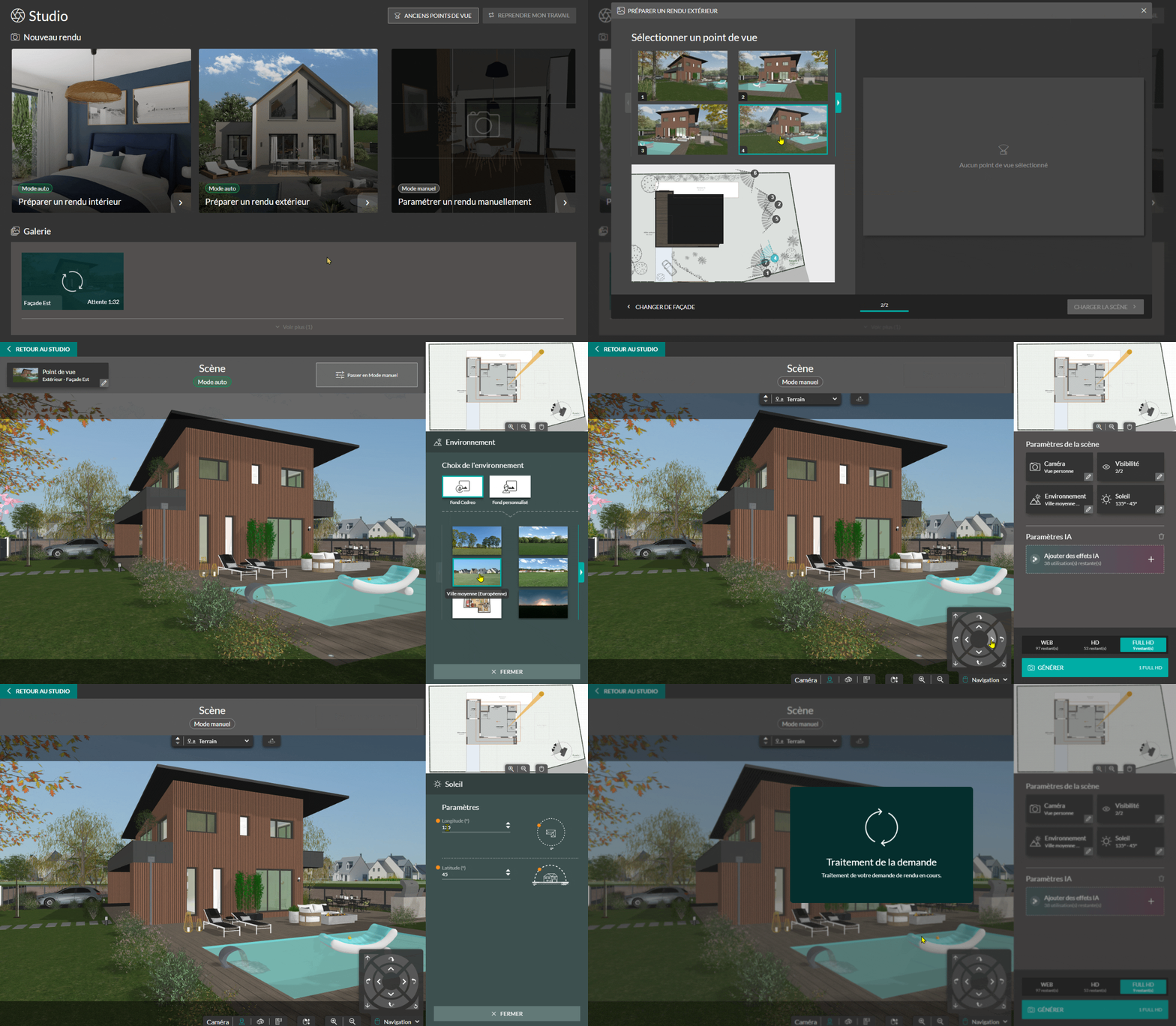
3. La fenêtre "Scène" s’ouvre par défaut avec le type et la position de la caméra, ainsi que le niveau utilisés lors de la dernière étape.
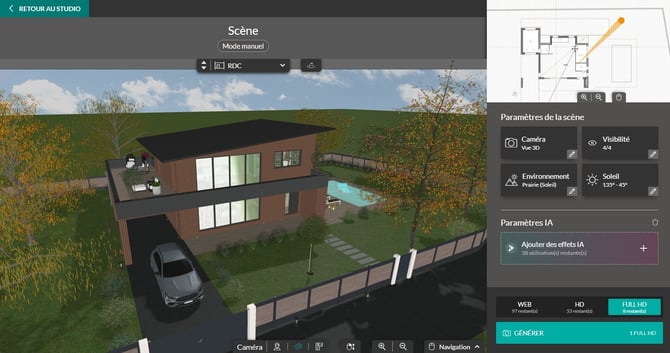
ℹ️ Pensez à changer de niveau pour vous positionner sur celui où vous souhaitez créer votre rendu.
Paramétrez votre scène.
Vous avez la possibilité de modifier les 4 paramètres de la scène du panneau de droite : "Caméra", "Visibilité", "Environnement" et "Soleil".
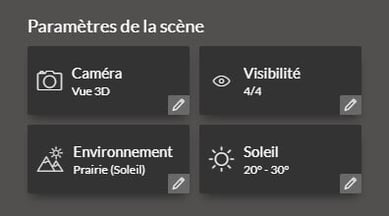
En cliquant sur l’un de ces paramètres, un nouveau panneau s’ouvre avec les options correspondantes.
Pour revenir à la liste des paramètres, cliquez sur "Fermer" en bas de l'interface du panneau de droite.

- Caméra
Le paramètre "Caméra" permet de définir votre point de vue : angle, position et hauteur de la caméra.
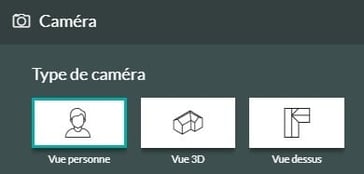
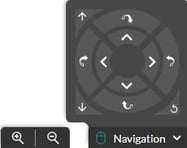
Le panneau "Caméra" permet toutefois d’être plus précis et d'accéder au paramètre "Focale" pour la caméra "Vue personne".

ℹ️ Pour plus de détails sur la gestion de la caméra, consultez le tutoriel : Choisir sa caméra pour générer un rendu
- Visibilité
Ce paramètre permet de contrôler les éléments affichés sur la scène.
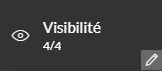
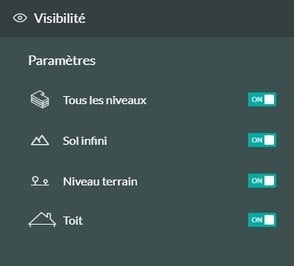
💡Pour réaliser un rendu du plan de la maison, vue de dessus, désactivez les 4 paramètres. Pour une insertion paysagère, désactivez le "Sol infini" afin d’obtenir un rendu plus réaliste.
- Environnement
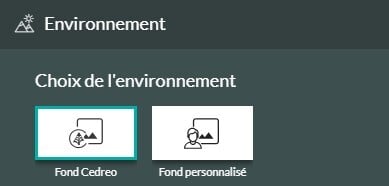
Ce paramètre permet de choisir l’arrière-plan de votre rendu.
Sélectionnez un "Fond Cedreo" ou importer une image via "Fond personnalisé".
ℹ️ Pour plus de détails consultez les tutoriels suivants :
- Soleil
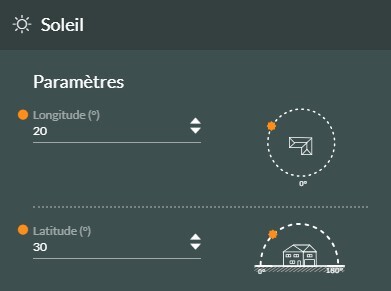
Le paramètre "Soleil" permet de créer un jeu d’ombres sur votre rendu extérieur ou gérer l’intensité de la lumière sur un rendu intérieur.
Vous pouvez régler l’orientation de la lumière du soleil grâce aux options "Longitude" (orientation du soleil) et "Latitude" (hauteur).
ℹ️ Pour plus de détails sur le sujet, consultez le tuto : Gérer le soleil avec le mode manuel
5. Une fois les paramètres de la scènes ajustés, choisissez le format de votre rendu entre "WEB", "HD" et "FULL HD".
ℹ️ Pour plus de détails : Choisir son format de rendu.

⚠️ Par défaut le format est en "HD". Vérifiez votre format avant de lancer un rendu.
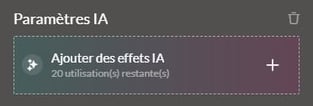
💡Pour améliorer vos rendus, vous pouvez ajouter des effets IA à cette étape ou après leur génération depuis la galerie. Consultez le tutoriel : Améliorer vos rendus avec l'IA
6. Appuyez enfin sur “Générer” pour lancer la réalisation du visuel.

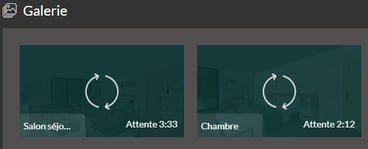
Le rendu apparaîtra dans la galerie de l’étape "Studio", avec un temps estimé de génération.
💡Vous pouvez générer jusqu’à 2 rendus simultanément, inutile d’attendre qu’un rendu se termine avant d’en lancer un autre.
Si vous souhaitez générer un type de rendu spécifique avec le mode manuel, vous pouvez consulter les tutoriels suivants :