![Logo-cedreo-bkg-white-1.png]](https://help.cedreo.com/hs-fs/hubfs/Logo-cedreo-bkg-white-1.png?height=40&name=Logo-cedreo-bkg-white-1.png)
Ein Rendering erstellen: zwei Modi verfügbar
Um ein Rendering zu erstellen, gehen Sie zum Schritt „Studio“.

Im Abschnitt „Neues Rendering“ stehen Ihnen zwei Modi zur Auswahl: „Auto-Modus“ oder „Manueller Modus“.
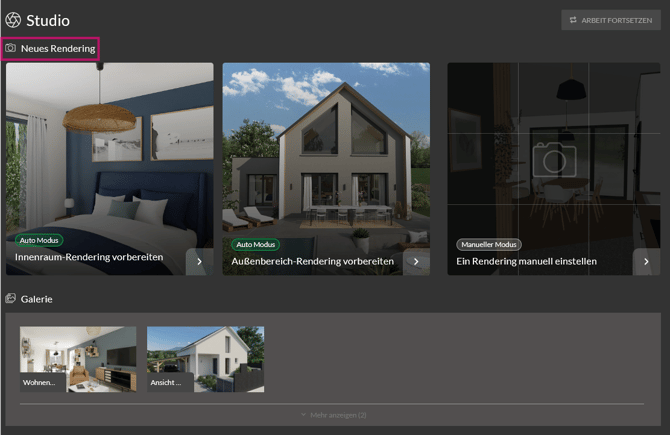
-
Auto-Modus
Wählen Sie für den Auto-Modus zwischen den folgenden beiden Optionen: „Inneraum-Rendering vorbereiten“ oder „Außenbereich-Rendering vorbereiten“.
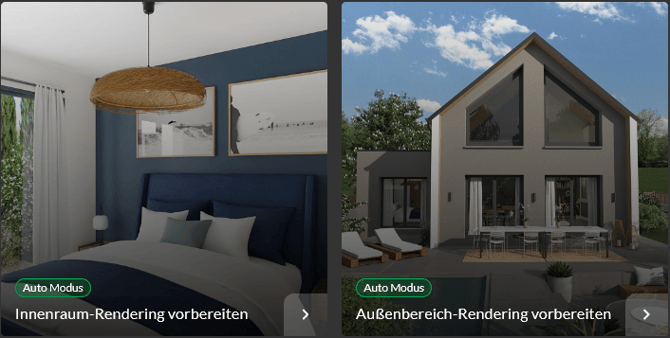
Im Auto-Modus lassen sich Renderings in wenigen Sekunden erstellen. Wählen Sie einen Raum für den Innenbereich oder eine Ansicht für den Außenbereich aus: Der Auto-Modus passt Kamera, Sonne und die besten Blickwinkel automatisch an.
ℹ️ Weitere Informationen zum Auto-Modus finden Sie in den folgenden Tutorials:
-
Manueller Modus
Wählen Sie für den manuellen Modus die Option „Ein Rendering manuell einstellen“.
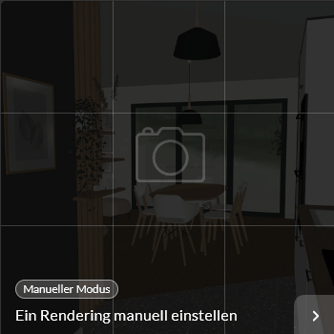
Im manuellen Modus haben Sie die volle Kontrolle über Ihre Renderings. Für individuelle Renderings können Sie den Winkel, die Brennweite, die Kameraposition und sogar den Stand der Sonne frei einstellen! Dieser Modus ist ideal, wenn Sie präzise und maßgeschneiderte Visualisierungen erstellen möchten.
ℹ️ Weitere Informationen zum manuellen Modus finden Sie im Tutorial: Ein Rendering mit dem manuellen Modus erstellen
💡 Unabhängig davon, welchen Modus Sie verwenden, können Sie Ihre Bilder mithilfe des KI-Effekts noch weiter verbessern. Weitere Informationen finden Sie unter: Ihre Renderings mit KI verbessern
Galerie
Unter den Optionen für die Rendererstellung befindet sich die „Galerie“. Dort können Sie schnell alle Ihre Renderings anzeigen, egal ob diese bereits fertiggestellt sind oder gerade erstellt werden.
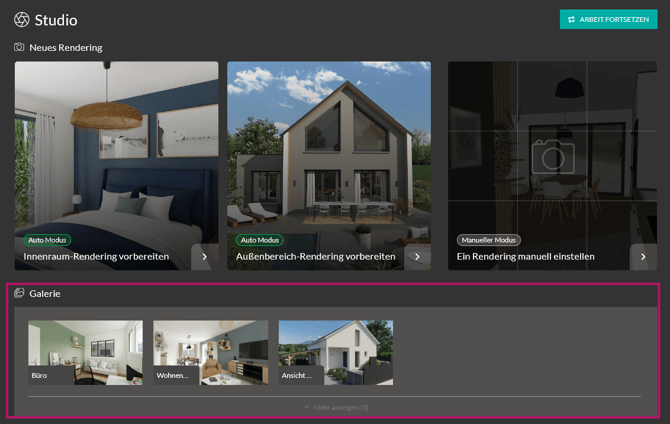
Sie können verschiedene Aktionen mit den Renderings durchführen. (Umbenennen, Herunterladen, Löschen und ein Rendering aus dieser Szene neu erstellen)
ℹ️ Weitere Informationen zur Galerie finden Sie unter: Renderings in der Galerie verwalten Inhalt folgt in kürze
Alte Blickwinkel
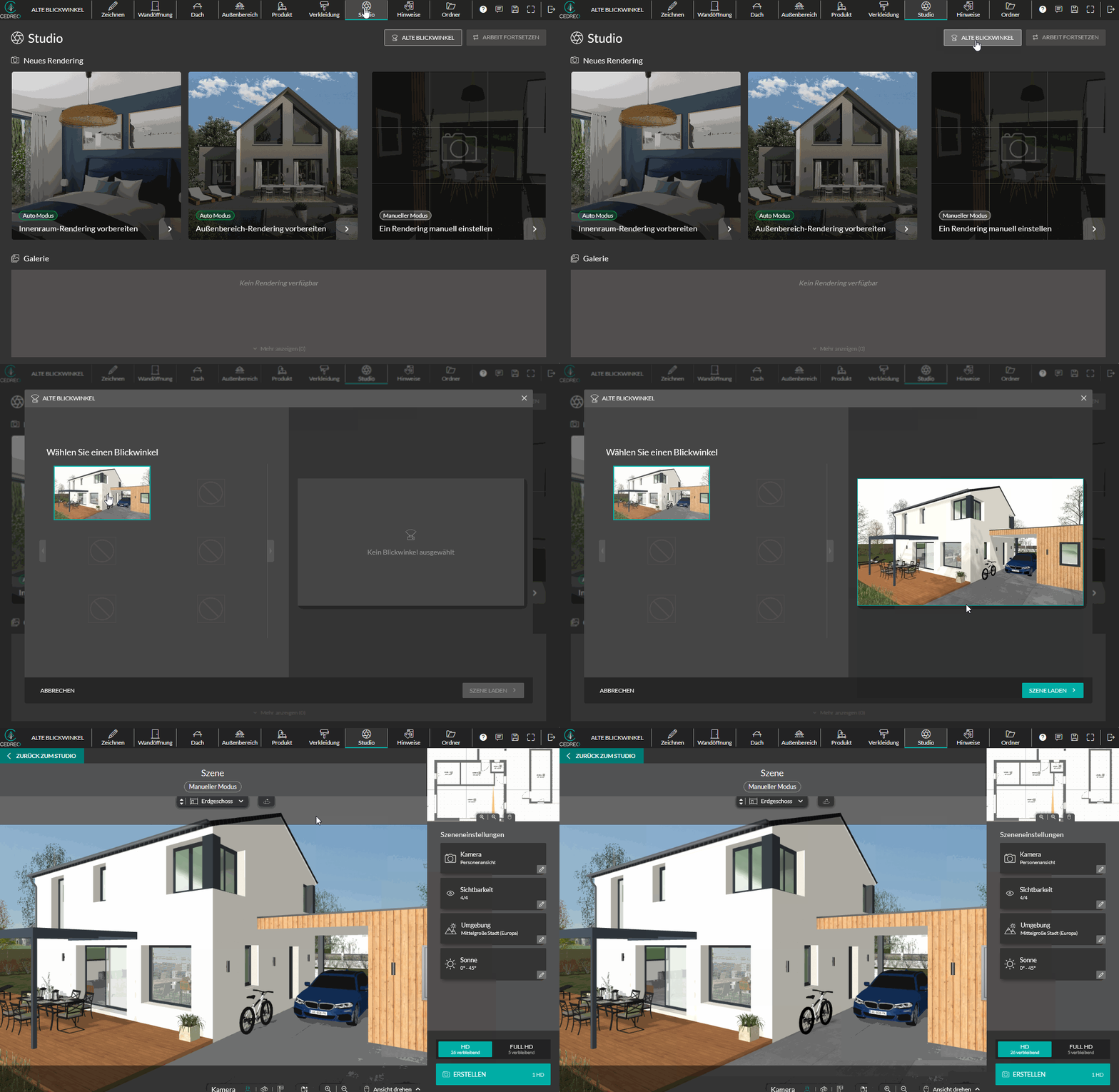
Bei Projekten, die vor dieser neuen „Studio“-Etappe erstellt wurden, bleiben Ihre zuvor gespeicherten Blickwinkeln weiterhin verfügbar. Um sie aufzurufen, klicken Sie oben rechts auf die Schaltfläche „Alte Blickwinkel“.

Es öffnet sich ein Fenster, in dem alle Ihre gespeicherten Blickwinkel angezeigt werden. Wählen Sie den gewünschten Blickwinkel aus und klicken Sie dann auf „Szene laden“. Sie werden automatisch in den manuellen Modus weitergeleitet, wobei alle mit diesem Blickwinkel verbundenen Einstellungen beibehalten werden.
ℹ️ Mit „Studio“ wird jedes der Galerie hinzugefügte Rendering automatisch gespeichert. Wenn Sie auf ein Rendering klicken, können Sie über die Schaltfläche „Szene dieses Renderings laden“ die Szene unter Beibehaltung des gleichen Blickwinkels und der entsprechenden Einstellungen neu erstellen.
Arbeit forsetzen
In diesem Schritt „Studio“ müssen Sie nur noch herausfinden, wozu die Schaltfläche „Arbeit fortsetzen“ oben rechts dient.

Diese Schaltfläche bringt Sie direkt dorthin zurück, wo Sie aufgehört haben, falls Sie mit der Vorbereitung oder Konfiguration eines Renderings begonnen hatten, selbst wenn Sie inzwischen zu einem anderen Schritt gewechselt sind.