![Logo-cedreo-bkg-white-1.png]](https://help.cedreo.com/hs-fs/hubfs/Logo-cedreo-bkg-white-1.png?height=40&name=Logo-cedreo-bkg-white-1.png)
La galerie
Rendez-vous dans l’étape "Studio".

Sous les modes de création d’un nouveau rendu se trouve la "Galerie" de rendus. Elle vous permet de visualiser rapidement tous vos rendus, y compris ceux en cours de génération :
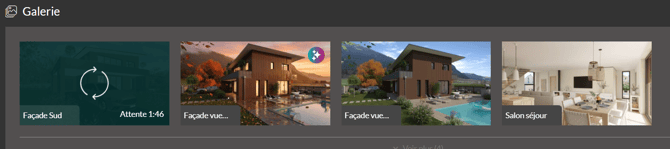
ℹ️ Lorsque qu’un rendu est en cours de génération, un temps d’attente estimatif est affiché en bas à gauche de la vignette.
Sur chaque rendu de la galerie, plusieurs informations sont visibles :
- En bas à gauche : le nom du rendu ex. Salon séjour.
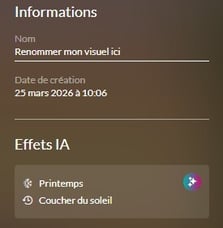
- En haut à droite : un symbole indique si un effet IA a été utilisé  .
.

Les informations et actions des rendus
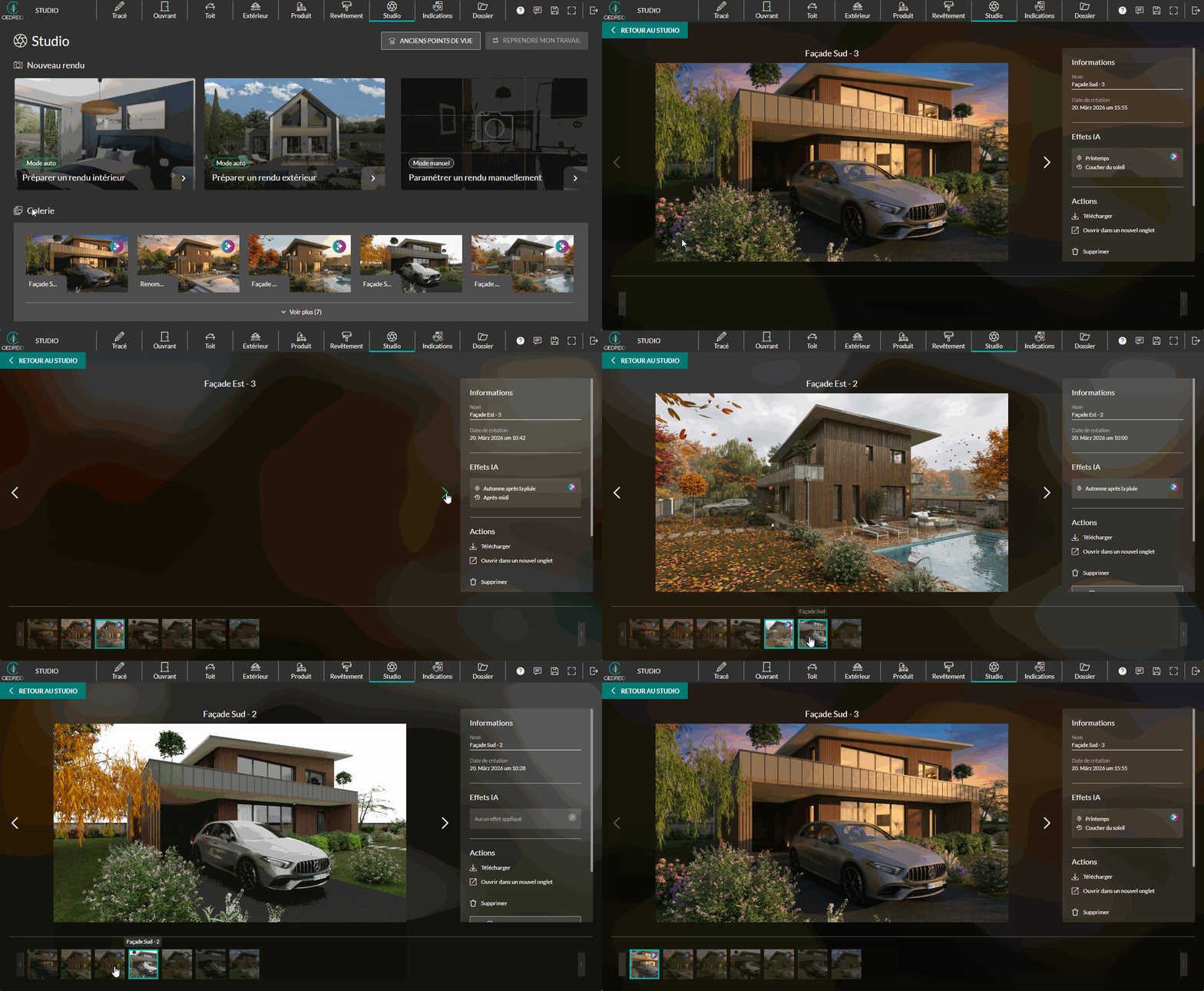
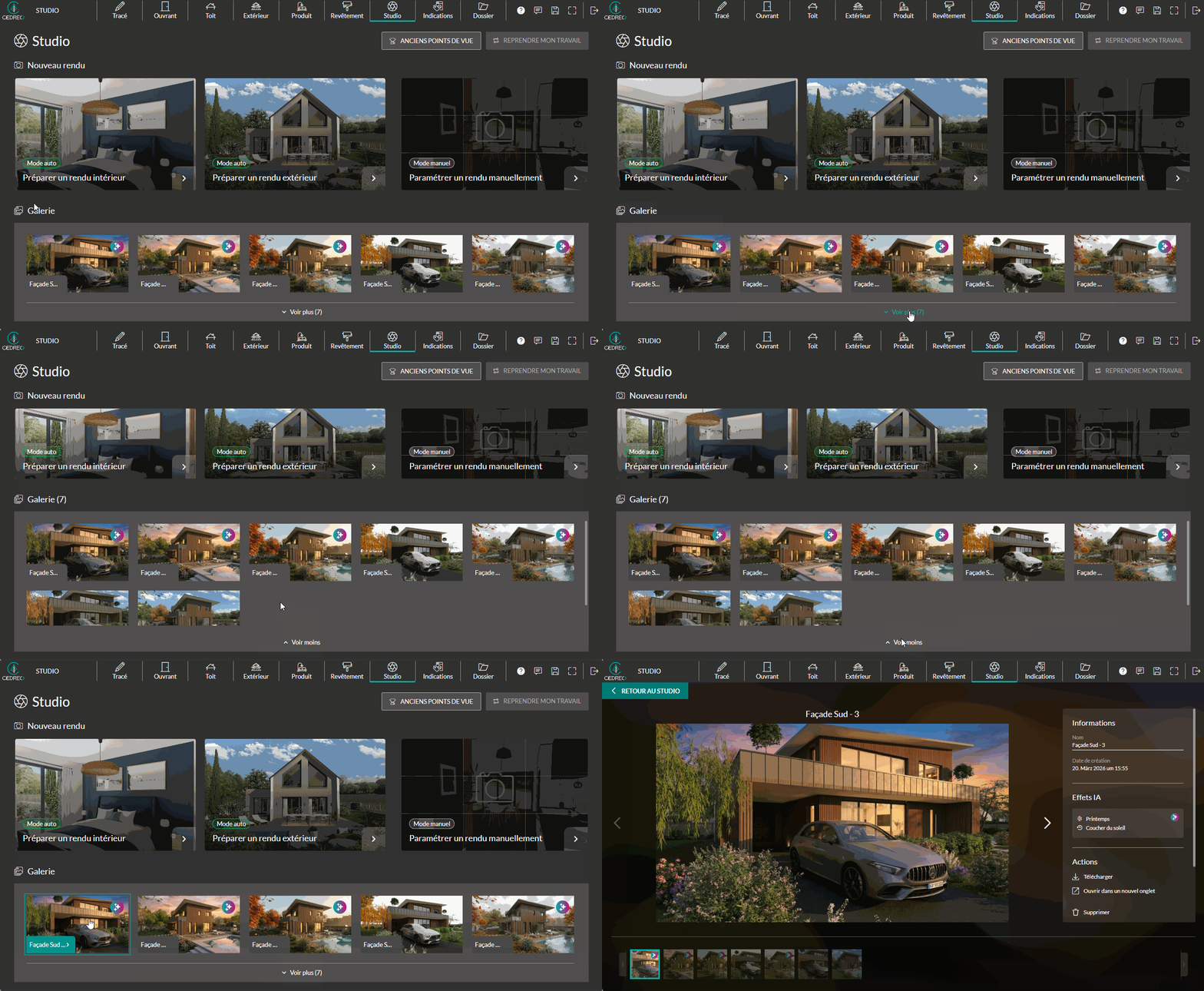
En cliquant sur un rendu dans la galerie, une fenêtre s’ouvre avec l’image en grand.
ℹ️ Le bouton "Voir plus" se déclenche si vous avez au moins 6 rendus dans la galerie.
Naviguer entre les rendus
Deux possibilités s'offrent à vous :
- Utilisez les flèches situées à gauche et à droite du rendu pour passer d’un visuel à un autre ;
- Ou bien, dans la partie inférieure de l’interface, accédez à l’ensemble des visuels sous forme de vignettes. Il vous suffit de cliquer sur l’une d’elles pour l’afficher en grand et consulter ses informations ainsi que les actions associées.