![Logo-cedreo-bkg-white-1.png]](https://help.cedreo.com/hs-fs/hubfs/Logo-cedreo-bkg-white-1.png?height=40&name=Logo-cedreo-bkg-white-1.png)
ℹ️ Ce tutoriel concerne uniquement un rendu généré en "Mode manuel" et il est important que votre projet soit aménagé pour ce type de rendu.
1. Rendez-vous à l’étape "Studio".
2. Cliquez sur la troisième vignette "Mode manuel / Préparer un rendu manuellement" .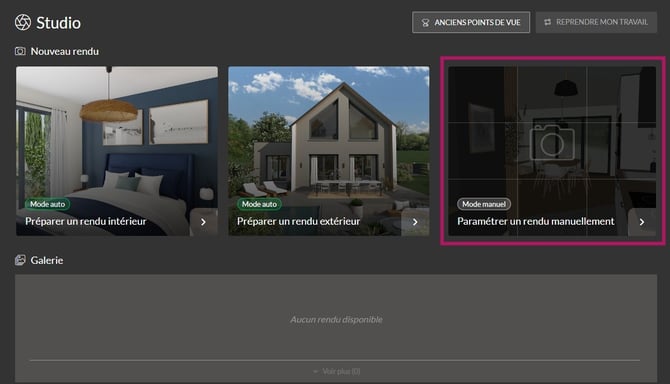
💡Pour gagner du temps, commencez en "Mode auto" pour définir le point de vue et l’environnement, puis "Passez en mode manuel" pour ajuster la caméra tout en conservant les paramètres du soleil issus du mode auto.
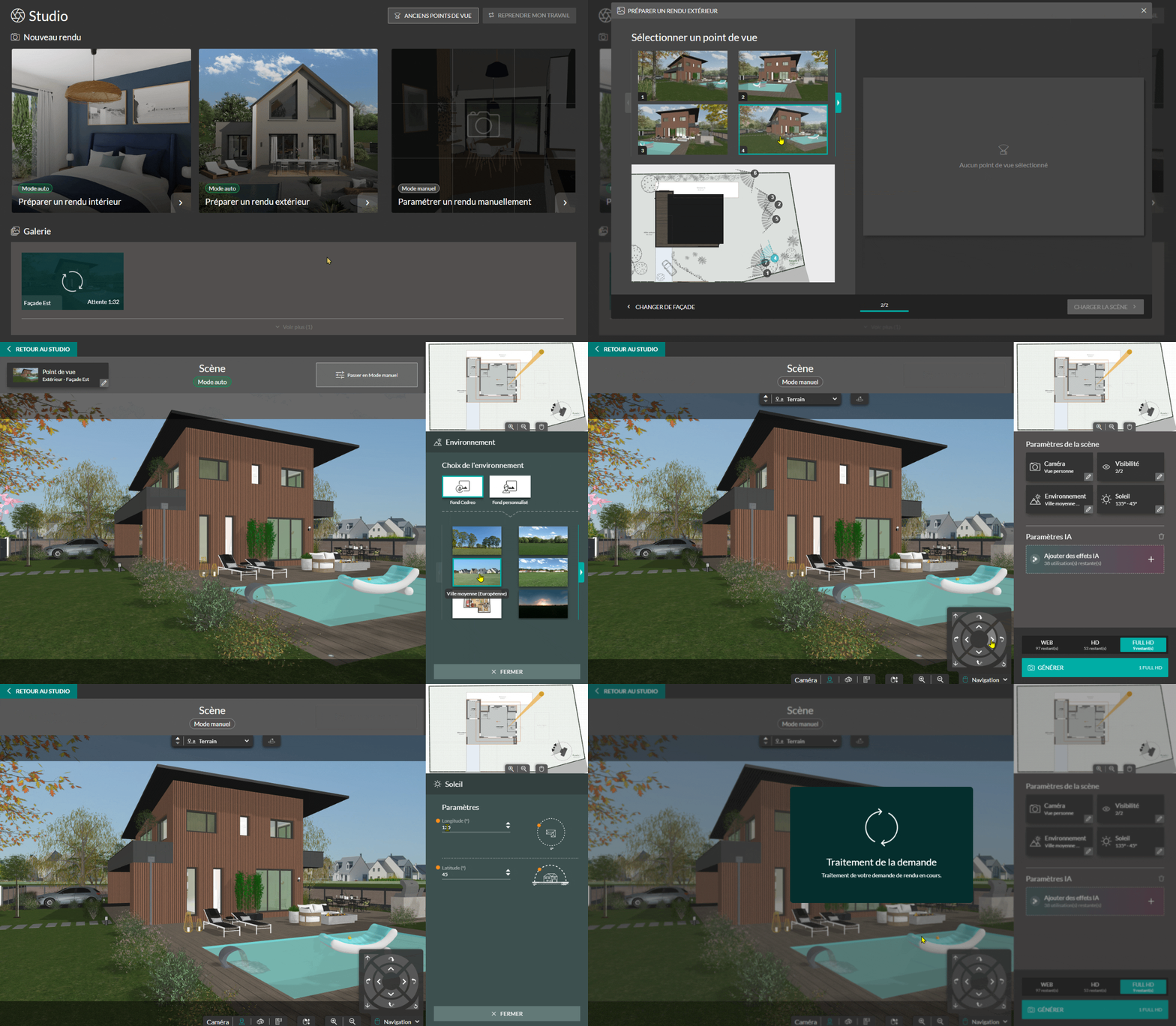
3. La fenêtre "Scène" s’ouvre par défaut avec le type et la position de la caméra, ainsi que le niveau utilisés lors de la dernière étape.
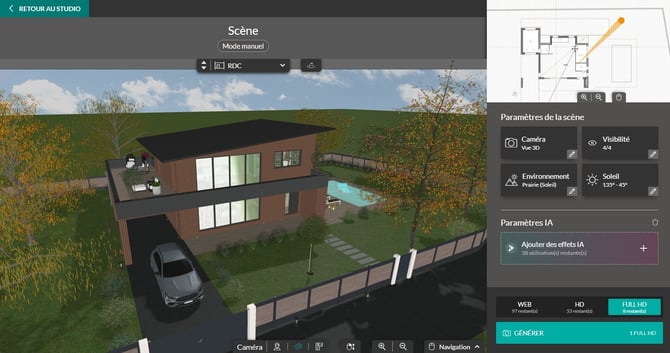
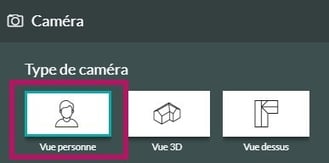
4. Depuis le panneau "Paramètres de la scène", section "Caméra", cliquez sur le type "Vue personne".

3. Placez ensuite votre caméra dans la position souhaitée à l’aide de la navigation de la souris, du bouton de "Navigation", des boutons "Zoom / Dézoom" mais aussi de la caméra 2D visible sur le plan 2D (en haut à droite).
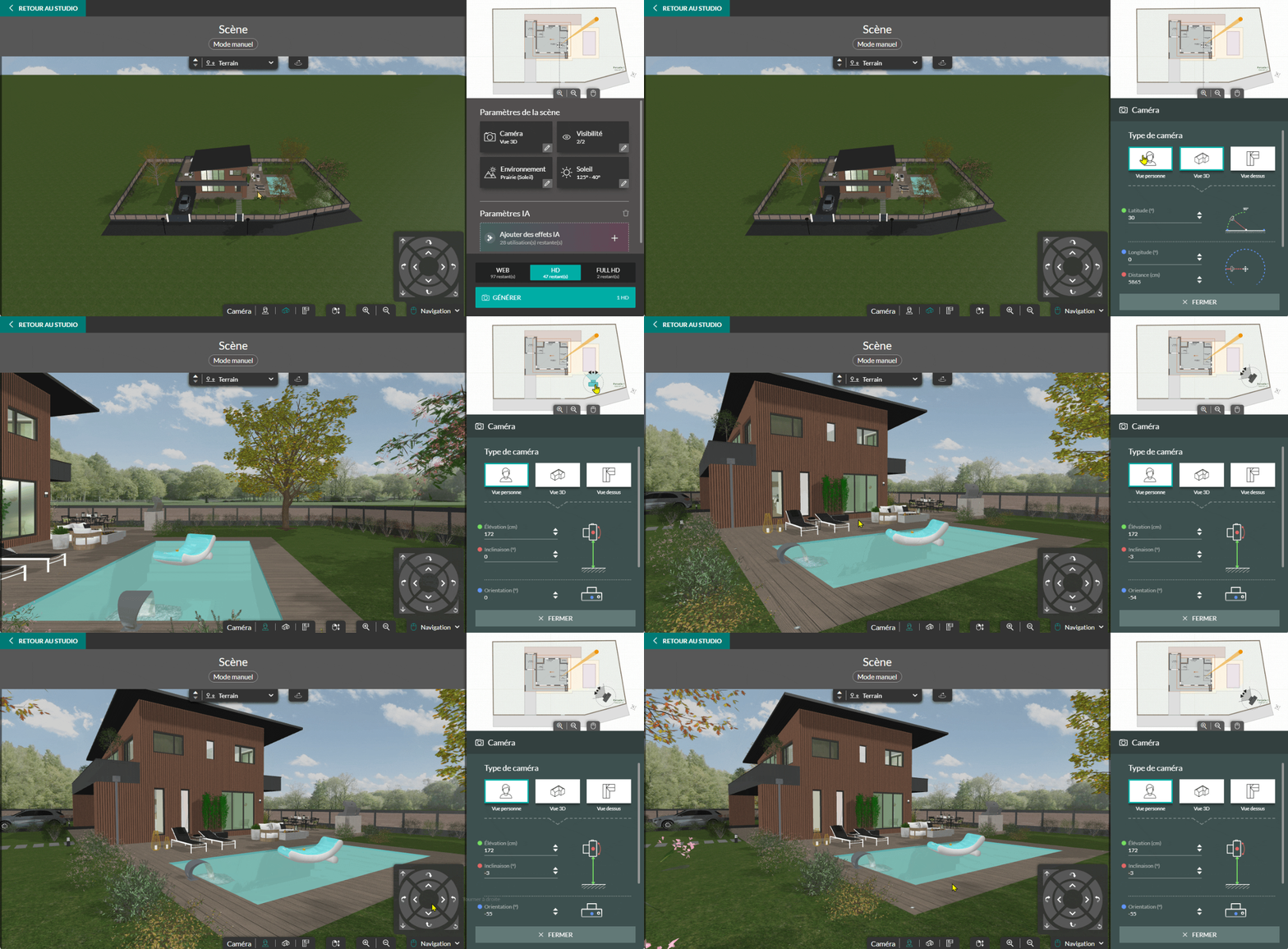
ℹ️ Si vous êtes passé auparavant par le mode auto pour placer la caméra en choisissant un point de vue, celle-ci sera déjà positionnée de manière optimisée.
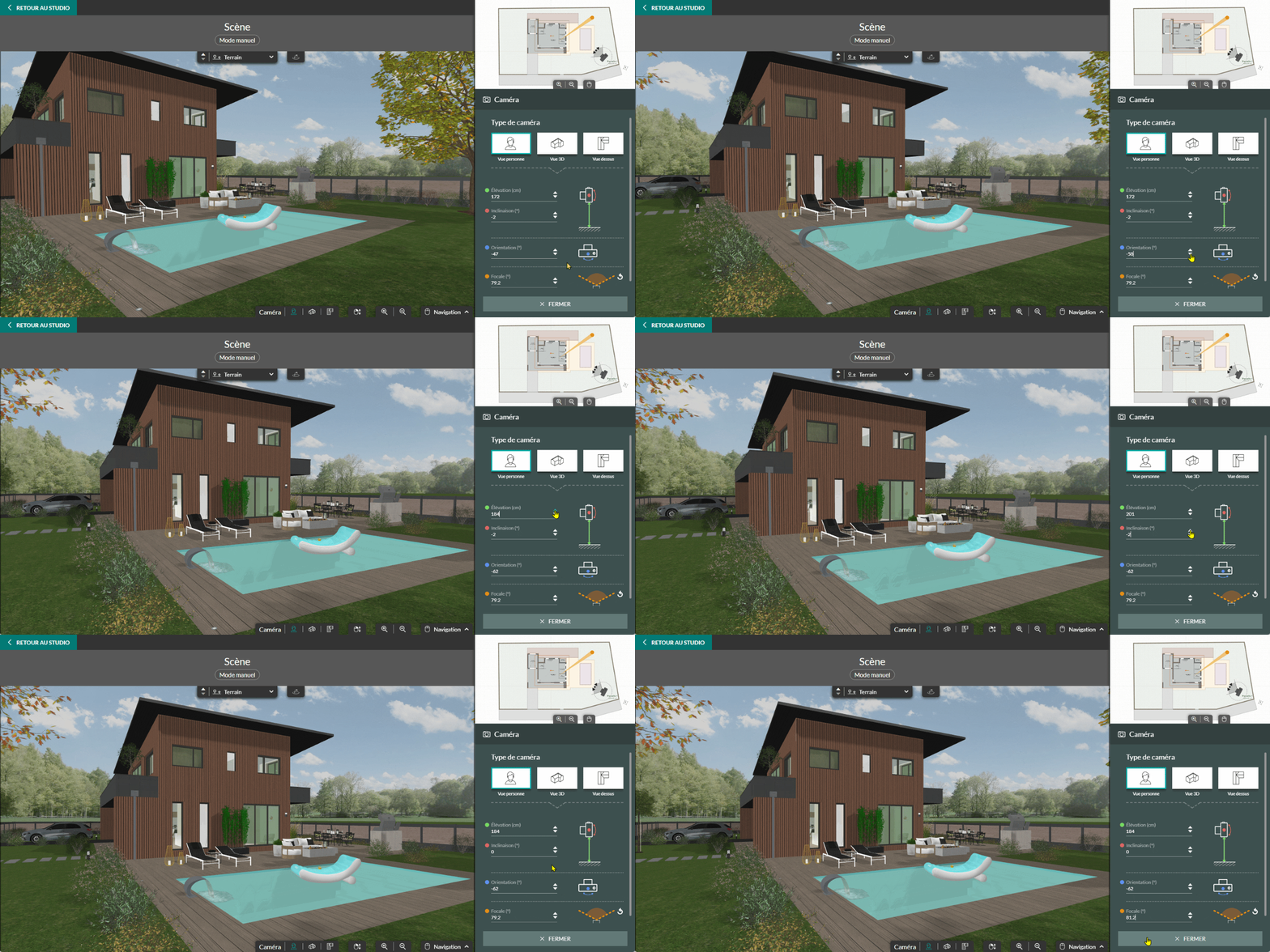
4. Utilisez les paramètres du panneau de droite de la caméra "Vue personne" pour affiner votre point de vue.
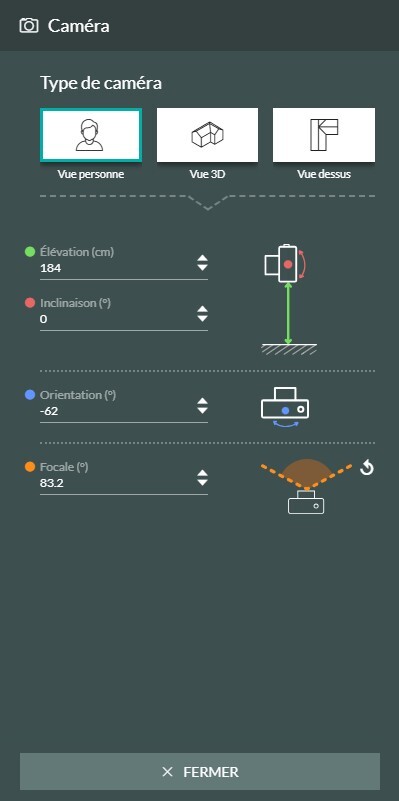
💡La focale est utile dans les petits espaces comme les salles de bain, où le recul est limité. Trop élevée, elle peut déformer l’image (effet grand angle). Il faut donc trouver le bon équilibre entre champ de vision et réalisme.
5. Choisissez un arrière plan pour votre rendu dans le panneau de droite avec le paramètre "Environnement".
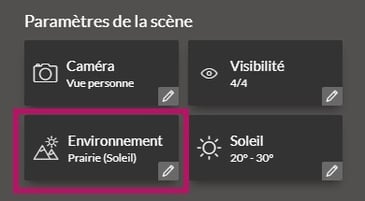
ℹ️ Pour plus de détails sur les environnements, consultez le tutoriel : Choisir son environnement de rendu
💡Pour obtenir un rendu extérieur réaliste, l’environnement seul ne suffit pas. Nous vous conseillons donc de travailler les différents plans de votre image :
-
Le premier plan : ajoutez de la végétation (buissons, arbustes…) afin d’apporter de la vie et du relief à vos visuels.
-
Le second plan : mettez en scène le projet de construction ; même un aménagement simple apportera une réelle valeur ajoutée au rendu.
-
Le troisième plan : intégrez des arbres ainsi que des bâtiments fictifs pour enrichir l’arrière-plan et renforcer l’immersion.
6. Si vous n’avez pas activé le mode auto avant le mode manuel, ajustez le soleil pour créer de belles ombres en extérieur ou maîtriser l’intensité lumineuse en intérieur avec le paramètre "Soleil".
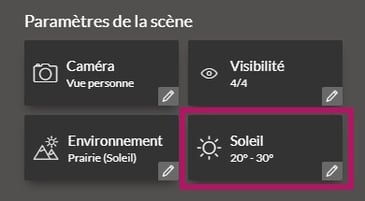
- En extérieur, placez le soleil sur le côté pour conserver du relief et des ombres naturelles. Privilégiez une hauteur (Latitude) comprise entre 25° et 35° : en dessous de 20°, les ombres deviennent trop allongées et au-dessus de 40°, le projet paraît trop exposé.
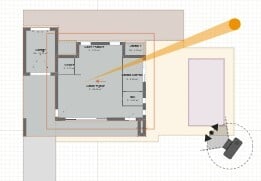
💡Ajoutez de la végétation, un carport ou d’autres éléments créant des jeux d’ombres et de contrastes. Pensez aussi à intégrer des produits visibles à travers les ouvrants pour donner plus de profondeur à la scène.
- En intérieur, favorisez une lumière venant des ouvertures face à la caméra. Une lumière latérale ou arrière reste possible, mais peut surexposer le premier plan : dans ce cas, placez le soleil plus haut (≈40°) et/ou ajoutez de la végétation devant l’ouverture pour adoucir la lumière.
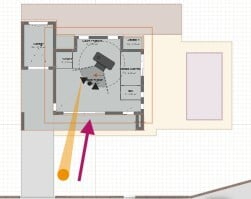
ℹ️ Pour plus de détails sur la gestion du soleil, consultez le tutoriel : Gérer le soleil avec le mode manuel

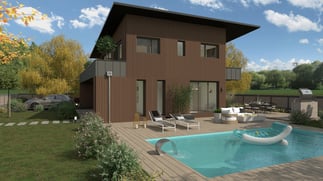
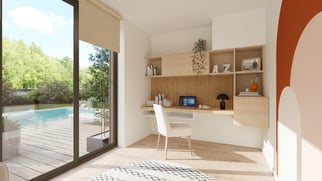
💡Pour améliorer vos rendus, vous pouvez aussi ajouter des effets IA. Consultez le tutoriel : Améliorer vos rendus avec l'IA.