![Logo-cedreo-bkg-white-1.png]](https://help.cedreo.com/hs-fs/hubfs/Logo-cedreo-bkg-white-1.png?height=40&name=Logo-cedreo-bkg-white-1.png)
- Paramètre : "Environnement"
- Environnements : paramètres avancés du soleil
- Particularités de 3 environnements
Paramètre : "Environnement"
Ce paramètre permet de choisir l’arrière-plan souhaité sur vos visuels.
Pour accéder aux "Paramètres de la scène" depuis l'étape "Studio", créez un rendu depuis l'un des 3 modes (auto intérieur, auto extérieur ou manuel).
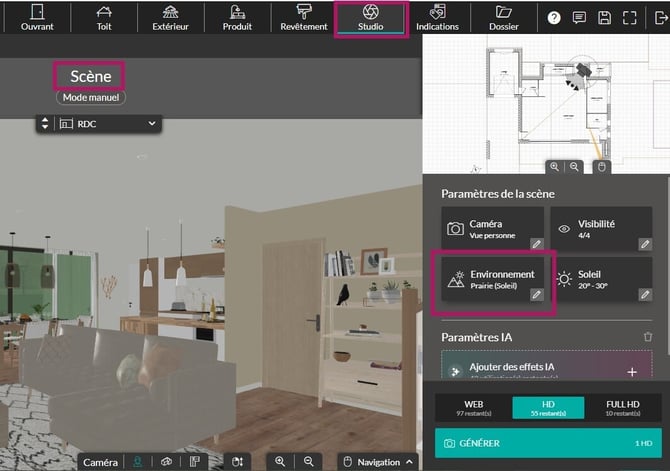
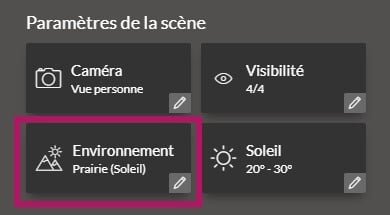
En cliquant sur "Environnement", vous pouvez sélectionner un "Fond Cedreo" ou importer une image via "Fond personnalisé".
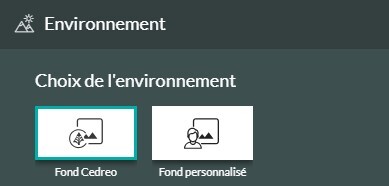
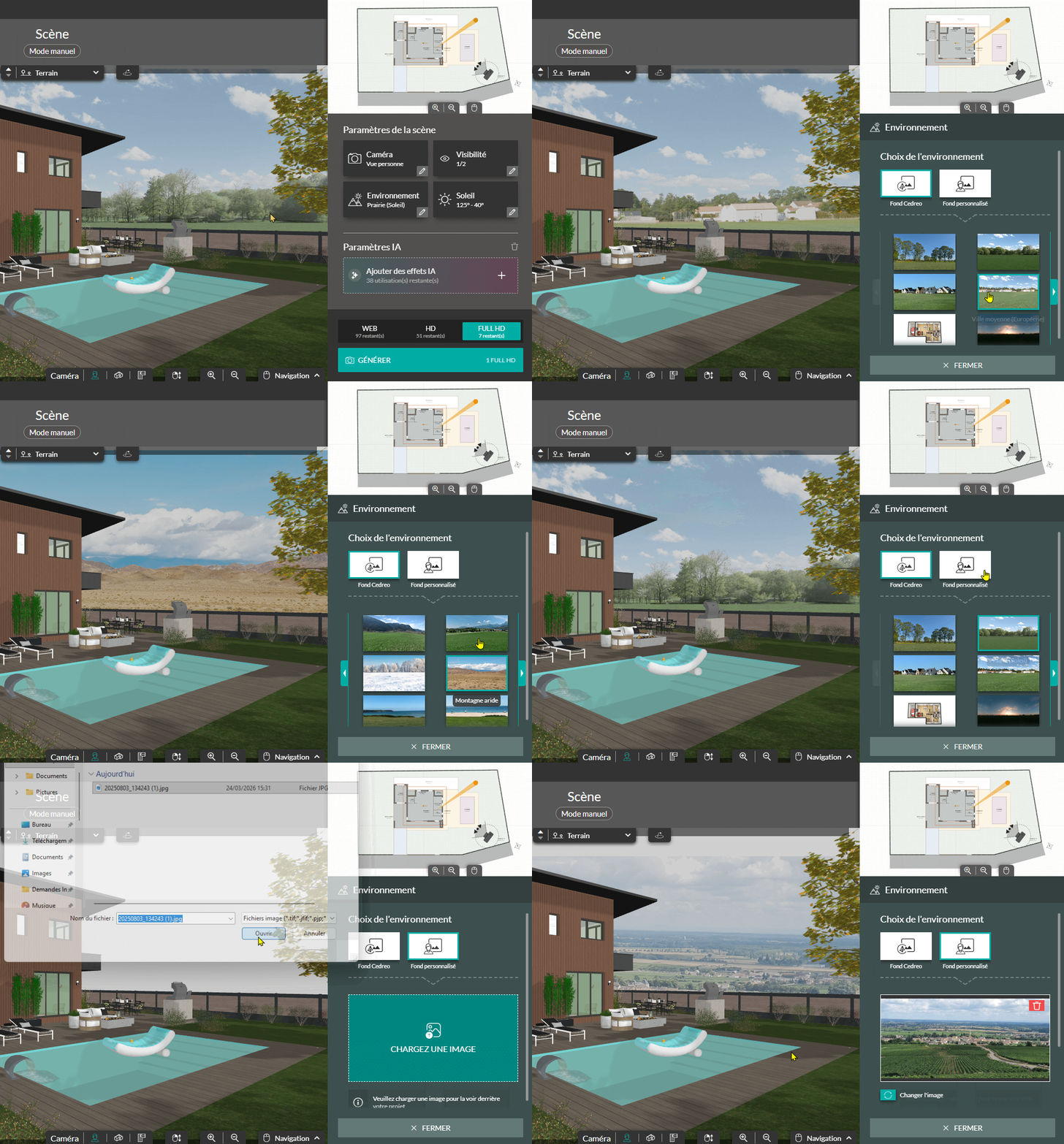
Les fonds Cedreo offrent 13 environnements aux ambiances variées. La plupart permettent un réglage complet du soleil, tout comme les images importées via "Fond personnalisé". Cependant 3 environnements font toutefois exception, avec un paramétrage du soleil partiel ou inexistant.
⚠️ Le choix de l’environnement influence le paramètre "Soleil ", également accessible dans le panneau "Paramètres de scène".
Environnements : paramètres avancés du soleil
10 environnements offrent la possibilité de gérer le soleil soit automatiquement en "Mode auto", soit manuellement en "Mode manuel". Cette gestion du soleil, vous permet ainsi de créer un jeu d’ombres sur votre rendu extérieur ou gérer l’intensité de la lumière sur un rendu intérieur.
💡Le mode auto optimise les paramètres du soleil automatiquement pour un rendu rapide.
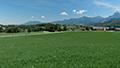
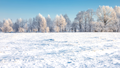
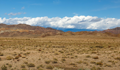
Voici les environnement aux paramètres avancés du soleil :
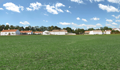 |
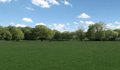
.png?width=120&height=70&name=VIZ2%20(1).png)
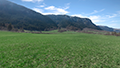
.png?width=120&height=70&name=viz2%20(3).png)
.png?width=120&height=70&name=VIZ2%20(2).png)
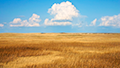
En choisissant l’un de ces environnements, l’orientation de la lumière du soleil est paramétrable via les options "Longitude" (orientation du soleil) et "Latitude" (hauteur).
ℹ️ En "mode auto", les paramètres sont optimisés en fonction de votre scène : les valeurs apparaissent grisées et ne peuvent pas être modifiées. Alors qu'en "mode manuel", vous pouvez les régler librement.
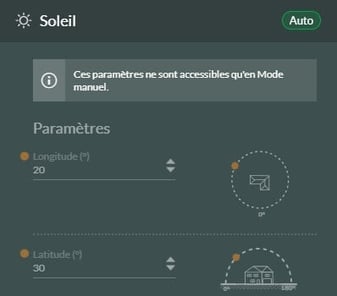
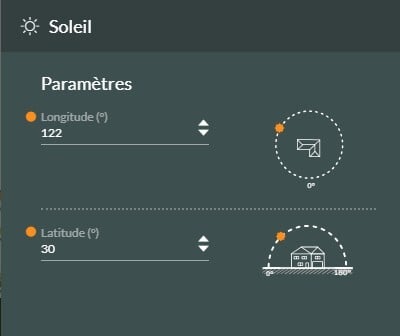
ℹ️ Pour en savoir plus sur la gestion du soleil en mode manuel, consultez le tuto : Gérer le soleil avec le mode manuel
Particularités de 3 environnements
3 environnements ont des paramétrages du soleil différents des autres :
-
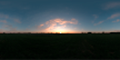
Coucher de soleil
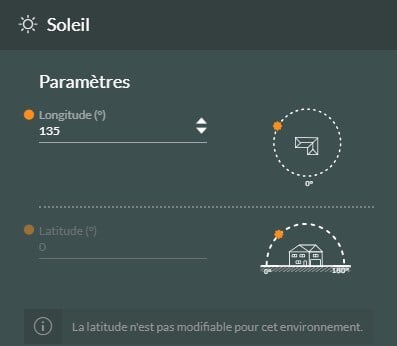
L’environnement "Coucher de soleil" dispose d’une latitude fixée à 0, non modifiable pour reproduire une lumière de fin de journée tandis que la longitude reste ajustable.
Vous pouvez donc uniquement modifier la longitude afin de choisir la façade à éclairer.
💡Si vous disposez encore de crédits IA, vous pouvez sélectionner un autre environnement et appliquer un effet "Moment de la journée" , comme "Coucher de soleil" ou "Crépuscule" , pour obtenir un rendu de coucher de soleil de meilleure qualité. Pour en savoir plus sur l’utilisation de l’IA, consultez le tuto : Améliorer vos rendus avec l'IA
-
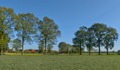
Campagne
L’environnement "Campagne" ne permet pas de modifier les paramètres du soleil : sa position reste identique, quel que soit le point de vue ou la scène. Les valeurs de "longitude" et de "latitude" sont donc fixes et non modifiables.
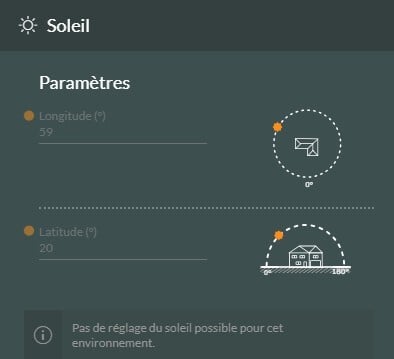
⚠️ Même en mode auto, l’environnement “Campagne” conserve toujours les mêmes valeurs de soleil et ne s’adapte pas à votre point de vue pour optimiser la luminosité.
💡Pour profiter pleinement des réglages du soleil et obtenir de meilleurs contrastes, nous vous recommandons de choisir un autre environnement.
-
L'environnement blanc
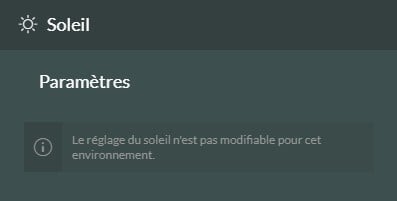
Cet environnement blanc se distingue par l’absence de soleil : le rendu se limite à un fond blanc
L'environnement blanc a 2 utilités :
- Réaliser des rendus de vues axonométriques ou de plans 2D du projet. (Uniquement réalisable en mode manuel)
- Réaliser une vue d’intérieur du projet en 3D sur lequel il n’y aura pas de jeux d’ombres.
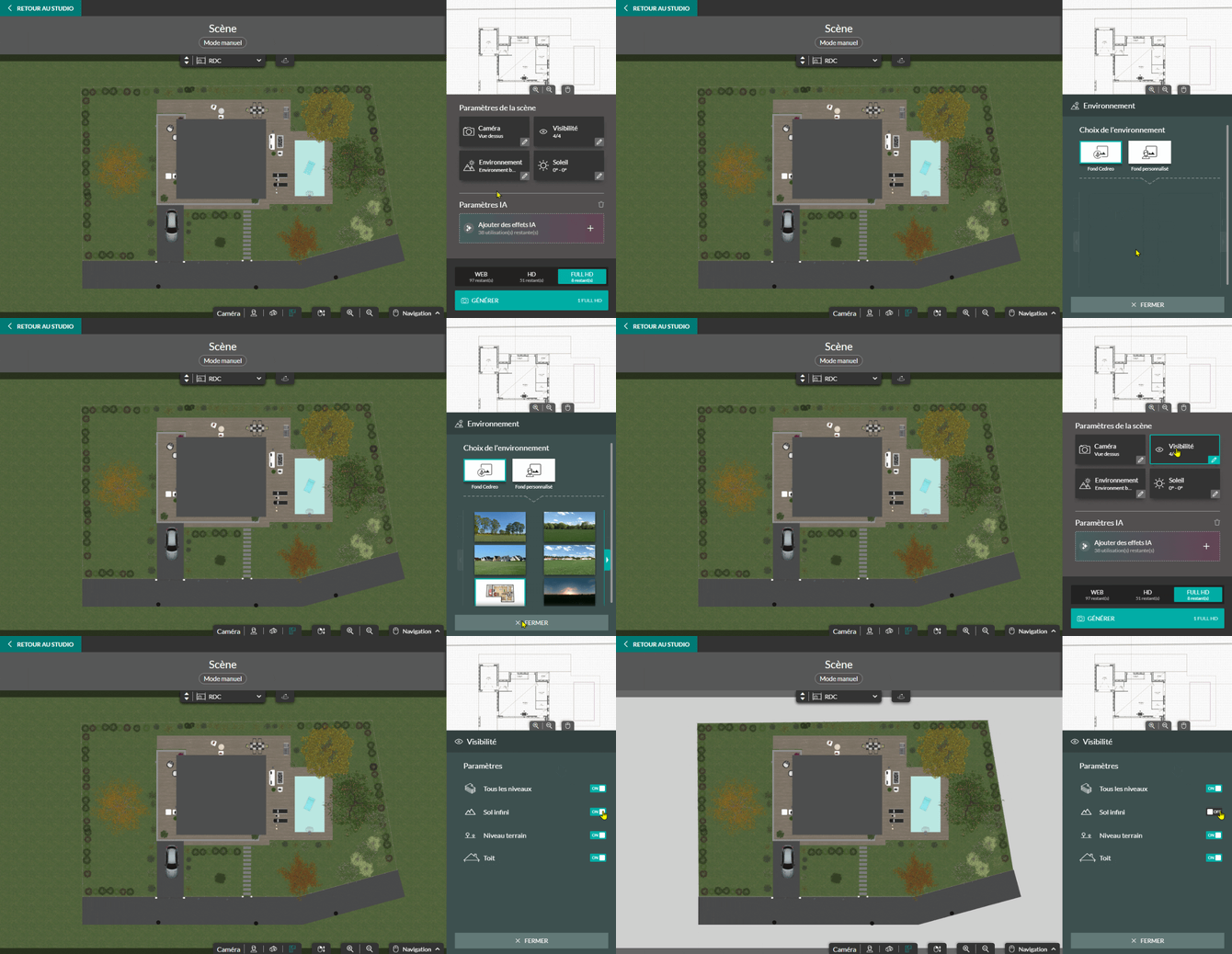
💡 Pour éviter que l’herbe apparaisse en continu et laisser le fond blanc visible, allez dans le panneau de droite, ouvrez le paramètre “Visibilité” de la scène, puis décochez la case “Sol infini”.