
ℹ️ Diese Anleitung bezieht sich ausschließlich auf eine im „manuellen Modus“ erstellte Darstellung, und es ist wichtig, dass Ihr Projekt für diese Art der Darstellung eingerichtet ist.
1. Gehen Sie zum Schritt „Studio“
2. Klicken Sie auf die dritte Miniaturansicht „Manueller Modus / Ein Rendering manuell einstellen“ .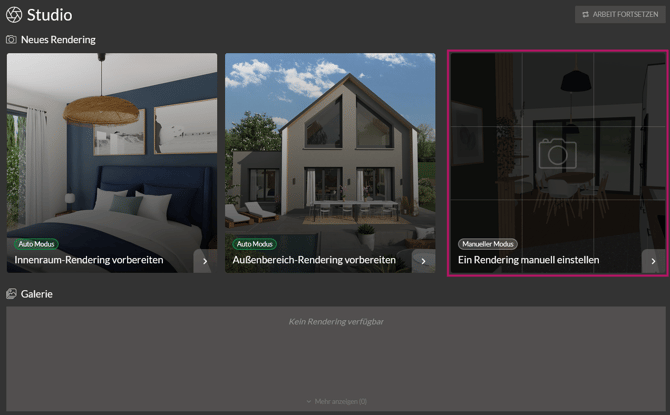
💡Um Zeit zu sparen, beginnen Sie im „Auto-Modus“, um den Blickwinkel und die Umgebung festzulegen, und wechseln Sie dann in den manuellen Modus, um die Kamera anzupassen, wobei die im Auto-Modus festgelegten Sonneneinstellungen beibehalten werden.
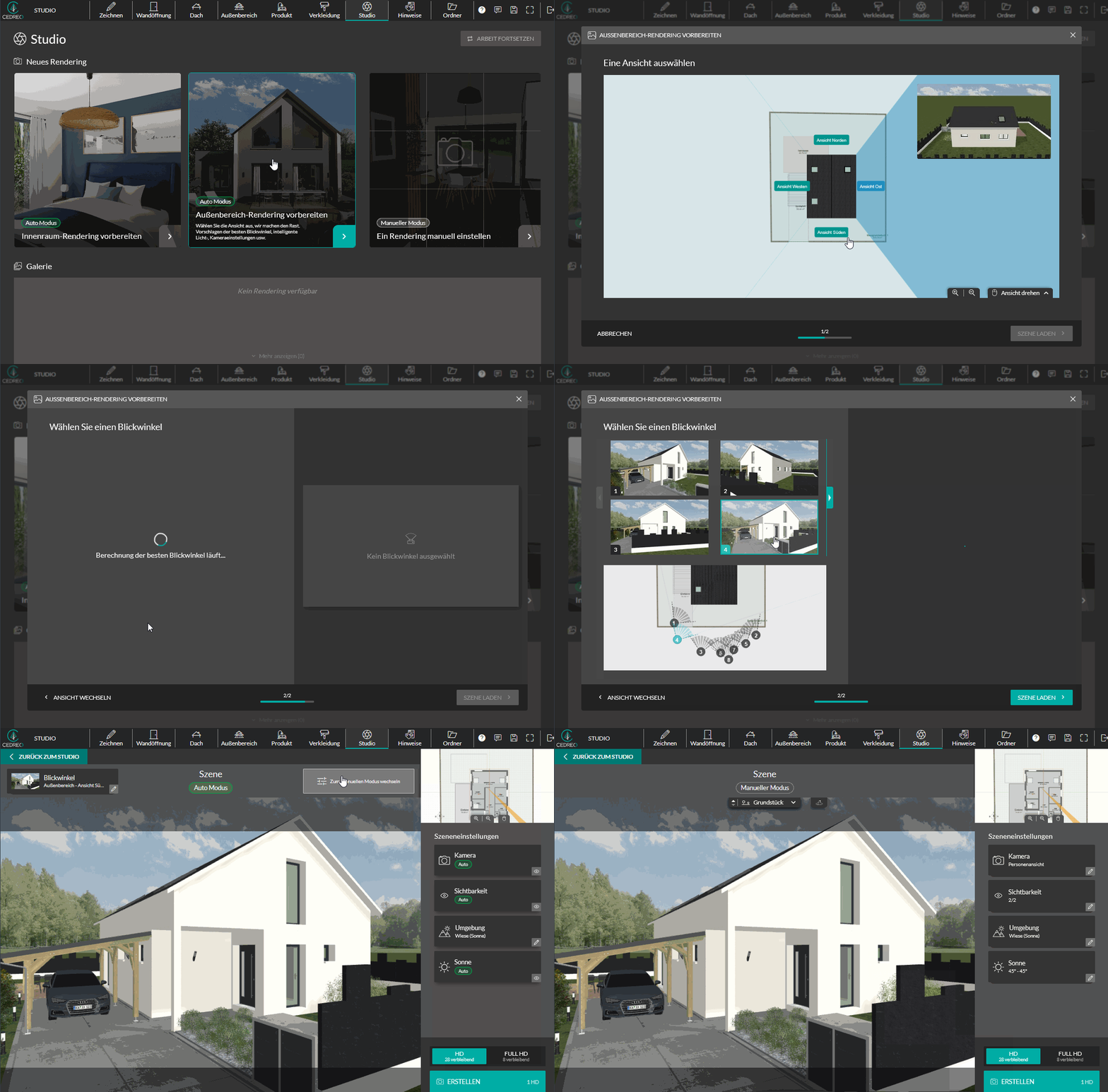
3. Das Fenster „Szene“ öffnet sich standardmäßig mit dem Kameratyp und der Kameraposition sowie der Ebene, die im letzten Schritt verwendet wurden.
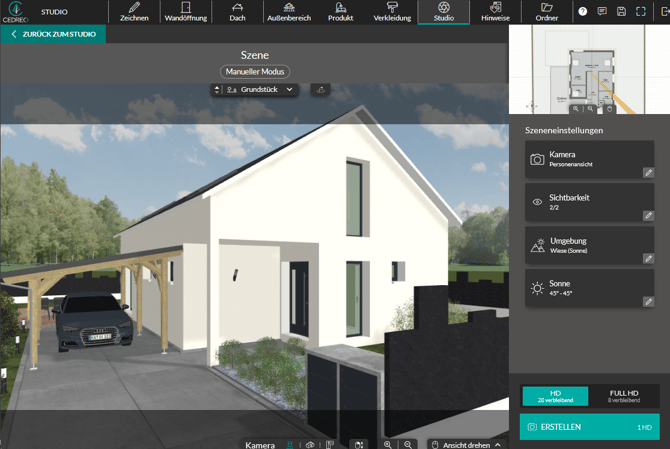
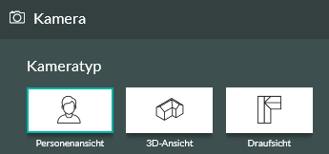
4. Klicken Sie im Bereich „Szeneneinstellungen“ unter „Kamera“ auf den Typ „Personenansicht“.

5. Bringen Sie Ihre Kamera anschließend mithilfe der Maussteuerung, der Schaltfläche „Ansicht drehen“, der Schaltflächen „Vergrößern/Verkleinern“ sowie der auf der 2D-Ansicht (oben rechts) sichtbaren 2D-Kamera in die gewünschte Position.
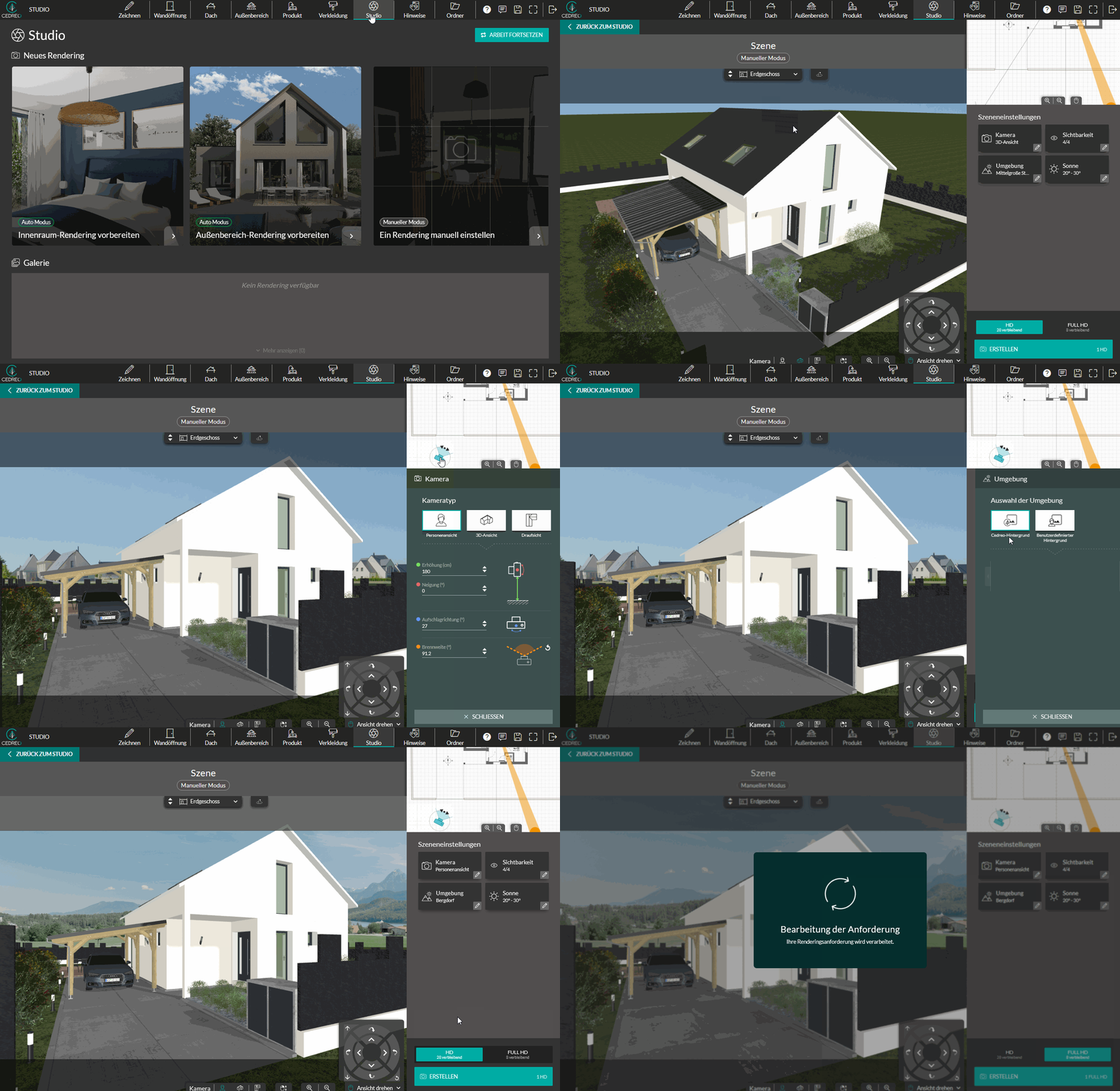
ℹ️ Wenn Sie zuvor den Auto-Modus verwendet haben, um die Kamera durch Auswahl eines Blickwinkels zu positionieren, ist diese bereits optimal ausgerichtet.
4. Verwenden Sie die Einstellungen im rechten Bereich der Kamera „Personenansicht“, um Ihren Blickwinkel anzupassen.
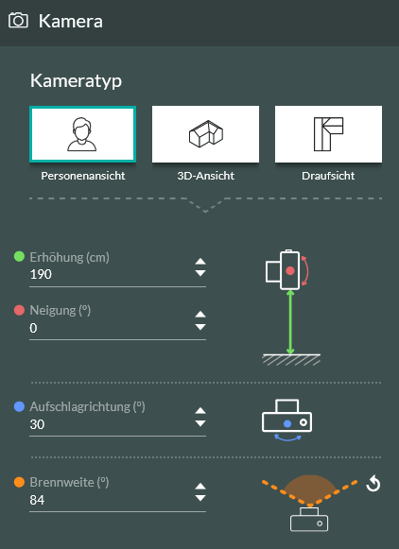
💡Die Brennweite ist in kleinen Räumen wie Badezimmern nützlich Ist sie zu hoch, kann sie das Bild verzerren (Weitwinkeleffekt). Es gilt also, das richtige Gleichgewicht zwischen Bildausschnitt und Realitätsnähe zu finden.
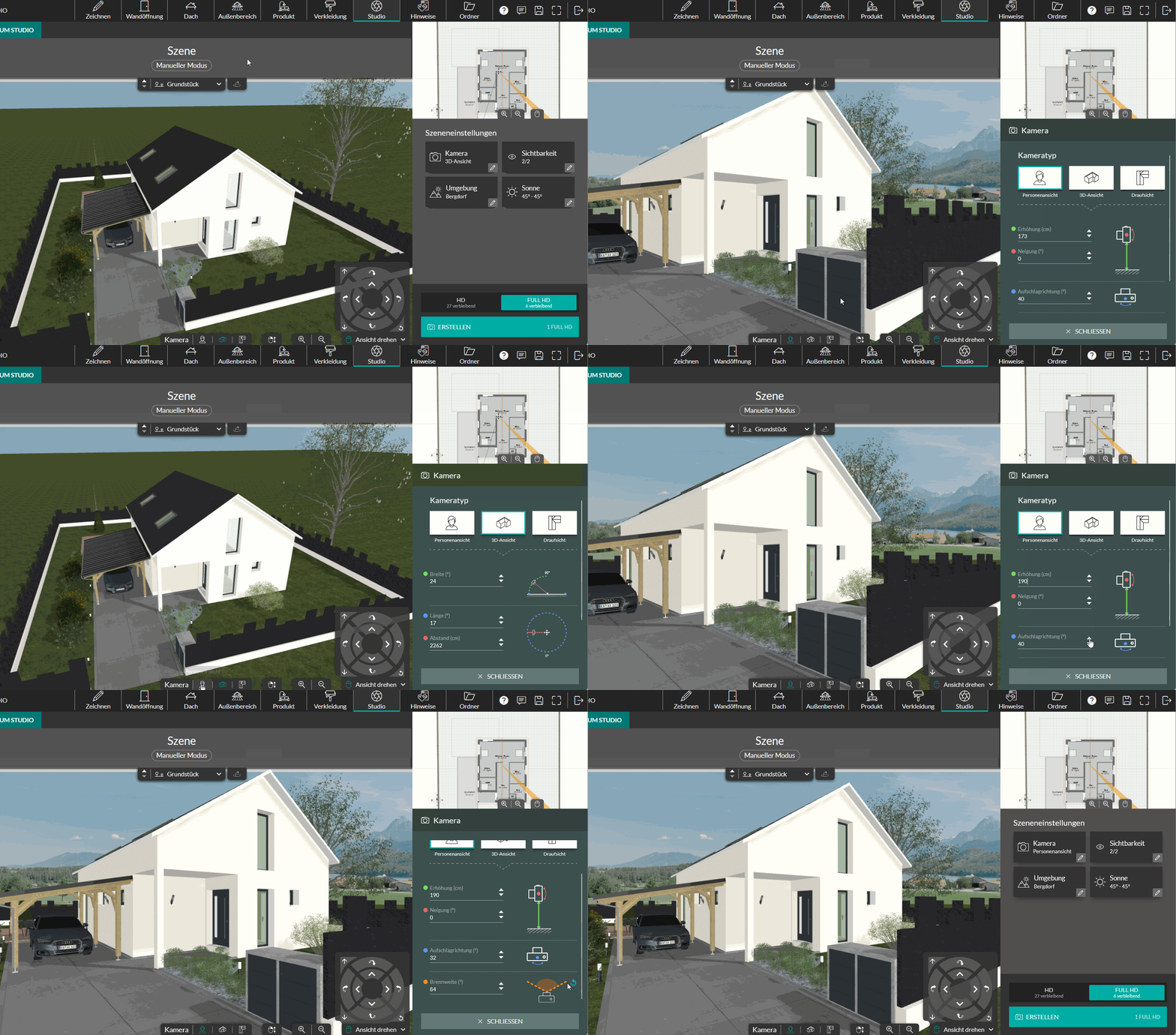
5. Wählen Sie im rechten Fensterbereich unter der Einstellung „Umgebung“ einen Hintergrund für Ihr Rendering aus.
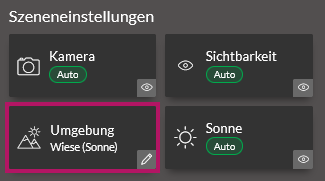
ℹ️ Weitere Informationen zu den Umgebungen finden Sie im Tutorial: Sein Rendering-Umgebung auswählen
💡Für ein realistisches Außenrendering reicht die Umgebung allein nicht aus. Wir empfehlen Ihnen daher, die verschiedenen Bildebenen gezielt zu gestalten:
-
Vordergrund: Fügen Sie Vegetation wie Büsche und Sträucher hinzu, um Ihren Visualisierungen mehr Leben und Tiefe zu verleihen
-
Mittelgrund: Setzen Sie Ihr Bauprojekt in Szene. Selbst eine einfache Gestaltung kann das Rendering deutlich aufwerten.
-
Hintergrund: Ergänzen Sie Bäume und fiktive Gebäude, um den Hintergrund abwechslungsreicher zu gestalten und die immersive Wirkung des Renderings zu verstärken.
6. Wenn Sie den Auto-Modus nicht vor dem manuellen Modus aktiviert haben, passen Sie die Sonneneinstellung an, um im Freien schöne Schatten zu erzeugen oder die Lichtintensität in Innenräumen mit der Einstellung „Sonne“ zu steuern.
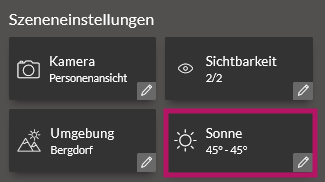
- Im Außenbereich platzieren Sie die Sonne seitlich, um plastische Konturen und natürliche Schatten zu bewahren. Wählen Sie vorzugsweise eine Höhe (Breitengrad) zwischen 25° und 35°: Unter 20° werden die Schatten zu lang und über 40° wirkt das Projekt überbelichtet.
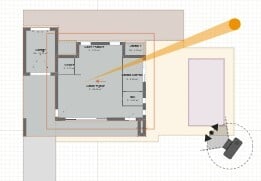
💡Fügen Sie Pflanzen, einen Carport oder andere Elemente hinzu, die Schatten und Kontraste erzeugen. Denken Sie auch daran, Objekte einzubauen, die durch die Fenster und Türen sichtbar sind, um der Szene mehr Tiefe zu verleihen.
- Im Innenraum bevorzugen Sie Licht, das durch die der Kamera zugewandten Wandöffnungen einfällt. Seiten- oder Gegenlicht ist ebenfalls möglich, kann jedoch den Vordergrund überbelichten: Stellen Sie in diesem Fall die Sonne höher ein (≈40°) und/oder platzieren Sie Pflanzen vor der Wandöffnung, um das Licht abzumildern.
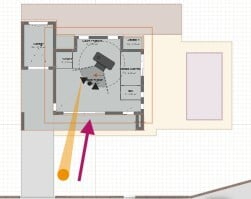
ℹ️ Weitere Informationen zur Sonneneinstellung finden Sie im Tutorial: Die Sonne mit dem manuellen Modus einstellen

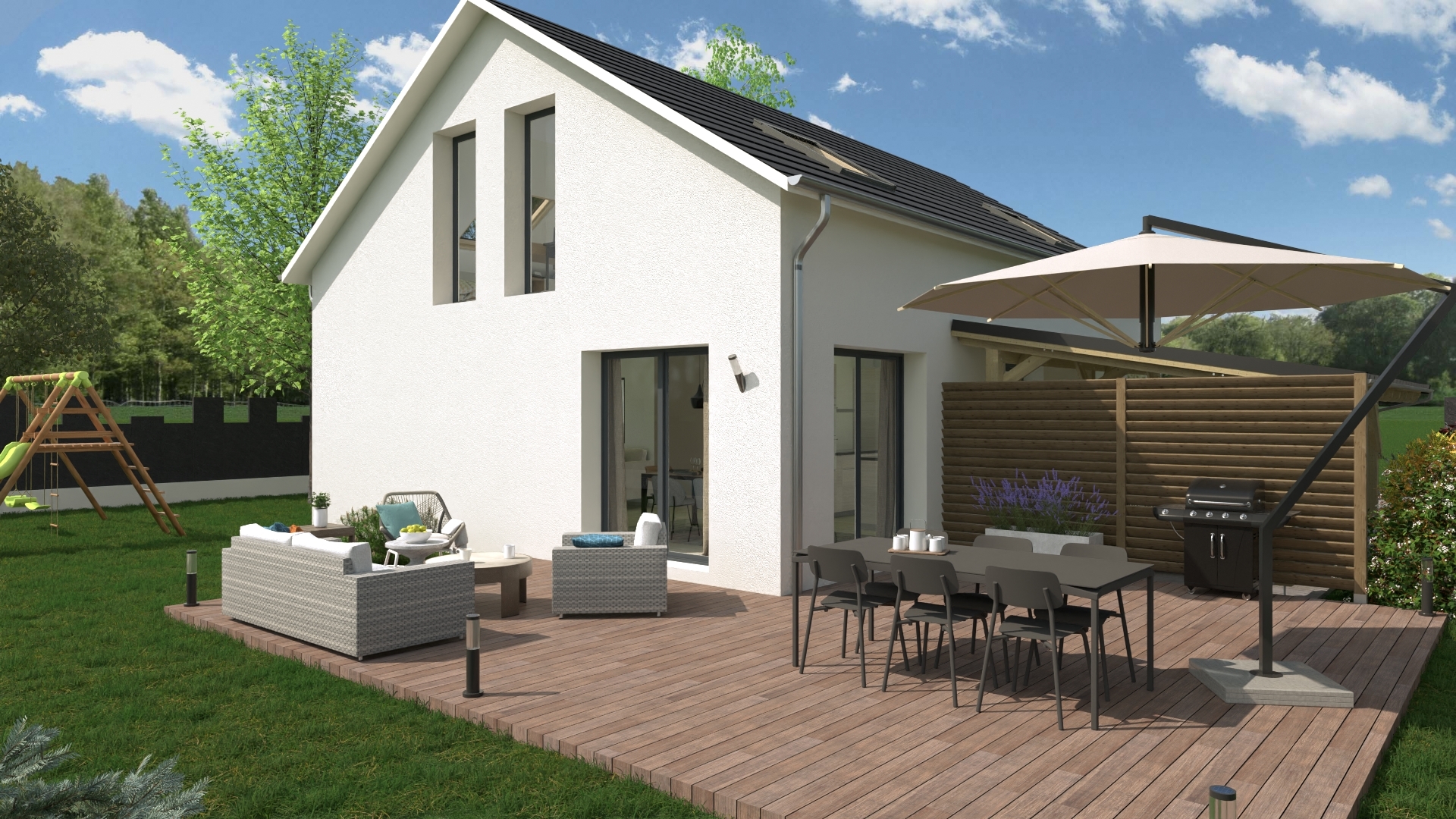
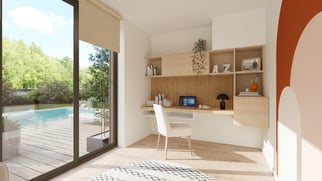
💡 Um Ihre Renderergebnisse zu verbessern, können Sie auch KI-Effekte hinzufügen. Sehen Sie sich das Tutorial an: Ihre Renderings mit KI verbessern.