![Logo-cedreo-bkg-white-1.png]](https://help.cedreo.com/hs-fs/hubfs/Logo-cedreo-bkg-white-1.png?height=40&name=Logo-cedreo-bkg-white-1.png)
ℹ️ Ce tutoriel concerne uniquement un rendu généré en "Mode manuel".
Paramètre : "Caméra"
Le paramètre "Caméra" permet de définir le point de vue : angle, position et hauteur.
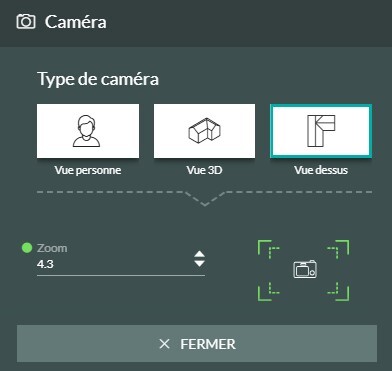
Pour choisir son type de caméra pour un rendu, rendez-vous dans l’étape "Studio" en "Mode manuel" puis dans la fenêtre "Scène", accédez aux "Paramètres de la scène".
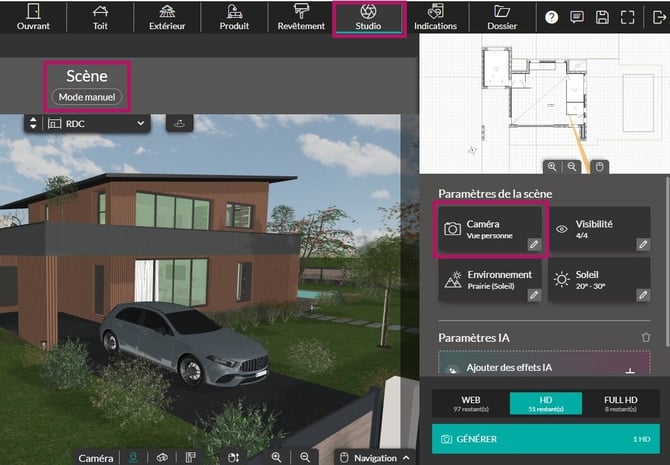
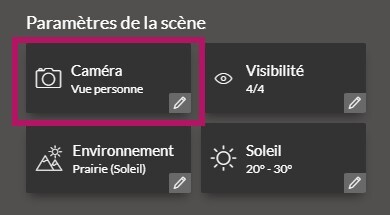
En cliquant sur le paramètre "Caméra", vous pouvez sélectionner et configurer le type de caméra souhaité. Trois options sont disponibles :"Vue personne", "Vue 3D" et "Vue de dessus".
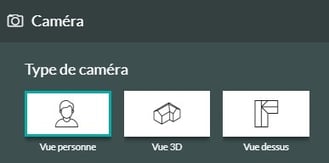
Le choix du type de caméras dépend du visuel recherché.
ℹ️ Les types de caméra dans les "Paramètres de scène" sont les mêmes que celles en bas de l’écran. Vous pouvez donc les sélectionner depuis ces deux entrées.
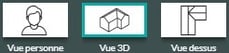

La caméra "Vue personne"
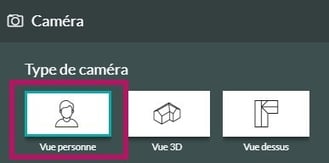
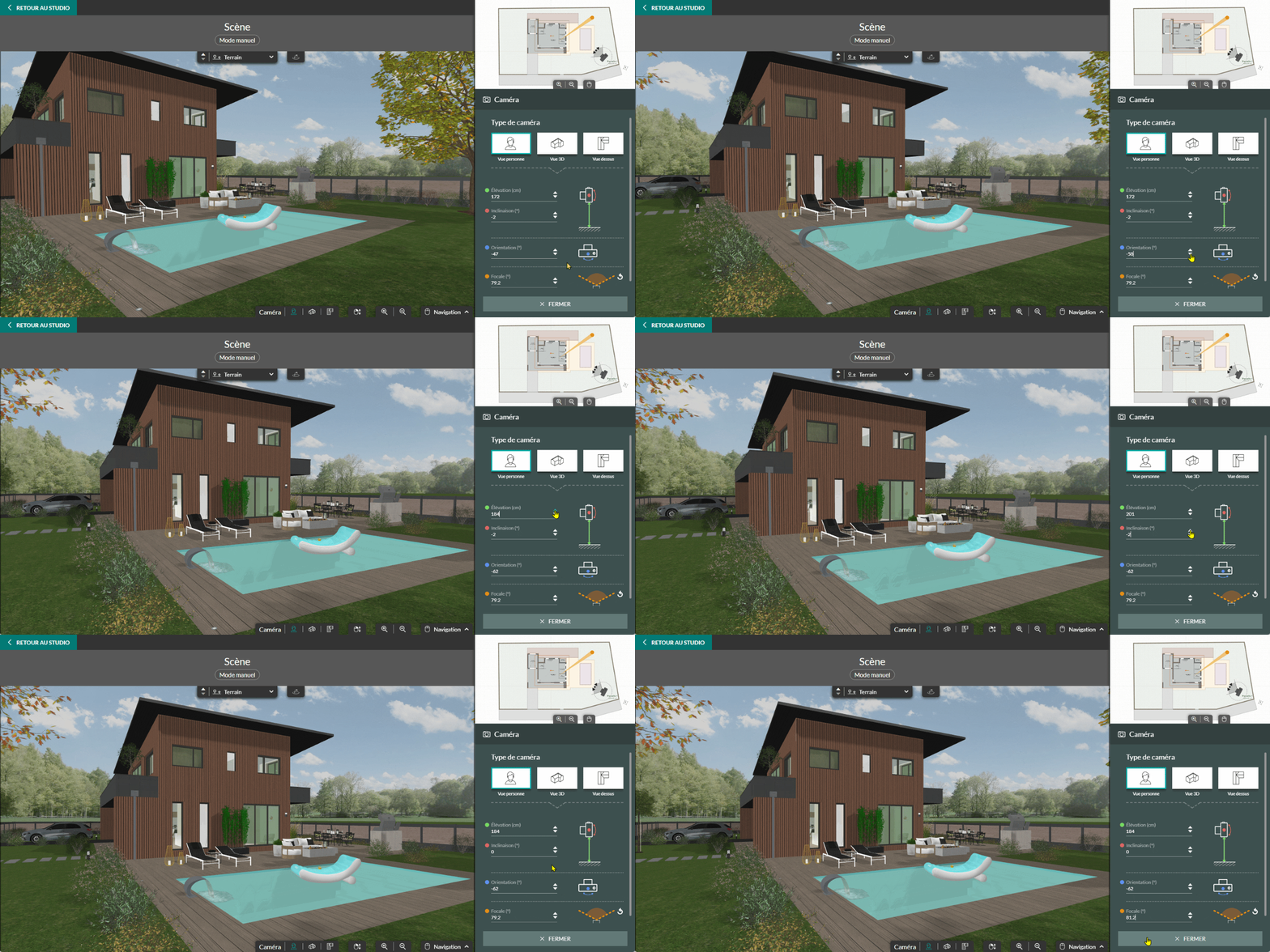
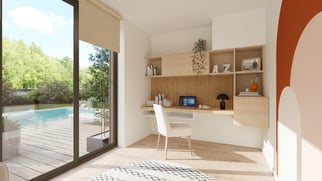
La caméra "Vue personne" est recommandée pour obtenir un angle de vue réaliste et précis. Par défaut, elle génère un visuel à hauteur d’homme (172 cm) tout en respectant l’horizontalité du regard. Elle est idéale pour les rendus intérieurs comme extérieurs, car elle facilite la projection de vos clients dans l’espace.
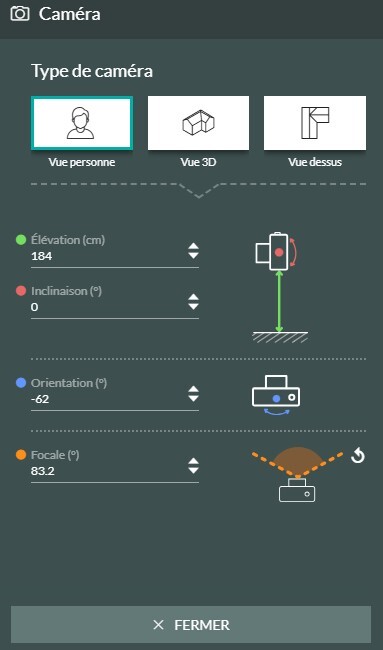
Pour l'utilisation de la caméra "Vue personne", vous pouvez déplacer la caméra avec la souris, le bouton "Navigation", les contrôles "Zoom / Dézoom" ou via la caméra 2D en haut à droite sur le plan.
Vous pouvez également utiliser les paramètres dans le panneau de droite associé à cette caméra.
ℹ️ Consultez le tutoriel : Générer un rendu intérieur ou extérieur pour obtenir un point de vue optimal de vos rendus intérieurs et extérieurs à l'étape "Studio".
La caméra "Vue 3D"
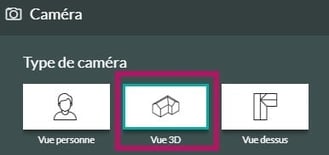
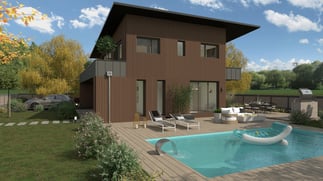
La caméra "Vue 3D" permet de visualiser la maison sous tous ses volumes en trois dimensions et de tourner facilement autour. Elle est très utile pour l’aménagement du paysage et de la maison. Pour les rendus, elle permet de réaliser des visuels axonométriques.
Au niveau du déplacement de la caméra "Vue 3D" vous pouvez directement naviguer à la souris ou avec le bouton de navigations mais aussi avec les paramètres proposés dans le panneau de droite.
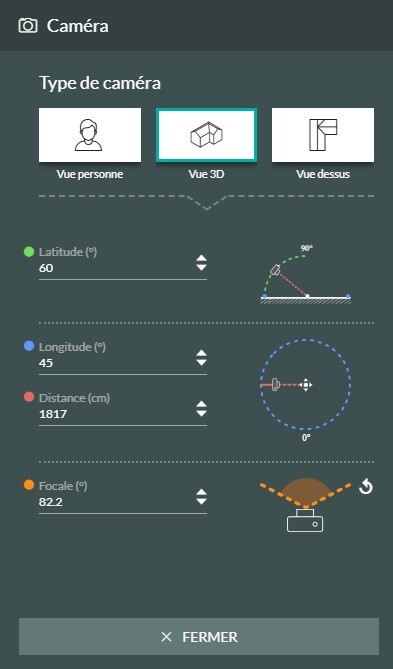
ℹ️ Consultez le tutoriel : Générer un rendu axonométrique avec la caméra "Vue 3D" pour obtenir un point de vue optimal pour un rendu axonométrique 3D à l'étape "Studio".
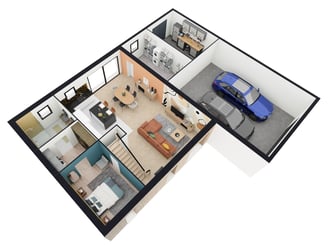
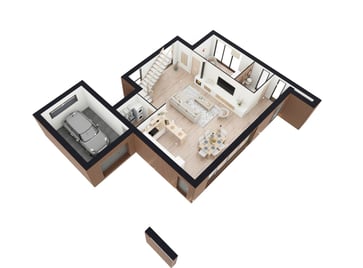
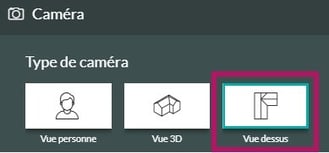
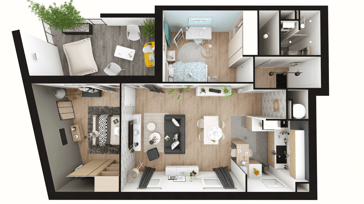
La vue du dessus permet d’adopter une perspective aérienne offrant une vision globale de l’intérieur de la maison. Elle facilite la lecture de l’aménagement des espaces ainsi que leur organisation.
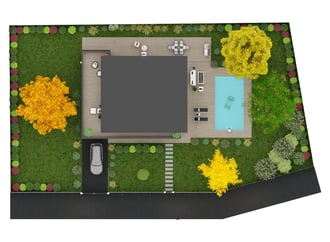
Elle est particulièrement adaptée à la réalisation de rendus de plans 2D ou de plans de masse.
Pour ajuster le point de vue de la caméra, utilisez la molette de la souris ou les paramètres du panneau de droite pour centrer, zoomer ou dézoomer.
ℹ️ Consultez le tutoriel : Générer un rendu de votre plan 2D avec la caméra "Vue dessus" pour obtenir un point de vue optimal pour ce type de rendu à l'étape "Studio".
Exemples de visuels avec la caméra "Vue dessus" :