![Logo-cedreo-bkg-white-1.png]](https://help.cedreo.com/hs-fs/hubfs/Logo-cedreo-bkg-white-1.png?height=40&name=Logo-cedreo-bkg-white-1.png)
ℹ️ Ce tutoriel concerne uniquement un rendu généré en "Mode manuel".
Einstellung: „Kamera“
Über die Einstellung „Kamera“ können Sie den Blickwinkel festlegen: Winkel, Position und Höhe.
Um den Kameratyp für eine Darstellung auszuwählen, wechseln Sie im Schritt „Studio“ in den „Manuellen Modus“ und rufen Sie im Fenster „Szene“ die „Szeneneinstellungen“ auf.
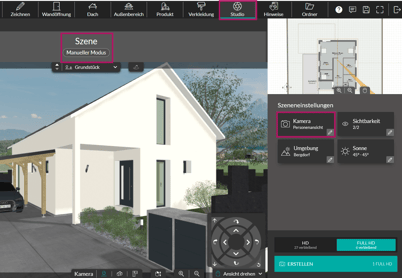
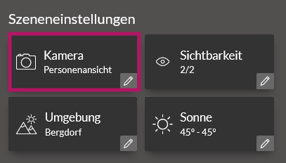
Wenn Sie auf die Einstellung „Kamera“ klicken, können Sie den gewünschten Kameratyp auswählen und einstellen. Es stehen drei Optionen zur Verfügung: „Personenansicht“, „3D-Ansicht“ und „Draufsicht“.
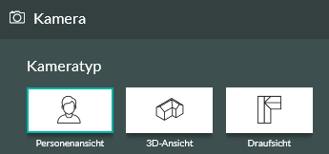
Die Wahl des Kameratyps hängt vom gewünschten Bild ab.
ℹ️ Die Kameratypen unter „Szeneneinstellungen“ entsprechen denen am unteren Bildschirmrand (3D Benutzeroberfläche). Sie können sie also über beide Optionen auswählen.

Personenansicht-Kamera
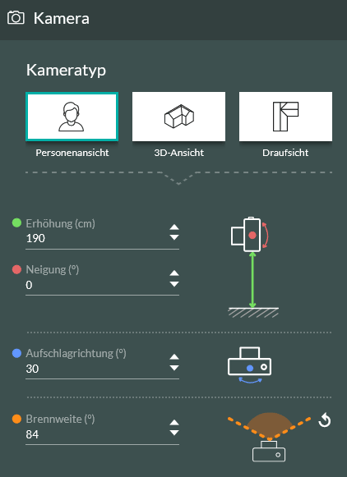
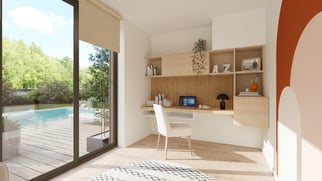
DiePersonenansicht wird empfohlen, um einen realistischen und präzisen Blickwinkel zu erzielen. Standardmäßig erzeugt sie eine Ansicht auf Augenhöhe (172 cm) und berücksichtigt dabei die horizontale Blickrichtung. Sie eignet sich ideal für Innen- und Außenaufnahmen, da sie es Ihren Kunden erleichtert, sich in den Raum hineinzuversetzen.
Um die Personenansicht-Kamera zu verwenden, können Sie die Kamera mit der Maus, über die Schaltfläche „Ansicht drehen“, die Steuerelemente „Vergrößern/Verkleinern“ oder über die 2D-Kamera oben rechts auf dem Plan verschieben.
Sie können auch die Einstellungen im rechten Bereich dieser Kamera verwenden.
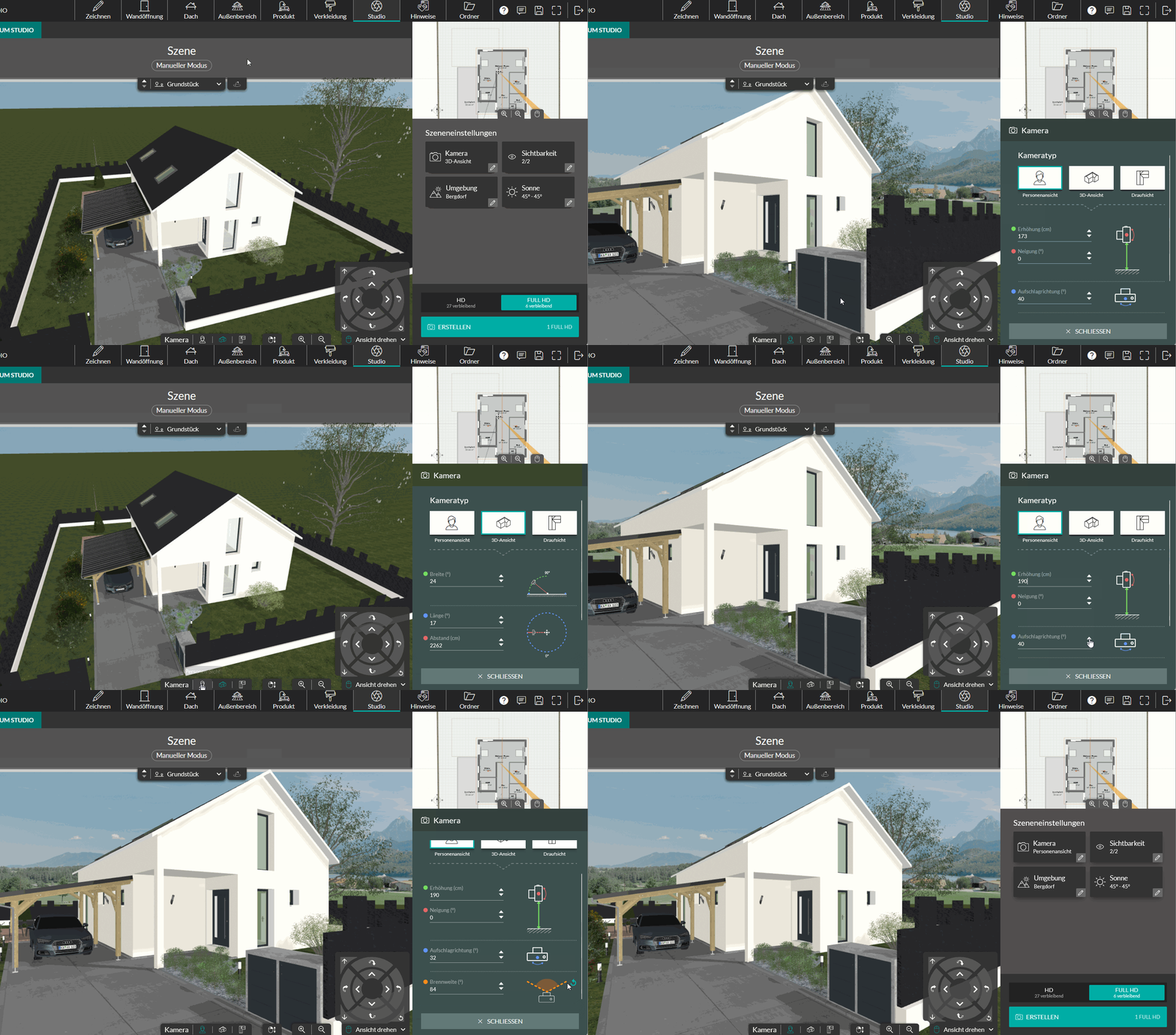
ℹ️ Sehen Sie sich das Tutorial Ein Innenraum- oder Außenbereich-Rendering erstellen an, um im Schritt „Studio“ die optimale Ansicht Ihrer Visualisierungen zu erhalten. Inhalt bald verfügbar
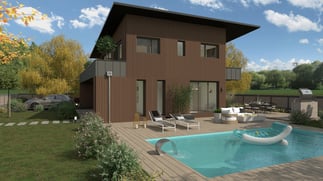
Die „3D-Ansicht“-Kamera
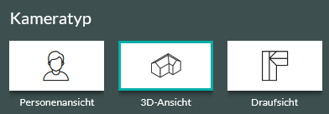
Mit der Kamera „3D-Ansicht“ können Sie das Haus in allen seinen Ausmaßen dreidimensional betrachten und sich mühelos um das Haus herum bewegen. Sie ist sehr nützlich für die Gestaltung der Außenanlagen und des Hauses. Für die Visualisierung ermöglicht sie die Erstellung von axonometrischen Renderings.
Was die Bewegung der „3D-Ansicht“-Kamera betrifft, können Sie direkt mit der Maus oder den Navigationstasten nutzen, aber auch die im rechten Fensterbereich angebotenen Einstellungen nutzen.
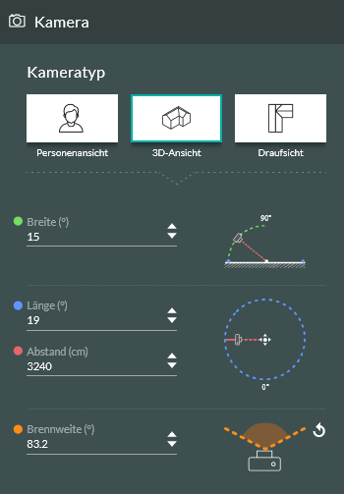
ℹ️ Sehen Sie sich das Tutorial an: Ein axonometrisches Rendering erstellen, um den optimalen Blickwinkel für ein axonometrisches Rendering zu erhalten.
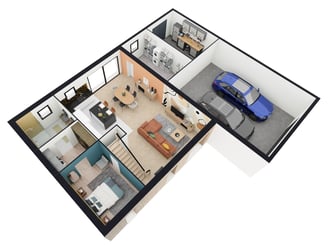
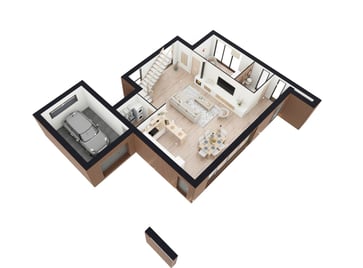
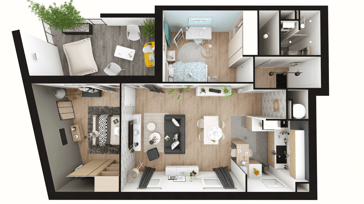
Die Draufsicht ermöglicht eine Vogelperspektive, die einen Gesamtüberblick über das Innere des Hauses bietet. Sie erleichtert das Verständnis der Raumaufteilung und -gestaltung.
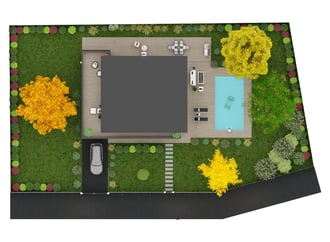
Sie eignet sich besonders gut für die Erstellung von 2D-Grundrissen oder Lageplänen.
Um den Blickwinkel der Kamera anzupassen, verwenden Sie das Mausrad oder die Einstellungen im rechten Fensterbereich, um das Bild zu zentrieren, zu vergrößern oder zu verkleinern.
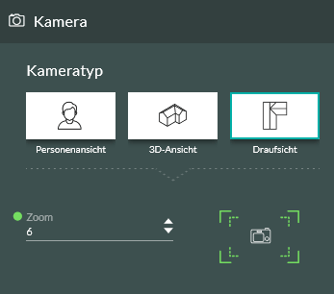
ℹ️ Sehen Sie sich das Tutorial an: Ein 2D-Rendering des Grundrisses erstellen, um im Schritt „Studio“ den optimalen Blickwinkel für diese Art von Darstellung zu erhalten.
Rendering-Beispiele mit der „Draufsicht“-Kamera: