![Logo-cedreo-bkg-white-1.png]](https://help.cedreo.com/hs-fs/hubfs/Logo-cedreo-bkg-white-1.png?height=40&name=Logo-cedreo-bkg-white-1.png)
ℹ️ Ce tutoriel concerne uniquement un rendu généré en "Mode manuel" et il est important que votre projet soit aménagé à l'intérieur pour ce type de rendu.
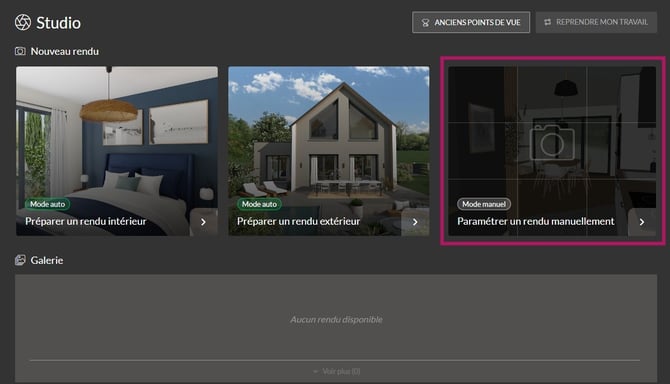
1. Pour réaliser un visuel axonométrique 3D de votre projet, accédez à l'étape "Studio".

2. Cliquez sur la troisième vignette "Mode manuel / Préparer un rendu manuellement" .
La fenêtre "Scène" s’ouvre par défaut avec le type et la position de la caméra, ainsi que le niveau utilisés lors de la dernière étape.
💡Avant de commencer, sélectionnez le niveau sur lequel vous souhaitez positionner la caméra.
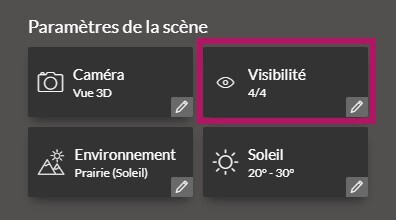
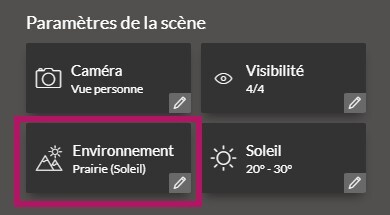
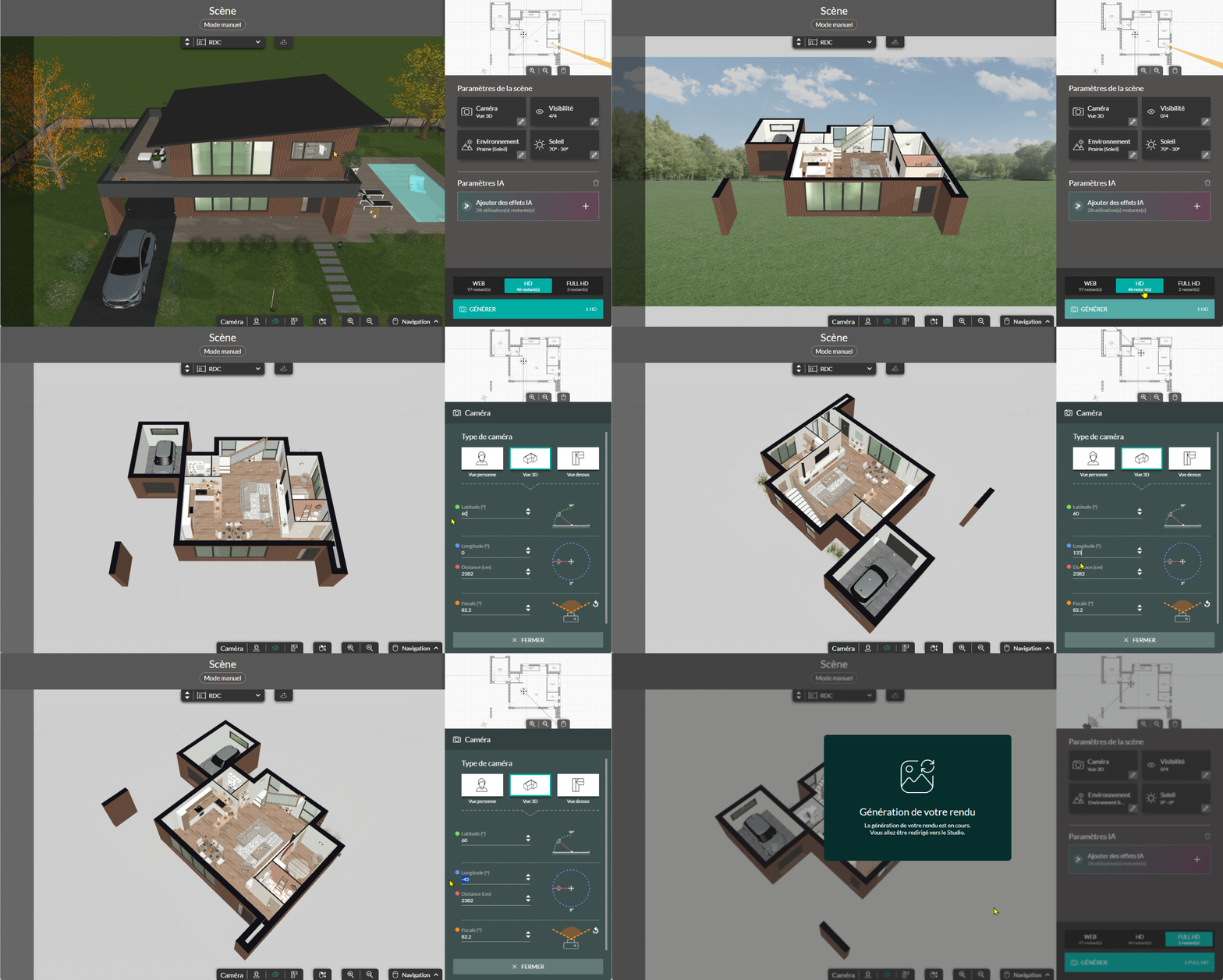
3. Depuis le panneau "Paramètres de la scène", cliquez sur "Visibilité" puis désactivez les 4 options en actionnant le bouton "OFF" afin d’afficher l’intérieur de la maison.
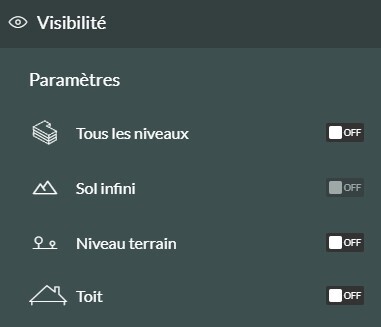
⚠️ Pour le niveau "Terrain", seuls les paramètres "Sol fini" et " Niveau terrain" sont disponibles.
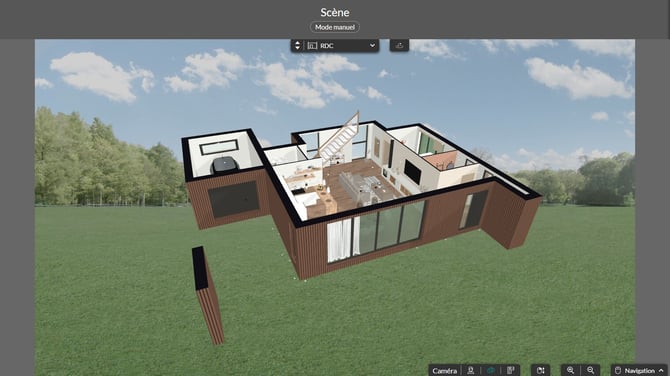
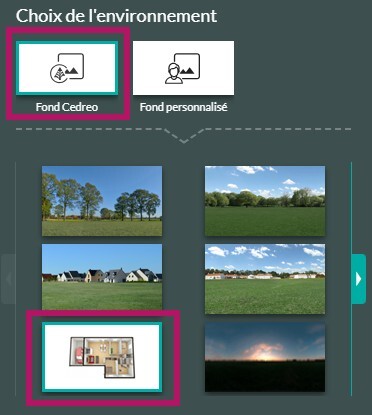
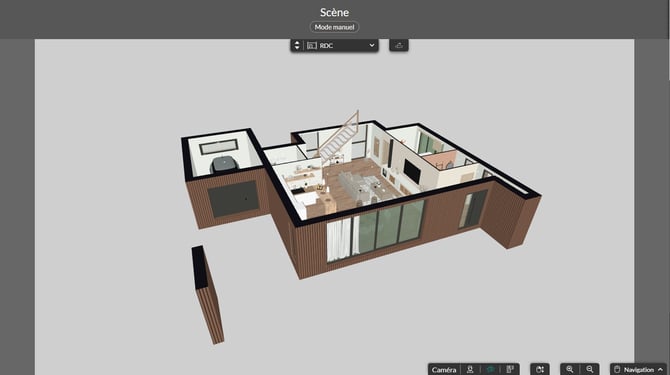
3. Passez ensuite à la section "Environnement" et choisissez "Environnement blanc" parmi les "Fond Cedreo". Cela permet de faire ressortir le plan et la décoration de votre maison sur un fond neutre.
ℹ️ Pour plus de détails sur les environnements, consultez le tutoriel : Choisir son environnement de rendu
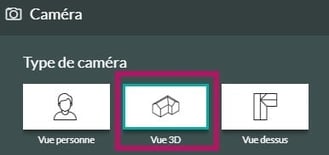
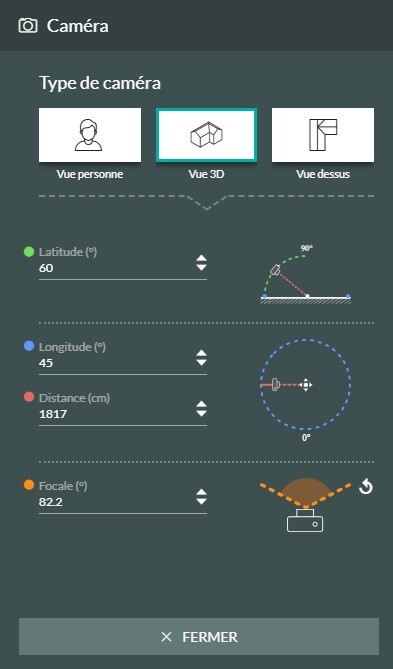
4. Toujours dans le panneau "Paramètres de la scène", section "Caméra", cliquez sur le type "Vue 3D" :

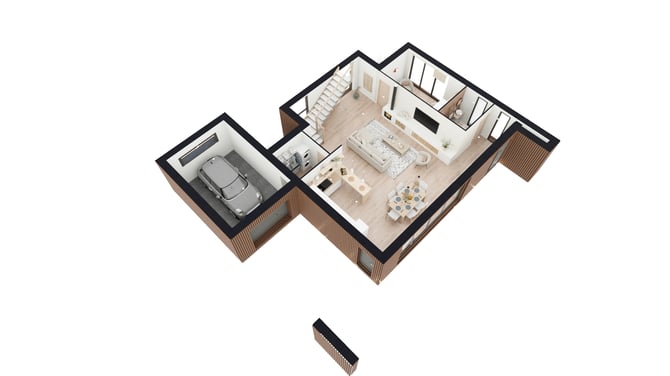
5. Afin d’obtenir une vue axonométrique, ajustez le point de vue directement avec la souris soit à l’aide des paramètres du panneau de droite :

⚠️ Ajouter un effet IA sur ce type de rendu n'apporte aucune valeur ajoutée.