![Logo-cedreo-bkg-white-1.png]](https://help.cedreo.com/hs-fs/hubfs/Logo-cedreo-bkg-white-1.png?height=40&name=Logo-cedreo-bkg-white-1.png)
Sobald Ihr Projekt fertiggestellt ist, können Sie im Schritt „Studio“ mithilfe des Auto-Modus schnell ein Innenraum-Rendering erstellen.
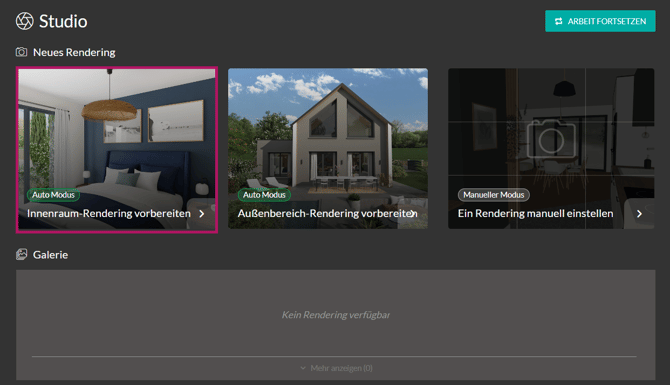
1. Gehen Sie zum Schritt „Studio“.

2. Klicken Sie im Abschnitt „Neues Rendering“ auf die Miniaturansicht „Auto Modus / Innenraum-Rendering vorbereiten“.
3. Es öffnet sich ein Fenster mit dem Grundriss des Erdgeschosses. Wählen Sie den Raum aus, für den Sie die Visualisierung erstellen möchten.
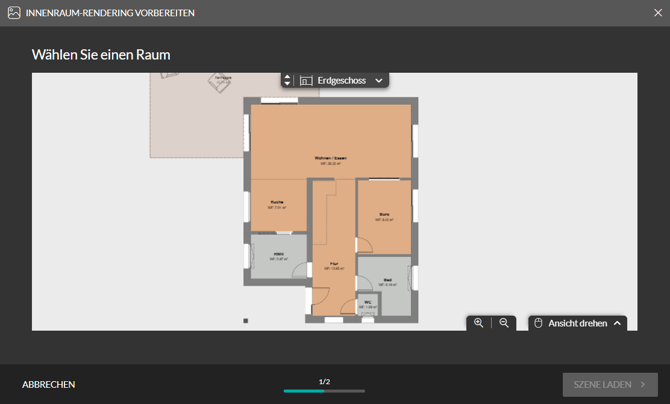
ℹ️ Befindet sich der Raum auf einer anderen Etage, ändern Sie einfach die Etage des Grundrisses und wählen Sie dann den gewünschten Raum aus dem Dropdown-Menü aus.
⚠️ Stellen Sie sicher, dass die Räume korrekt bezeichnet sind. Die Raumbezeichnung beeinflusst automatisch die Auswahl der Blickwinkel, die Kameraposition und die Ausrichtung der Sonne. Weitere Informationen zur Raumbezeichnung finden Sie im Tutorial: Einen Raum bearbeiten.
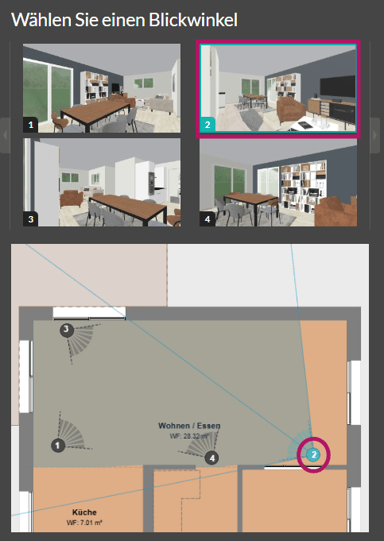
4. Der Auto-Modus generiert automatisch mehrere Ansichten, um Ihnen die für Ihr Projekt relevantesten Blickwinkel anzubieten.
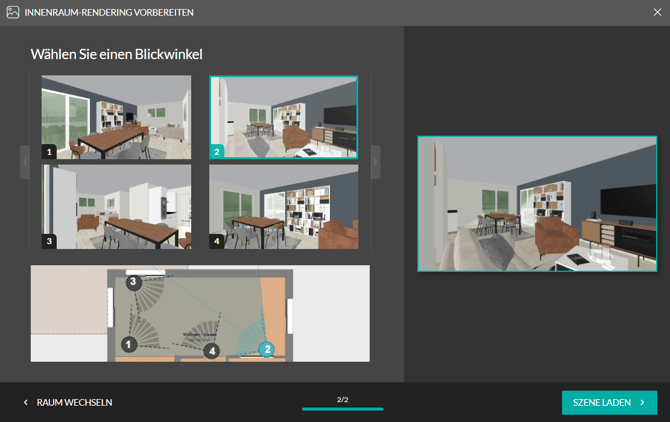
Wählen Sie den gewünschten „Blickwinkel“ aus, indem Sie entweder auf die Miniaturansicht in Echtzeit oder auf eine Kamera in der 2D-Ansicht klicken.
5. Klicken Sie auf „Szene laden“.
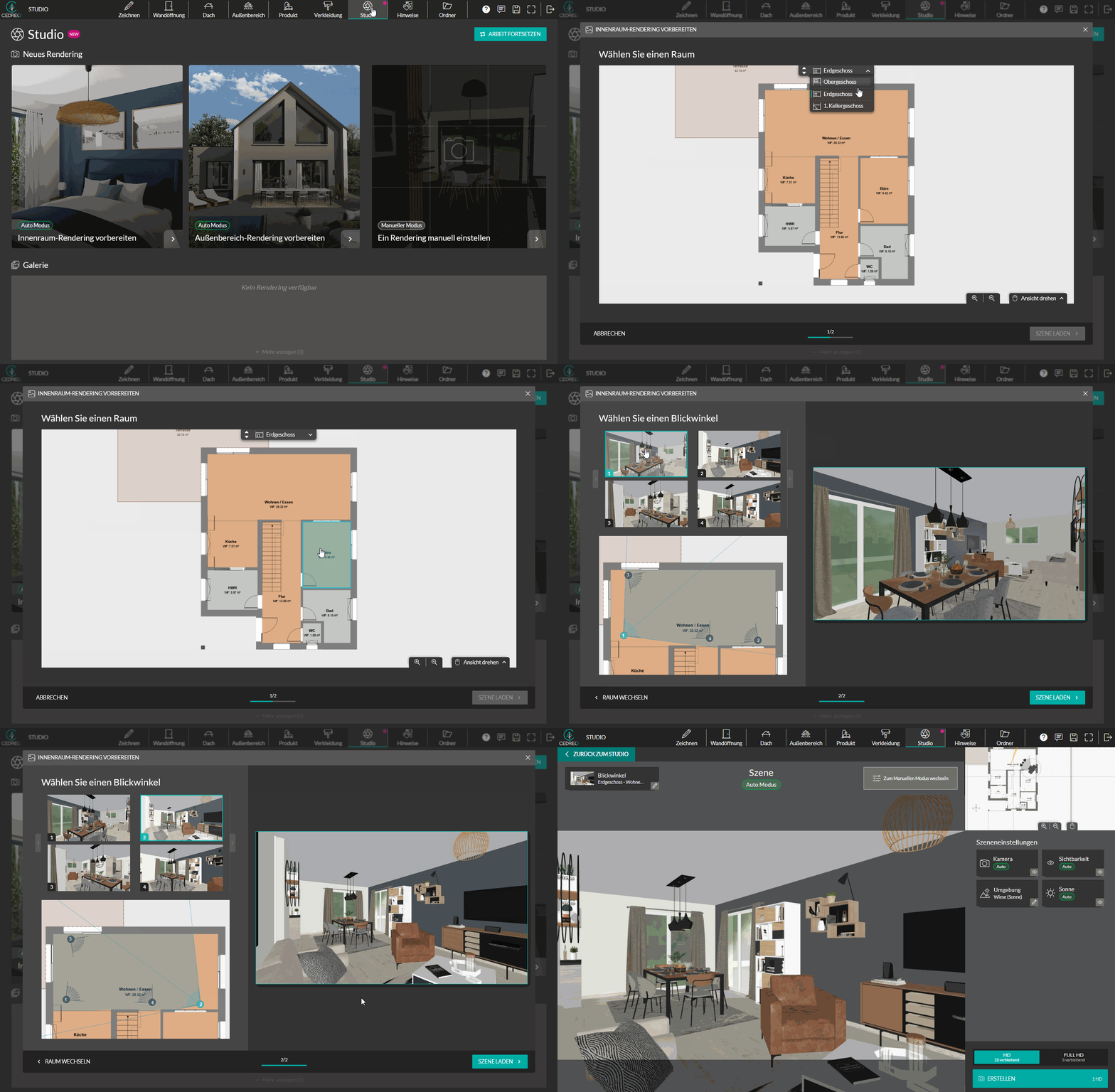
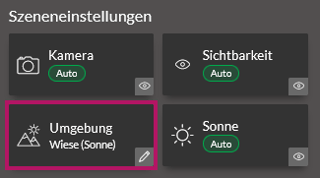
6. Das Fenster „Szene“ öffnet sich mit dem ausgewählten Blickwinkel. Rufen Sie im rechten Bereich die „Szeneneinstellungen“ auf.
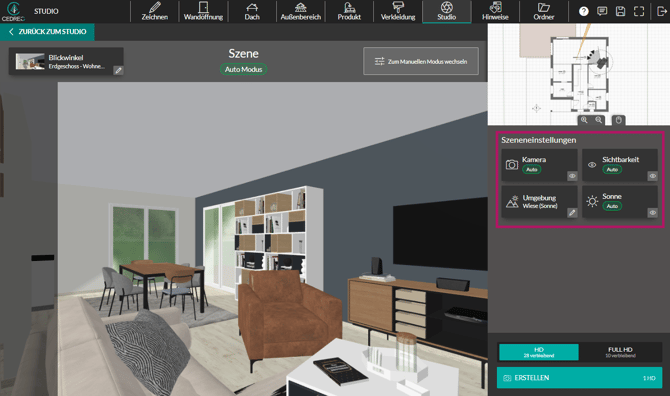
Sie können lediglich die Einstellung „Umgebung“ ändern, um den Hintergrund für Ihr Rendering auszuwählen. Weitere Informationen finden Sie hier: Sein Rendering-Umgebung auswählen
Wählen Sie einen „Cedreo-Hintergrund“ aus.
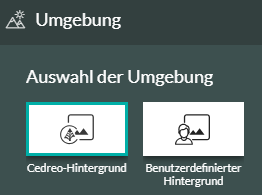
💡Die Verwendung eines benutzerdefinierten Hintergrunds ist im manuellen Modus sinnvoller. Siehe dazu das Tutorial: Ein Rendering mit dem Manuellen Modus erstellen
Um zur Liste der Szeneneinstellungen zurückzukehren, klicken Sie ganz unten im Fenster auf die Schaltfläche „Schließen“.

Die Einstellungen „Kamera“, „Sichtbarkeit“ und „Sonne“ können im Auto-Modus nicht geändert werden. In diesem Modus werden sie optimal an Ihre Szene angepasst.
💡„Zum Manuellen Modus Wechseln“, um diese Einstellungen anzupassen. Diese Option kann eine gute Alternative zum direkten Wechsel in den manuellen Modus sein.
Achtung! Dieser Vorgang ist unwiderruflich: um zum Auto-Modus zurückzukehren, müssen Sie den Vorgang von vorne beginnen.
7. Nachdem Sie die Umgebung ausgewählt haben, wählen Sie das Format für Ihre Wiedergabe aus: „HD“ oder „FULL HD“. Weitere Informationen: Sein Rendering-Format auswählen

⚠️ Standardmäßig ist das Format auf „HD“ eingestellt. Überprüfen Sie das Format, bevor Sie den Rendervorgang starten.
8. Klicken Sie abschließend auf „Erstellen“, um das Rendering zu starten.

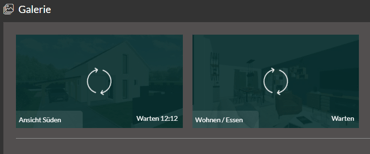
Das Ergebnis wird in der Galerie des Schritts „Studio“ angezeigt, zusammen mit der voraussichtlichen Erstellungszeit.
💡Sie können bis zu zwei Renderings gleichzeitig erstellen; Sie müssen nicht warten, bis ein Rendering abgeschlossen ist, bevor Sie ein weiteres starten.