![Logo-cedreo-bkg-white-1.png]](https://help.cedreo.com/hs-fs/hubfs/Logo-cedreo-bkg-white-1.png?height=40&name=Logo-cedreo-bkg-white-1.png)
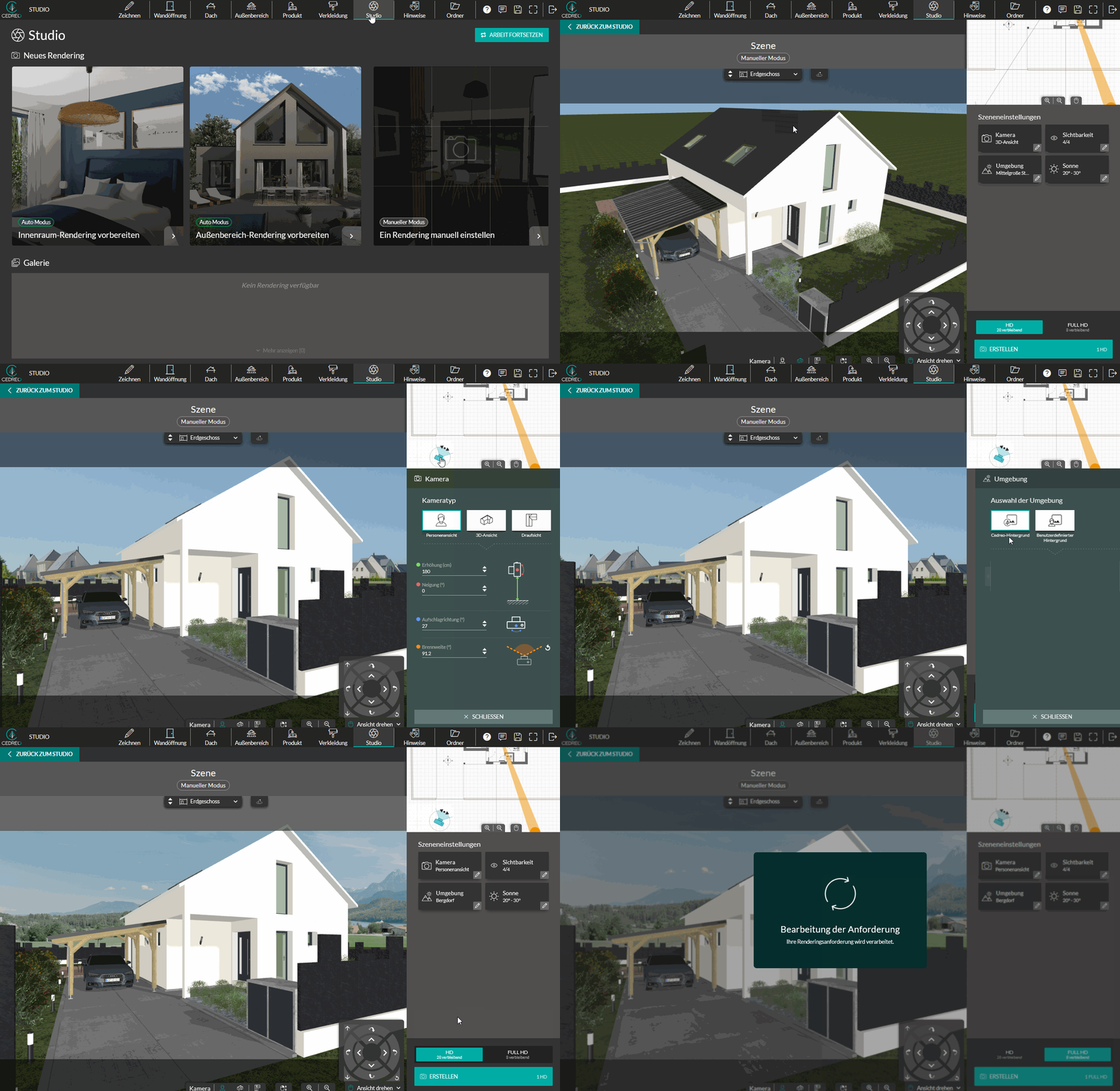
1. Gehen Sie zum Schritt „Studio“.
2. Klicken Sie auf die dritte Miniaturansicht „Manueller Modus / Ein Rendering manuell einstellen“.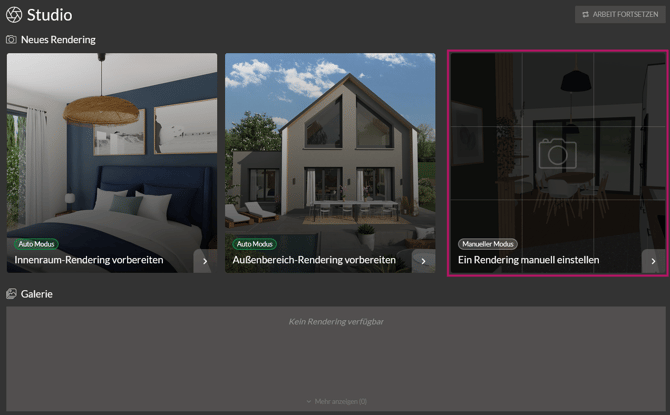
💡Um Zeit zu sparen, beginnen Sie im „Auto-Modus“, um den Blickwinkel und die Umgebung festzulegen, und wechseln Sie dann in den manuellen Modus, um die Kamera anzupassen, wobei die im Auto-Modus festgelegten Sonneneinstellungen beibehalten werden.
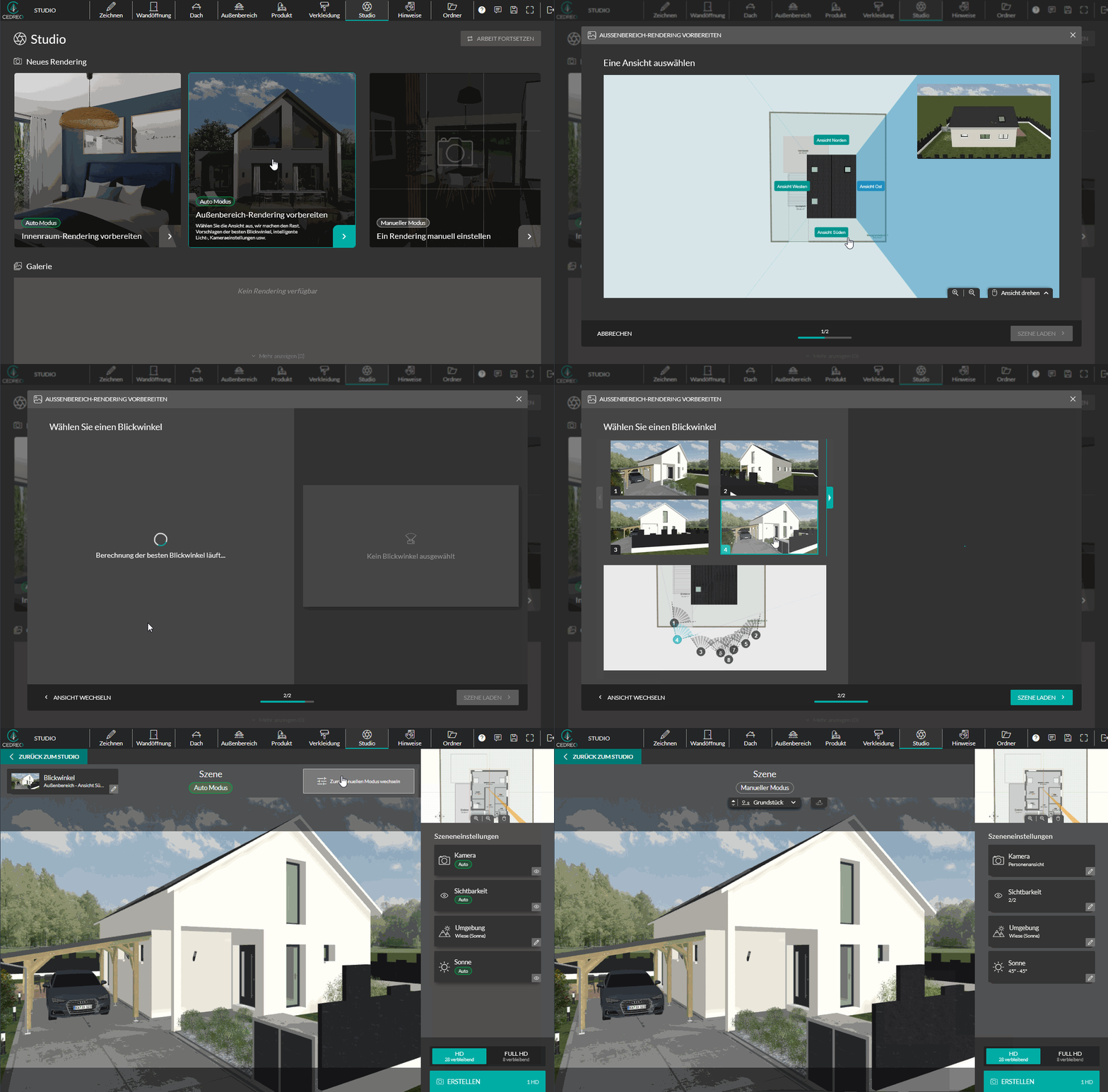
3. Das Fenster „Szene“ öffnet sich standardmäßig mit dem Kameratyp und der Kameraposition sowie der Ebene, die im letzten Schritt verwendet wurden.
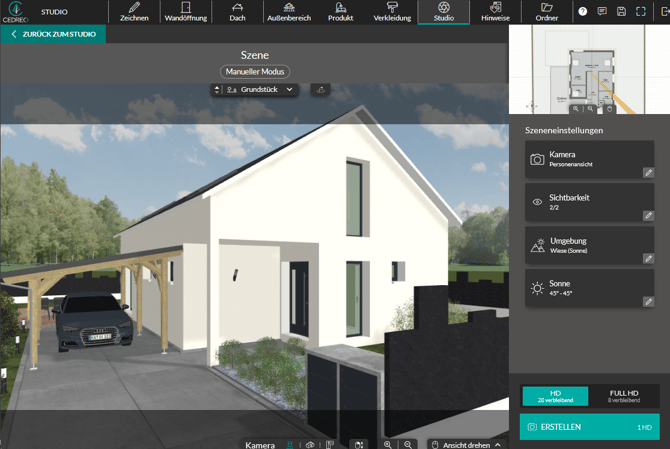
ℹ️ Denken Sie daran, die Ebene zu wechseln, um zu der Ebene zu wechseln, auf der Sie Ihre Visualisierung erstellen möchten.
Stellen Sie die Szene ein.
Sie haben die Möglichkeit, die vier Parameter der Szene im rechten Bereich zu ändern: „Kamera“, „Sichtbarkeit“, „Umgebung“ und „Sonne“.
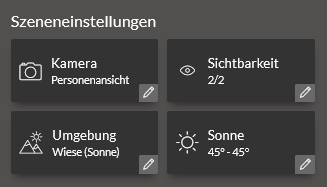
Wenn Sie auf eine dieser Einstellungen klicken, öffnet sich ein neues Fenster mit den entsprechenden Optionen.
Um zur Liste der Einstellungen zurückzukehren, klicken Sie unten im rechten Fenster auf „Schließen“.

- Kamera
Mit der Einstellung „Kamera“ können Sie Ihren Blickwinkel festlegen: Winkel, Position und Höhe der Kamera.
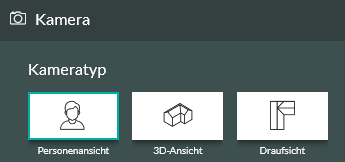
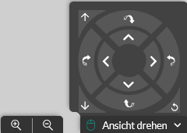
Über das Fenster „Kamera“ kann man jedoch genauere Einstellungen vornehmen und auf die Einstellung „Brennweite“ für die Kamera „Personenansicht“ zugreifen.
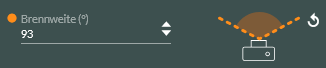
ℹ️ Weitere Informationen zur Einstellung der Kamera finden Sie im Tutorial: Die richtige Kamera für ein Rendering auswählen
- Sichtbarkeit
Mit dieser Einstellung können Sie festsetzen, welche Elemente auf der Szene angezeigt werden.
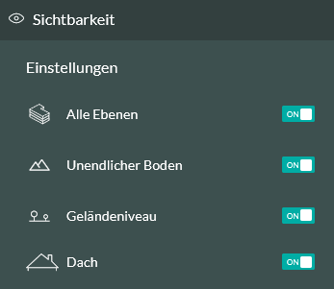
💡Um ein Rendering des Grundrisses aus der Vogelperspektive zu erstellen, deaktivieren Sie die 4 Einstellungen.
Um ein Gebäude in eine reale Umgebung zu integrieren, deaktivieren Sie die Option „Unendlicher Boden“, um eine realistischere Darstellung zu erhalten.
- Umgebung
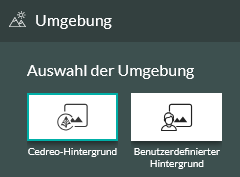
Mit dieser Einstellung können Sie den Hintergrund Ihres Renderings auswählen.
Wählen Sie einen „Cedreo-Hintergrund“ aus oder importieren Sie ein Bild über „Benutzerdefinierter Hintergrund“.
ℹ️ Weitere Informationen finden Sie in den folgenden Anleitungen:
- Sein Rendering-Umgebung auswählen
- Ein Gebäude in eine reale Umgebung integrieren Inhalt folgt in Kürze
- Sonne
Mit der Einstellung „Sonne“ können Sie auf Ihrer Außenvisualisierung ein Schattenspiel erstellen oder die Lichtintensität in einem Innenraum-Rendering einstellen.
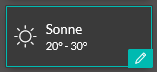
Sie können die Ausrichtung des Sonnenlichts über die Optionen „Länge“ (Sonnenausrichtung) und „Breite“ (Höhe) einstellen.
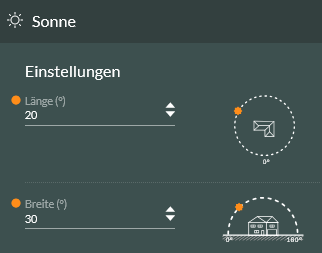
ℹ️ Weitere Informationen zu diesem Thema finden Sie im Tutorial: Die Sonne im manuellen Modus einstellen
5. Nachdem Sie die Umgebung ausgewählt haben, wählen Sie das Format für Ihre Wiedergabe aus: „HD“ oder „FULL HD“. Weitere Informationen: Sein Rendering-Format auswählen

⚠️ Standardmäßig ist das Format auf „HD“ eingestellt. Überprüfen Sie das Format, bevor Sie den Rendervorgang starten.
6. Klicken Sie abschließend auf „Erstellen“, um das Rendering zu starten.

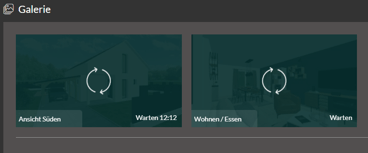
Das Ergebnis wird in der Galerie des Schritts „Studio“ angezeigt, zusammen mit der voraussichtlichen Erstellungszeit.
💡Sie können bis zu zwei Renderings gleichzeitig erstellen; Sie müssen nicht warten, bis ein Rendering abgeschlossen ist, bevor Sie ein weiteres starten.
Wenn Sie im manuellen Modus einen bestimmten Rendering-Typ erstellen möchten, können Sie sich die folgenden Tutorials ansehen:
Inhalt folgt in Kürze.
-
Ein Innenraum- oder Außenbereich-Rendering erstellen
-
Ein Rendering des 2D Grundrisses erstellen
-
Ein axonometrisches Rendering erstellen