![Logo-cedreo-bkg-white-1.png]](https://help.cedreo.com/hs-fs/hubfs/Logo-cedreo-bkg-white-1.png?height=40&name=Logo-cedreo-bkg-white-1.png)
Einstellung: „Umgebung“
Mit dieser Einstellung können Sie den gewünschten Hintergrund für Ihre Bilder auswählen.
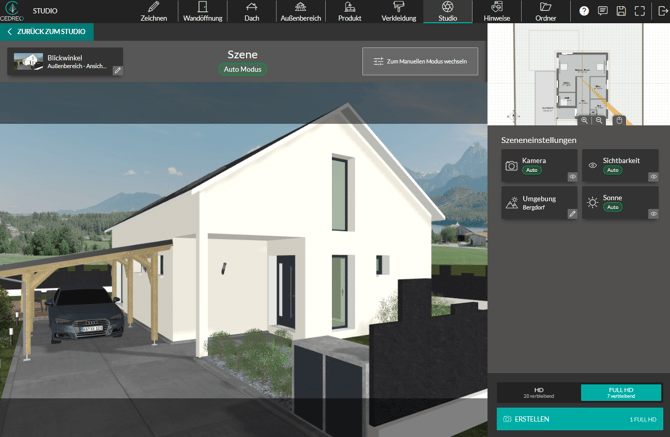
Um im Schritt „Studio“ auf die „Szeneneinstellungen“ zuzugreifen, erstellen Sie ein Rendering in einem der drei Modi (Auto-Modus für Innen und Außen oder Manueller Modus).
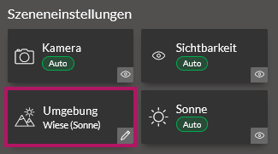
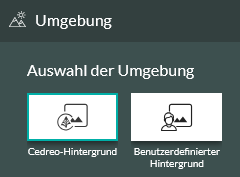
Wenn Sie auf „Umgebung“ klicken, können Sie einen „Cedreo-Hintergrund“ auswählen oder über „Benutzerdefinierter Hintergrund“ ein Bild importieren.
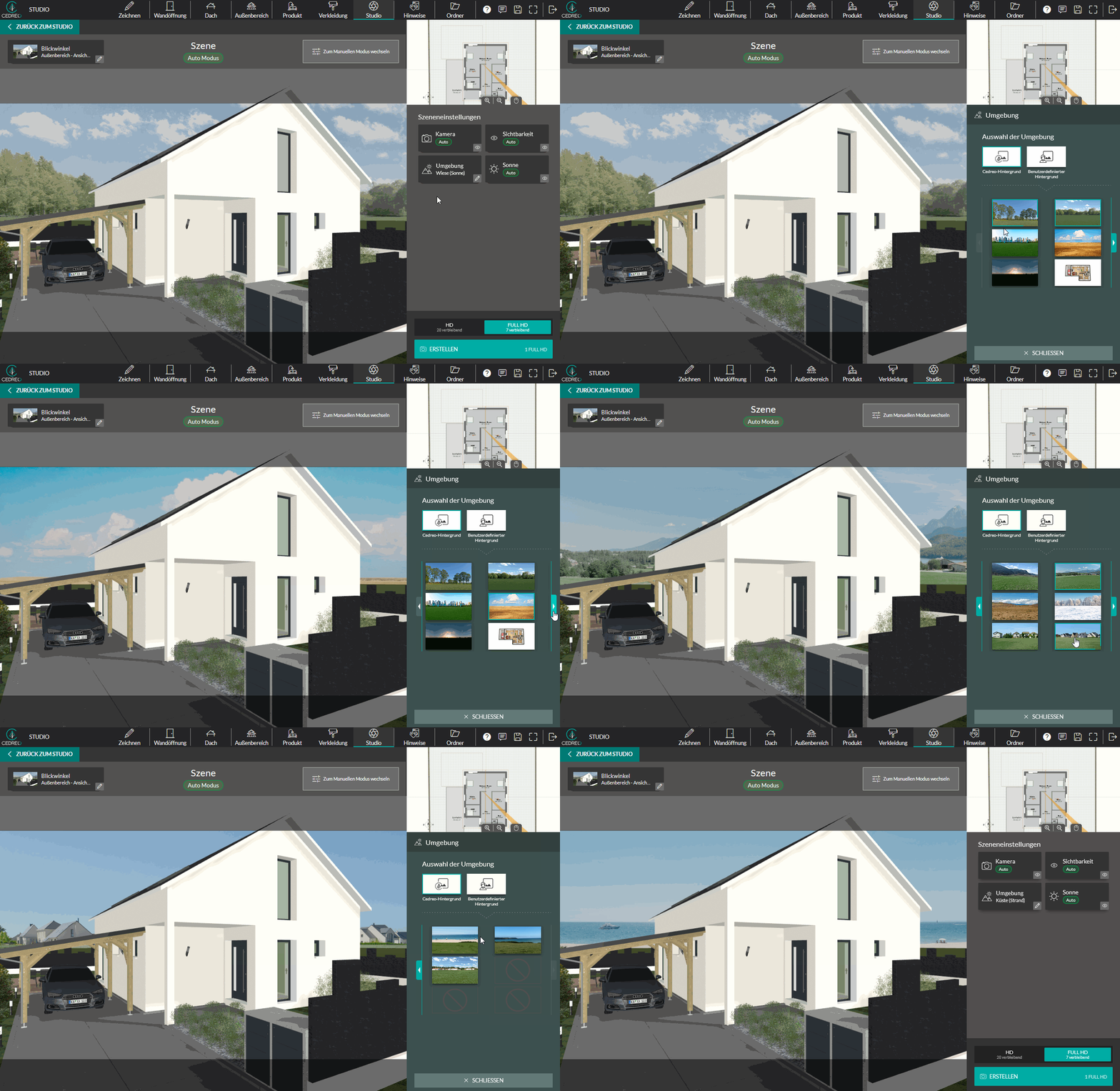
Die Cedreo-Hintergründe bieten zahlreiche Umgebungen mit unterschiedlichen Stimmungen. Bei den meisten lässt sich die Sonnen vollständig anpassen.
Drei Umgebungen bilden jedoch eine Ausnahme, da sie nur eine teilweise oder gar keine Einstellung der Sonne ermöglichen.
⚠️ Die Wahl der Umgebung wirkt sich auf die Einstellung „Sonne“ aus, der ebenfalls im Bereich „Szeneneinstellungen“ aufgerufen werden kann.
Umgebungen: erweiterte Einstellungen der Sonne
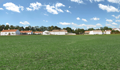
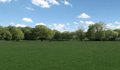
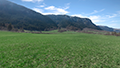
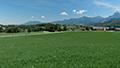
In den folgenden Umgebungen haben Sie die Möglichkeit, die Sonne entweder automatisch im „Auto-Modus“ oder manuell im „Manuellen Modus“ einzustellen. Damit können Sie so ein Schattenspiel in Ihrer Außenvisualisierung einstellen oder die Lichtintensität in einem Innenraum-Rendering regulieren.
💡Der Auto-Modus optimiert die Sonneneinstellungen automatisch, um ein schnelles Ergebnis zu erzielen.
 |
.png?width=120&height=70&name=VIZ2%20(1).png)
.png?width=120&height=70&name=viz2%20(3).png)
.png?width=120&height=70&name=VIZ2%20(2).png)
Wenn Sie eine dieser Umgebungen auswählen, können Sie die Ausrichtung des Sonnenlichts über die Optionen „Länge“ (Sonnenausrichtung) und „Breite“ (Höhe) einstellen.
ℹ️ Im „Auto-Modus“ werden die Einstellungen entsprechend Ihres Blickwinkels optimiert: Die Werte sind ausgegraut und können nicht geändert werden. Im „Manuellen-Modus“ hingegen können Sie sie frei einstellen.
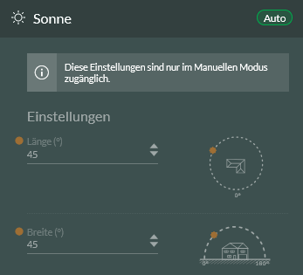
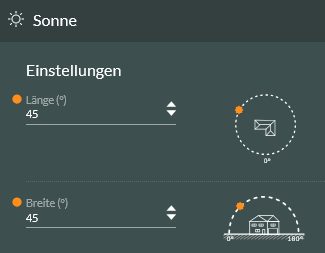
ℹ️ Weitere Informationen zur Einstellung der Sonne finden Sie im Tutorial: Die Sonne im manuellen Modus einstellen
Besonderheiten von drei Umgebungen
3 Umgebungen weisen andere Sonneneinstellungen auf als die anderen:
-
Sonnenuntergang
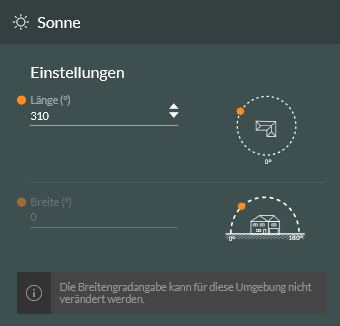
Die Umgebung „Sonnenuntergang“ verfügt über einen festen Breitengrad von 0, der nicht geändert werden kann, um das Licht am Ende des Tages nachzubilden, während der Längengrad weiterhin einstellbar ist.
Sie können also nur den Längengrad ändern, um die zu beleuchtende Ansichten auszuwählen.
-
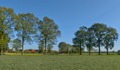
Landschaft
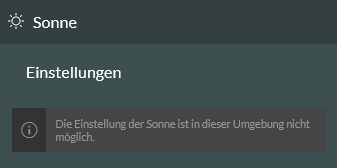
In der Umgebung „Landschaft“ können die „Sonneneinstellungen“ nicht geändert werden: Die Position der Sonne bleibt unabhängig vom Blickwinkel oder der Szene unverändert. Die Werte für „Länge“ und „Breite“ sind daher fest vorgegeben und können nicht geändert werden.
⚠️ Selbst im Auto-Modus behält die Umgebung „Landschaft“ stets dieselben Sonnenwerte bei und passt sich nicht an Ihren Blickwinkel an, um die Helligkeit zu optimieren.
💡Um die Sonneneinstellungen optimal nutzen und bessere Kontraste erzielen zu können, empfehlen wir Ihnen, eine andere Umgebung zu wählen.
-
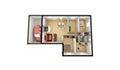
Die weiße Umgebung
Diese weiße Umgebung zeichnet sich durch das Fehlen von Sonnenlicht aus: Die Darstellung beschränkt sich auf einen weißen Hintergrund
Die weiße Umgebung hat zwei Funktionen:
- axonometrischen Ansichten oder HD 2D-Grundrisse des Projekts erstellen (Nur im manuellen Modus möglich).
- eine 3D-Innenansicht des Projekts, in der keine Schatten zu sehen sind.