![Logo-cedreo-bkg-white-1.png]](https://help.cedreo.com/hs-fs/hubfs/Logo-cedreo-bkg-white-1.png?height=40&name=Logo-cedreo-bkg-white-1.png)
Les différents types de cote
À l’étape "Dossier", lorsque vous sélectionnez un plan, l’outil "Cote" vous permet d’ajouter des dimensions adaptées au type de plan choisi. Au total, il existe cinq types de cotes.
- Cote mur à mur
1. Sélectionnez l'outil "Cote" puis "Cote mur à mur".
2. Déplacez le curseur de la souris pour définir l'orientation des cotes à créer.
3. Cliquez sur un premier point, puis sur un second parmi ceux proposés par le logiciel afin de créer les cotes entre ces deux points.
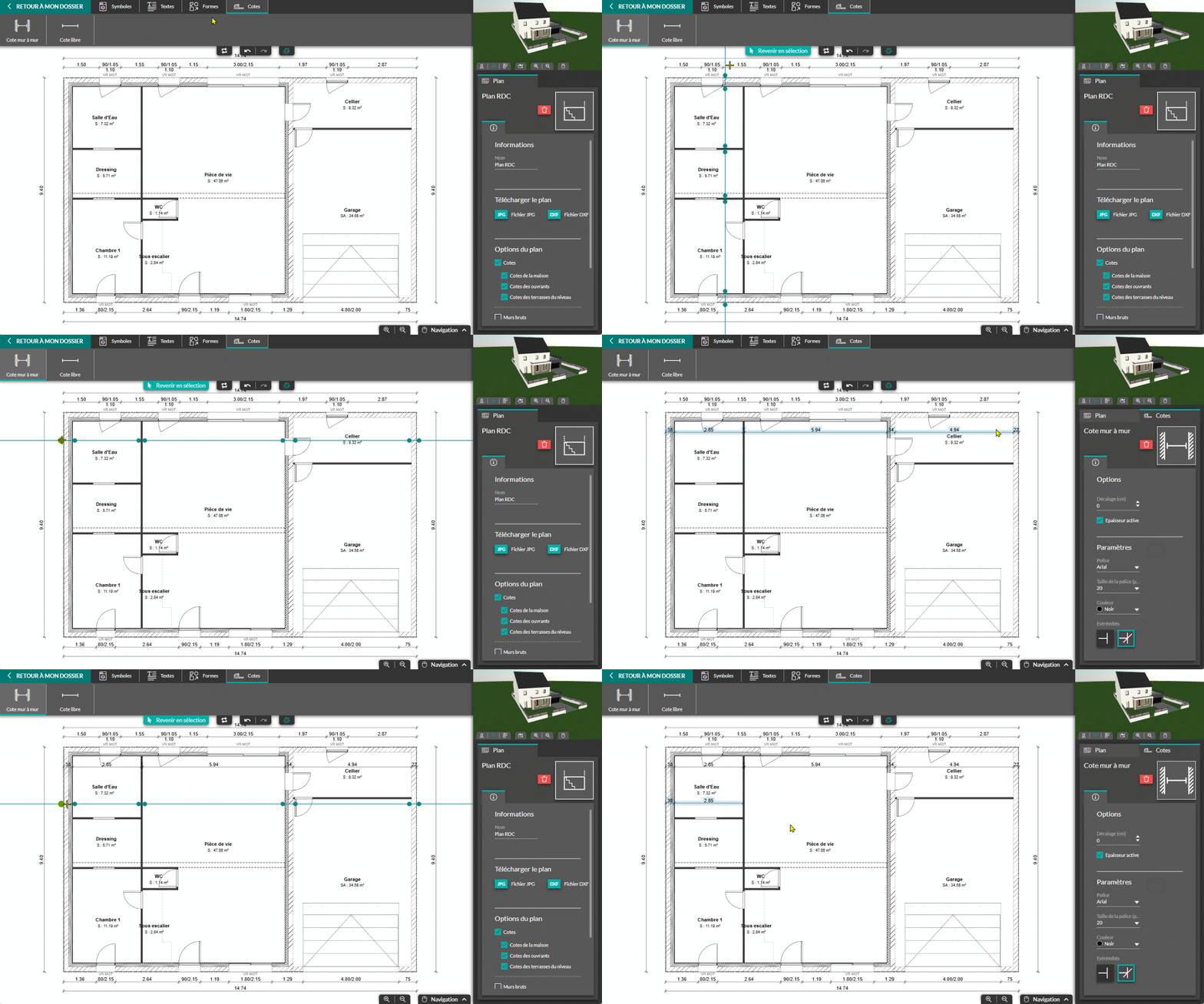
💡 Les cotes "mur à mur" vous permettent d'afficher les épaisseurs des murs et des cloisons.
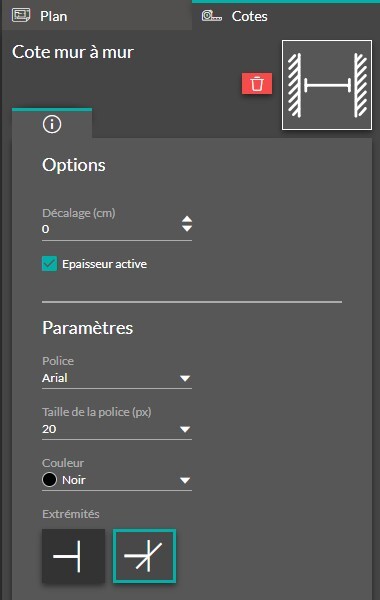
Il est ensuite possible de personnaliser les cotes mur à mur en cliquant dessus, puis en modifiant leurs paramètres dans le panneau d’options à droite.
- Cote libre
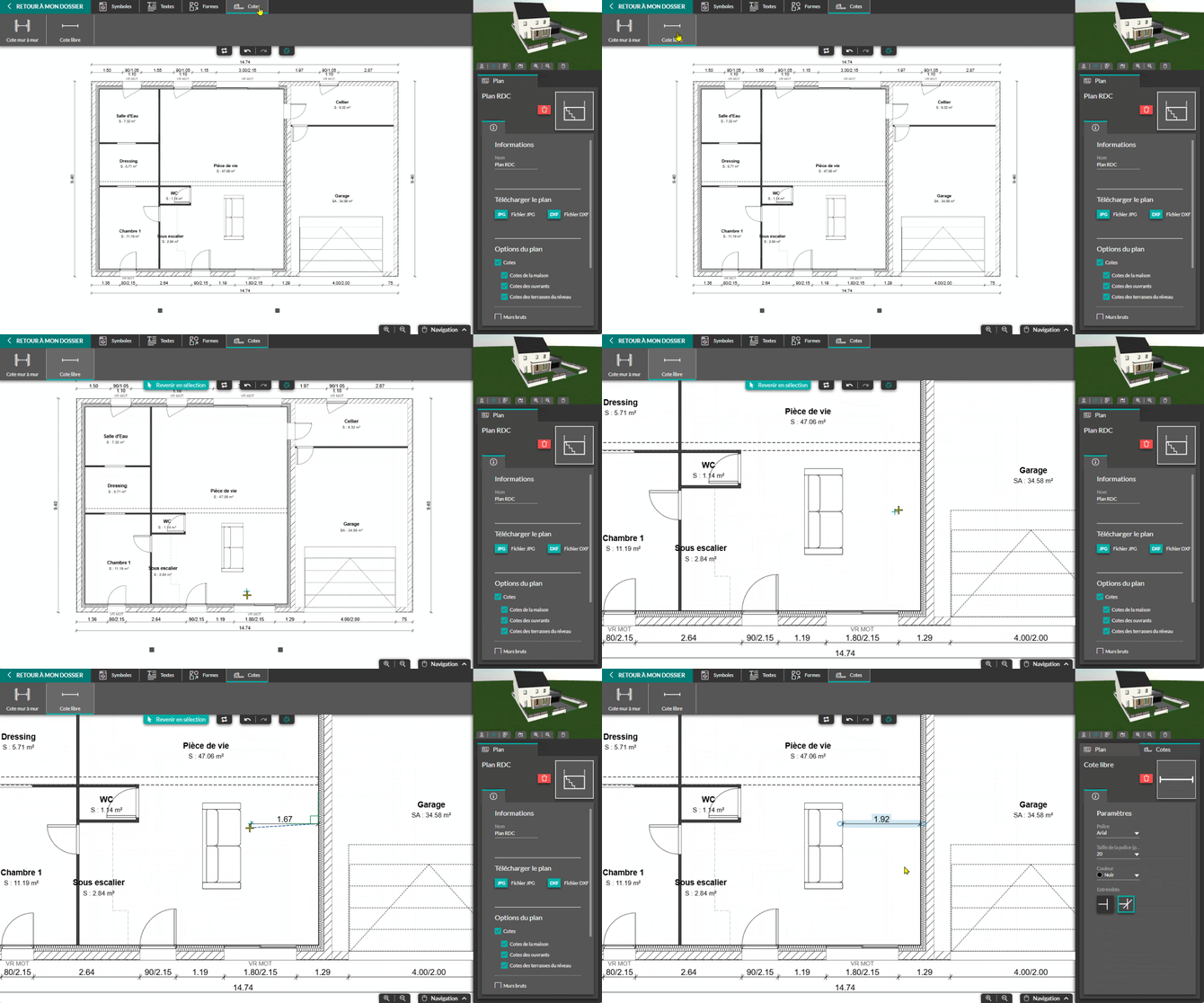
1. Sélectionnez l'outil "Cote" puis "Cote libre".
2. Cliquez une première fois sur le plan puis une seconde fois pour créer la cote.
💡 Les cotes libres peuvent s’appuyer sur un symbole comme point de départ ou d’arrivée grâce à un système d’aimantation.
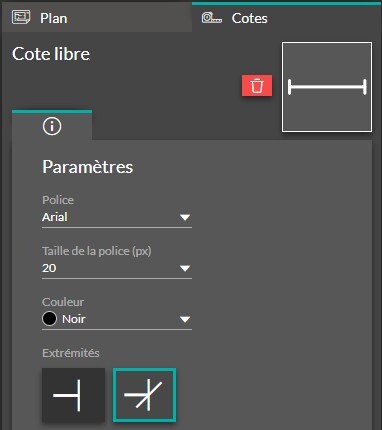
Lorsque vous sélectionnez une "cote libre" vous pouvez la paramétrer en accédant au panneau d'options à droite.
- Cote d'élévation
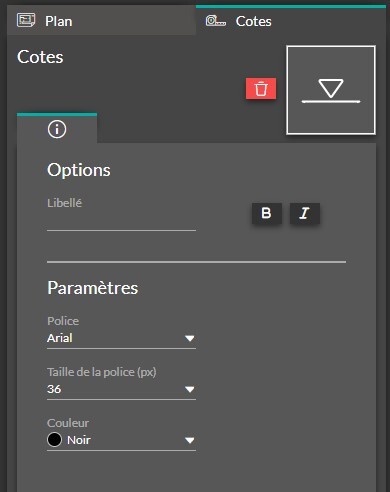
Pour ajouter un cote d'élévation sur un plan de façade ou de coupe :
1. Sélectionnez l'outil "Cote" puis "Cote d'élévation".
2. Déplacez le curseur de la souris et cliquez pour positionner la cote.
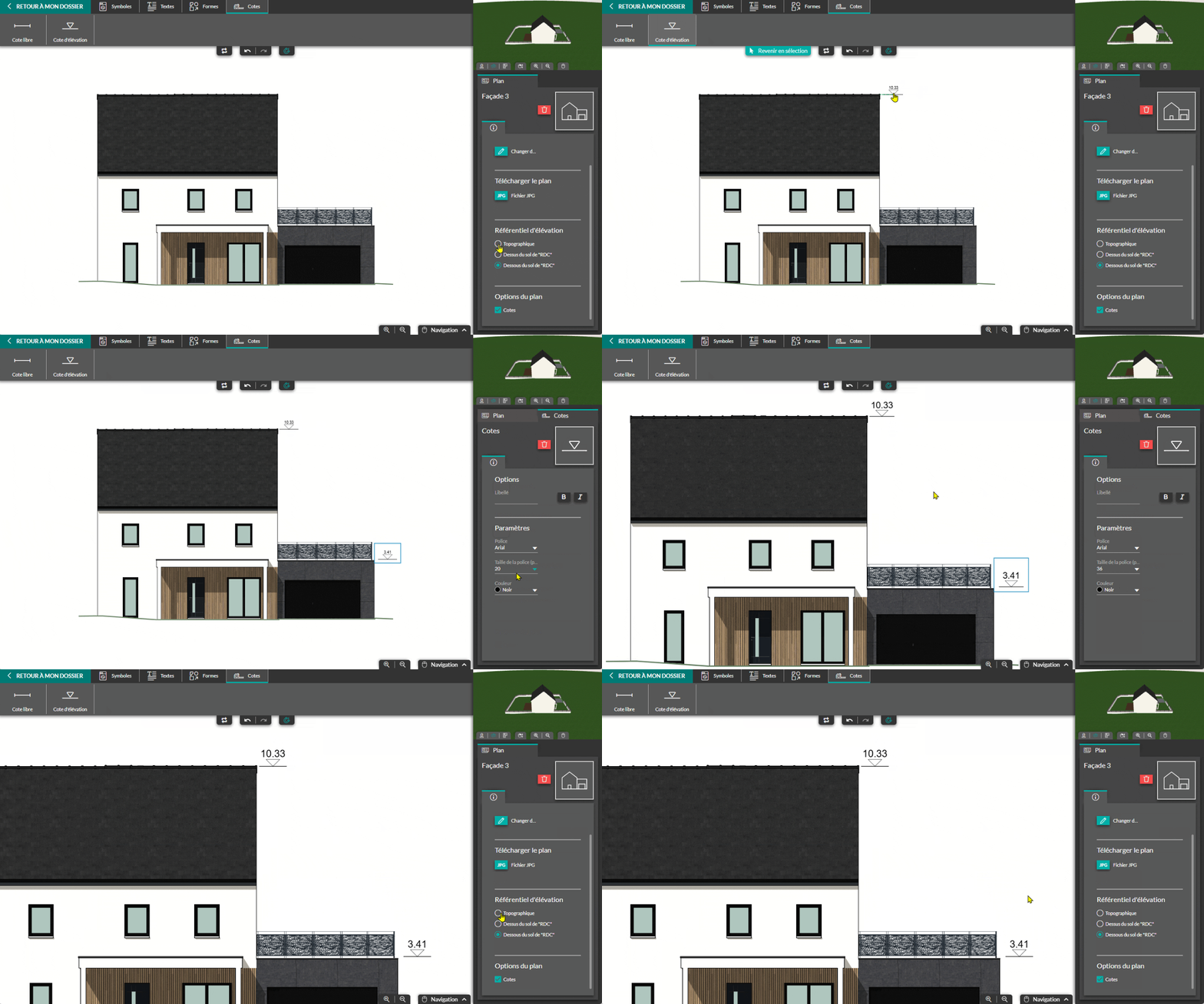
💡Sélectionnez le référentiel d’élévation dans le panneau de droite : "Topographique" , "Dessus du sol de RDC" ou "Dessous du sol de RDC". Les cotes du plan s’ajustent automatiquement.
Lorsque vous sélectionnez une cote d'élévation vous pouvez la paramétrer à l'aide du panneau d'options à droite.
- Cote "Elévations du terrain"
1. Sélectionnez l'outil "Cote" puis "Elévations du terrain".
2. Déplacez le curseur de la souris sur le plan et cliquez pour positionner le point avec les cotes indiquant simultanément les élévations TN et TF.
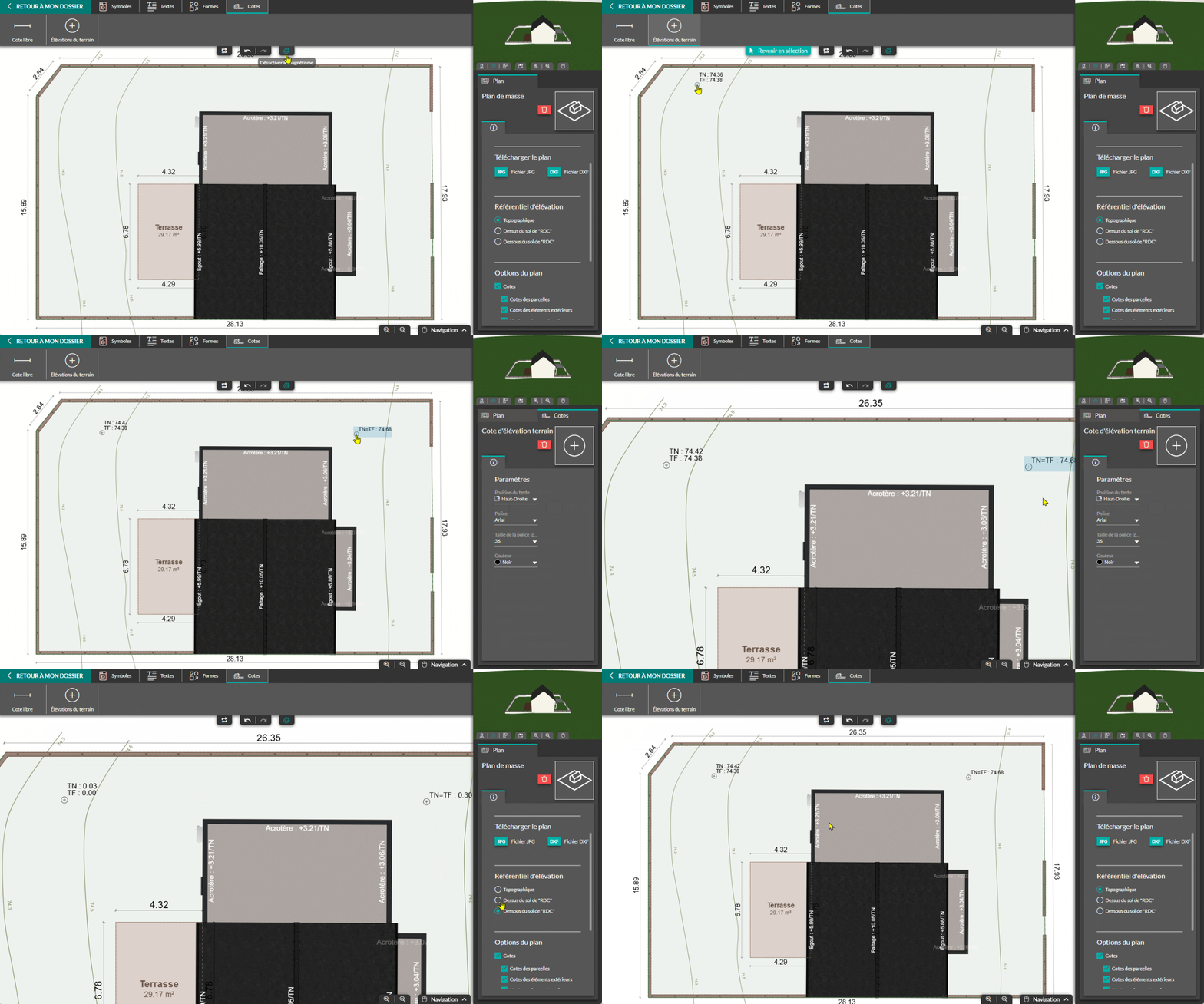
💡Sélectionnez le référentiel d’élévation dans le panneau de droite : "Topographique" , "Dessus du sol de RDC" ou "Dessous du sol de RDC". Les cotes du plan s’ajustent automatiquement.
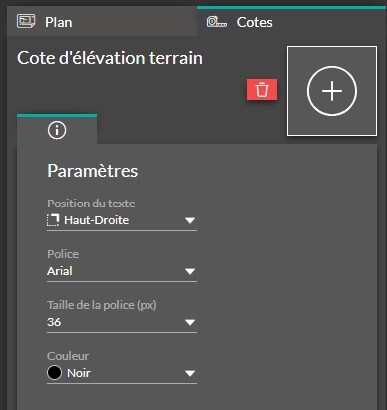
Lorsque vous sélectionnez une cote "Elévations du terrain" vous pouvez la paramétrer à l'aide du panneau d'options à droite.
- Cote de terrain
1. Sélectionnez l'outil "Cote" puis "Cote de terrain".
2. Déplacez le curseur de gauche à droite : un trait vertical avec deux points indique les élévations TN et TF. Cliquez pour positionner simultanément les deux cotes.
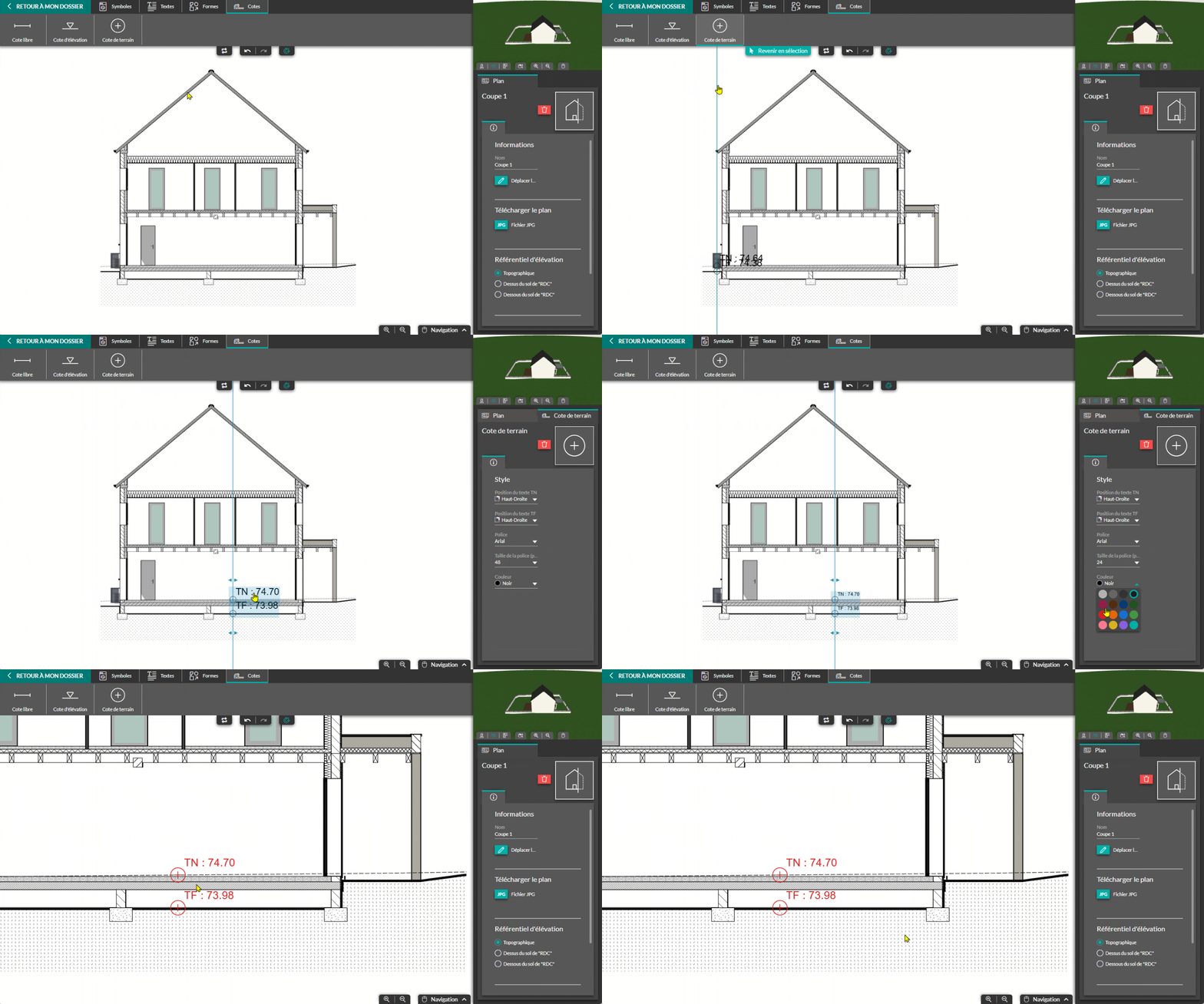
💡Sélectionnez le référentiel d’élévation dans le panneau de droite : "Topographique" , "Dessus du sol de RDC" ou "Dessous du sol de RDC". Les cotes du plan s’ajustent automatiquement.
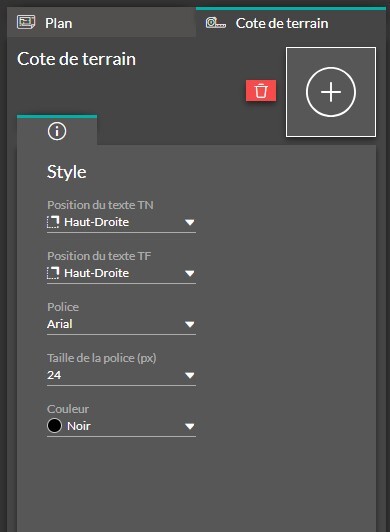
Lorsque vous sélectionnez une "cote de terrain" vous pouvez la paramétrer à l'aide du panneau d'options à droite.
Supprimer une cote ajoutée
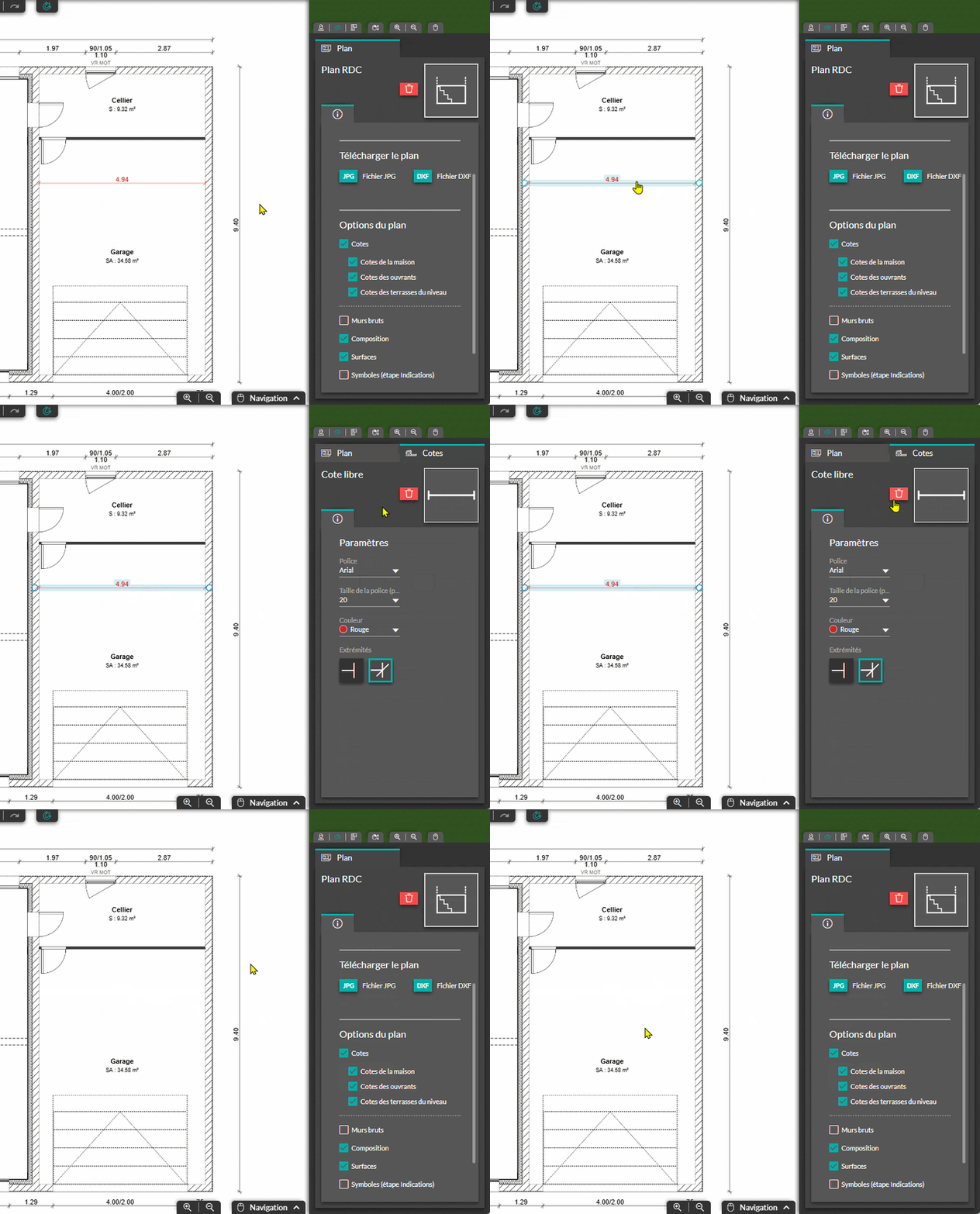
Tous les types de cotes ajoutées manuellement (cote mur à mur, cote libre, cote d'élévation, cote "Elévations du terrain" ou cote de terrain) peuvent être supprimés, contrairement aux cotes automatiques qui peuvent uniquement être masquées sur un plan.
Pour supprimer une cote ajoutée :
1. Sélectionnez la cote concernée.
2. Cliquez sur la touche "Suppr" de votre clavier ou bien sur l'icone en forme de poubelle rouge dans le panneau d'options de droite.
Cas d'usage
Les types de cote que vous pouvez créer dépendent du plan que vous souhaitez éditer. Vous pouvez vous référer à la section des cotes de chaque type de plan à partir des liens ci-dessous :