![Logo-cedreo-bkg-white-1.png]](https://help.cedreo.com/hs-fs/hubfs/Logo-cedreo-bkg-white-1.png?height=40&name=Logo-cedreo-bkg-white-1.png)
ℹ️ Contrairement aux plans d'étage et de masse, le logiciel ne génère pas de plan de fondations du projet par défaut.
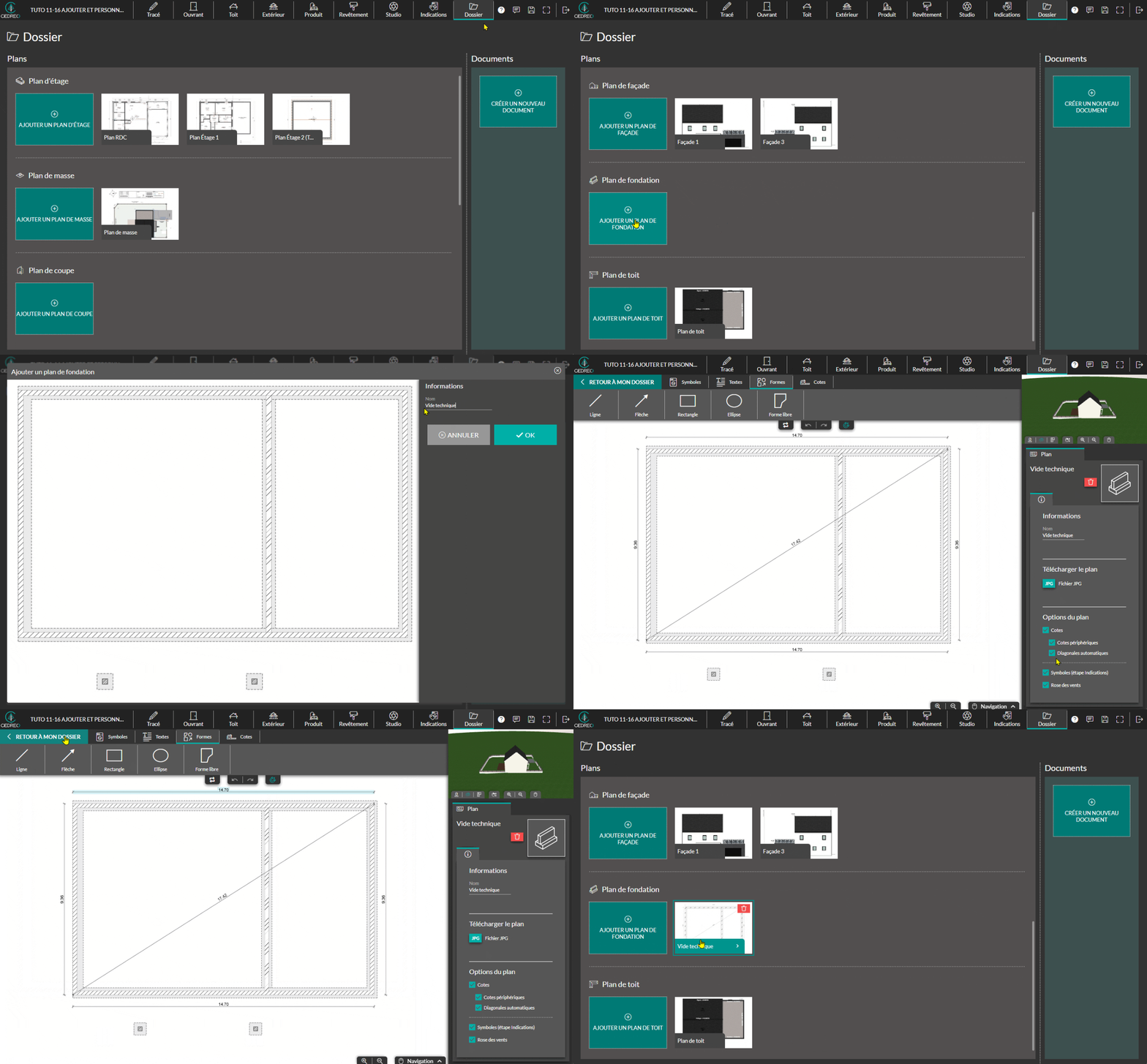
Ajouter un plan de fondations
1. Accédez à l'étape "Dossier".
2. Cliquez sur l'encadré "Ajouter un plan de fondation".
3. Si besoin saisissez un nom de plan de fondation.
4. Editez les informations du plan de toit.
(Voir les "Options du plan " dans Editer un plan de fondation)
5. Retournez à l'accueil de l'étape en cliquant sur "Retour à mon dossier".
Éditer un plan de fondation
Vous pouvez modifier ou ajouter les informations à faire apparaître sur un plan de fondation. Pour cela, cliquez sur la vignette représentant le plan à modifier et faire les mises à jour depuis les 4 points d'entrée suivants :
- Les paramètres globaux
Ces paramètres sont accessibles depuis l'onglet "Plan" dans le panneau de droite.
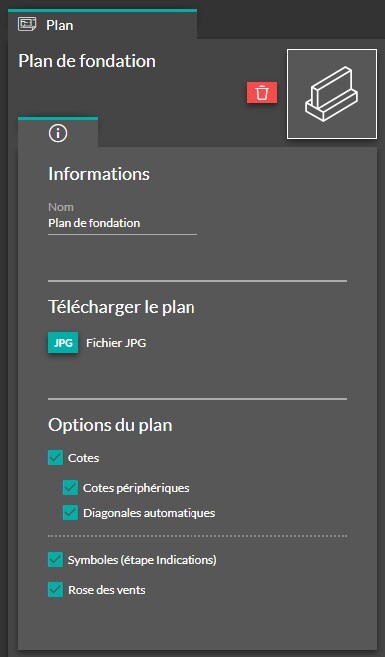
ℹ️ L'affichage de l'échelle graphique est disponible lorsque vous importez votre plan de fondation dans votre document.
- Les symboles
Comme à l'étape "Indications", l'outil "Symboles" vous permet également d'ajouter des symboles sur vos plans de fondation.

Pour plus de détails, voir : Ajouter des symboles sur le plan 2D
⚠️ Les symboles ajoutés depuis l'étape "Indications" ne peuvent être modifiés depuis 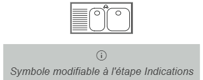 l'étape "Dossier".
(Un message sous le symbole vous le signifiera)
- Les annotations
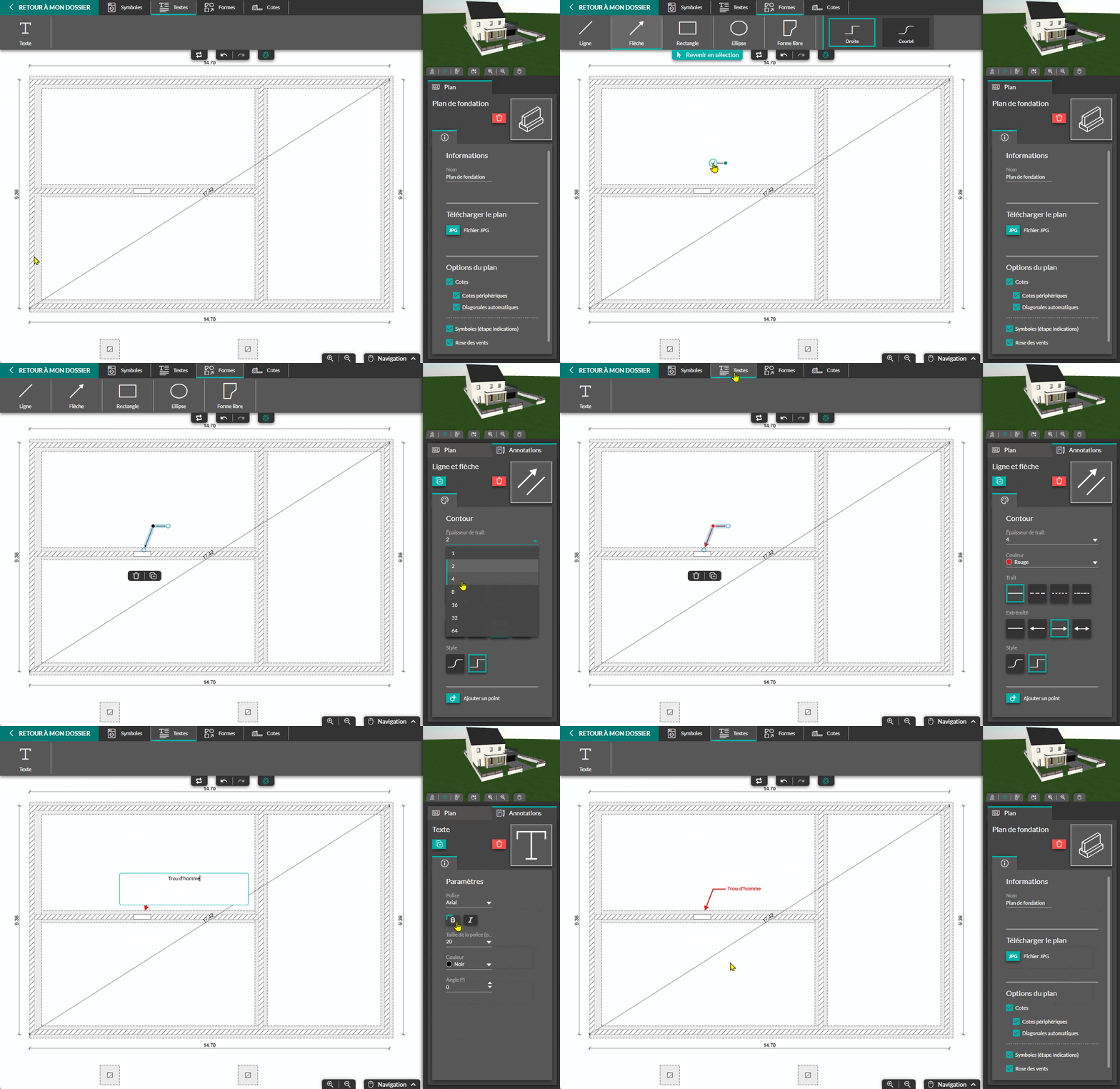
Vous avez la possibilité d'ajouter et de configurer du texte et des formes (lignes et flèches droites ou courbées mais aussi des formes comme des rectangles, des ellipse et des formes libres) sur le plan de fondation avec les outils "Textes" et "Formes" .
Pour plus de détails sur l'outil "Formes", voir : Utiliser l'outil "Formes" pour vos documents


- Les cotes
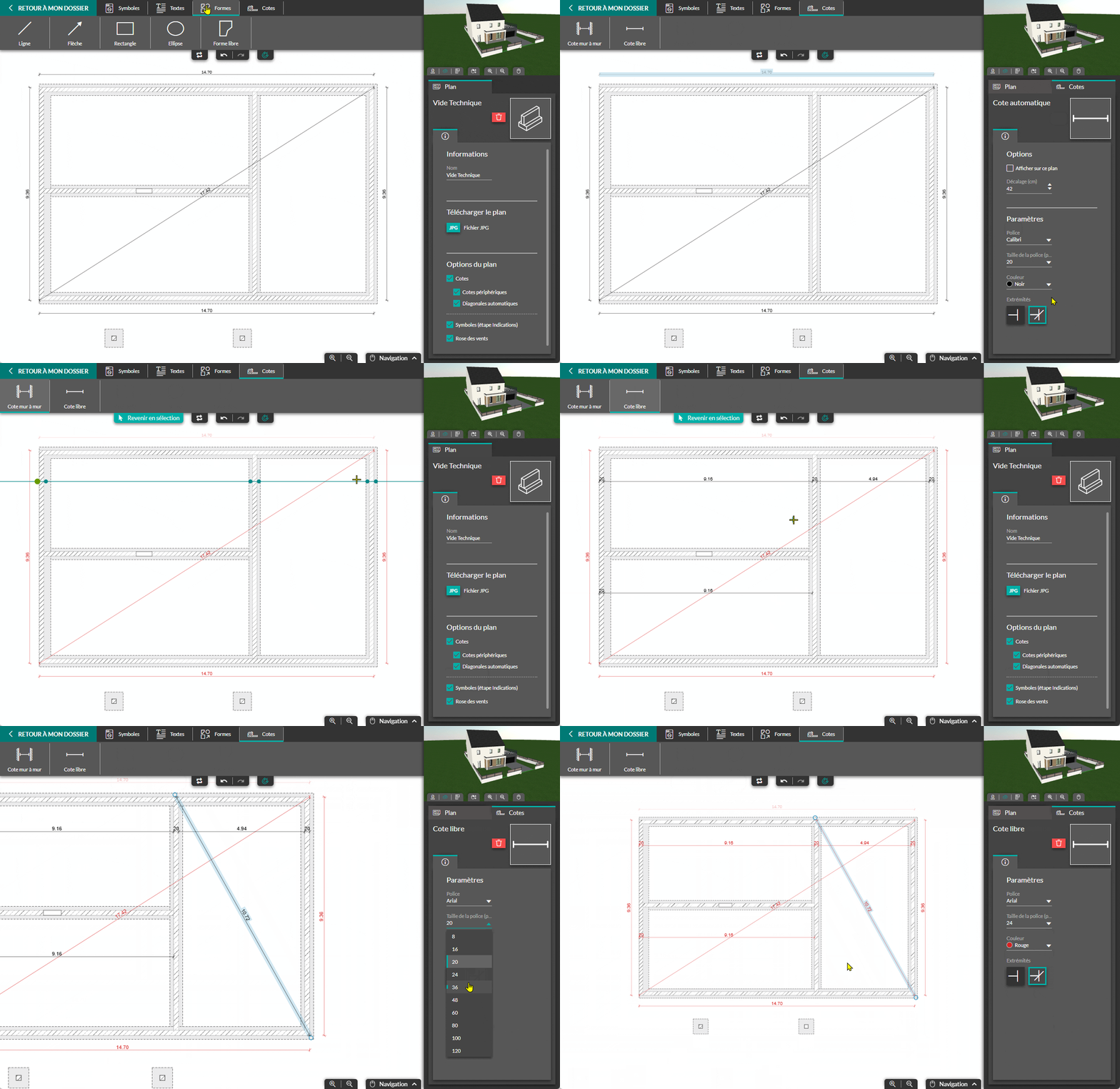
Ajoutez facilement des dimensions à vos plans de fondations grâce à l’outil "Cotes", qu’elles soient libres ou mur à mur. Comme les cotes par défaut, vous pouvez les personnaliser en les sélectionnant, puis en modifiant leurs paramètres dans le panneau de droite.
Pour plus de détails sur les différents types de cotes, voir : Ajouter et personnaliser vos cotes

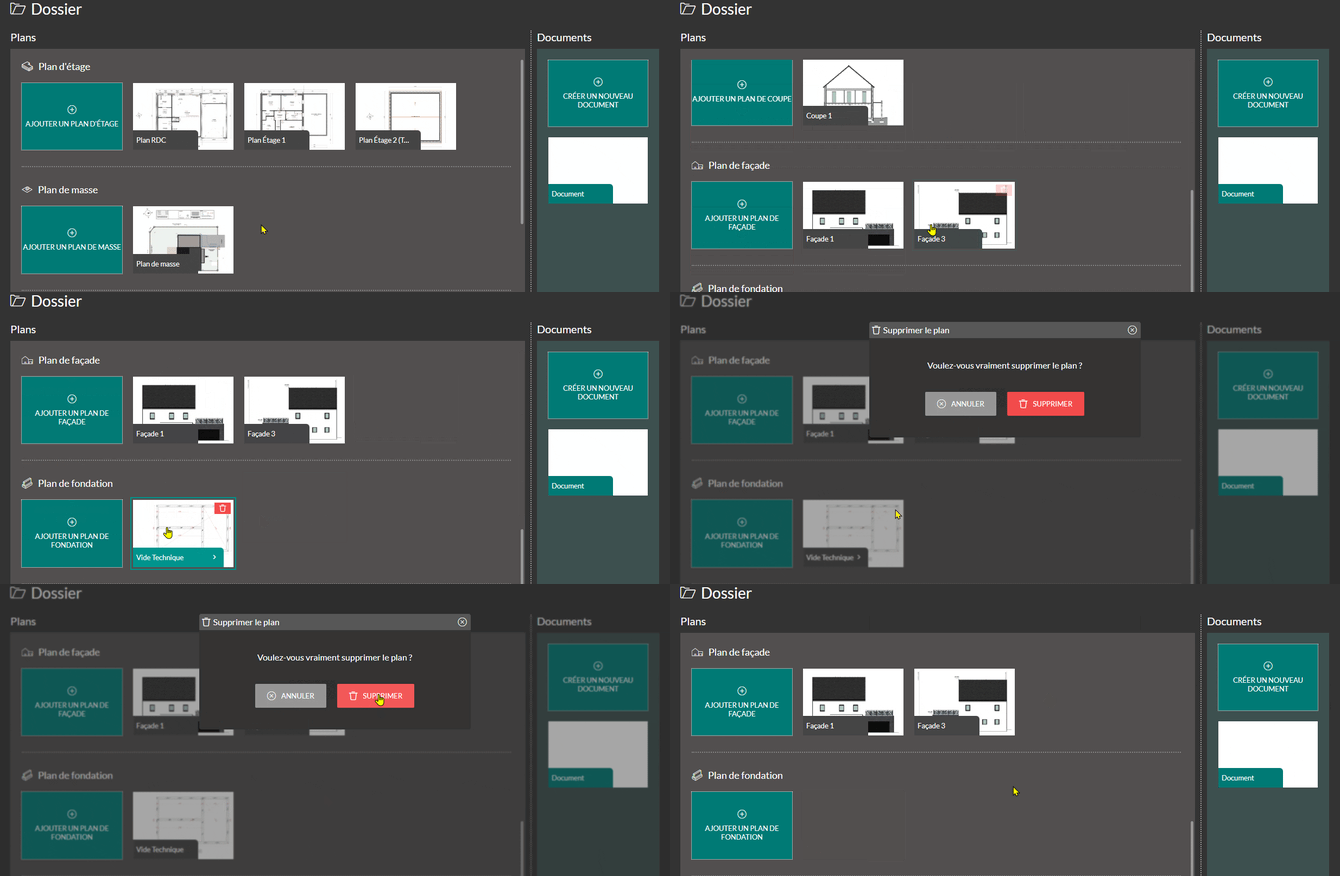
Supprimer un plan de coupe
1. Depuis l'étape "Dossier", passez le pointeur de la souris sur le plan ajouté à supprimer.
2. Une icône rouge en forme de poubelle apparaît : cliquez dessus pour confirmer la suppression.