![Logo-cedreo-bkg-white-1.png]](https://help.cedreo.com/hs-fs/hubfs/Logo-cedreo-bkg-white-1.png?height=40&name=Logo-cedreo-bkg-white-1.png)
ℹ️ Le logiciel génère par défaut les plans d’étage et le plan de masse, contrairement aux autres plans.
Ajouter un plan de masse
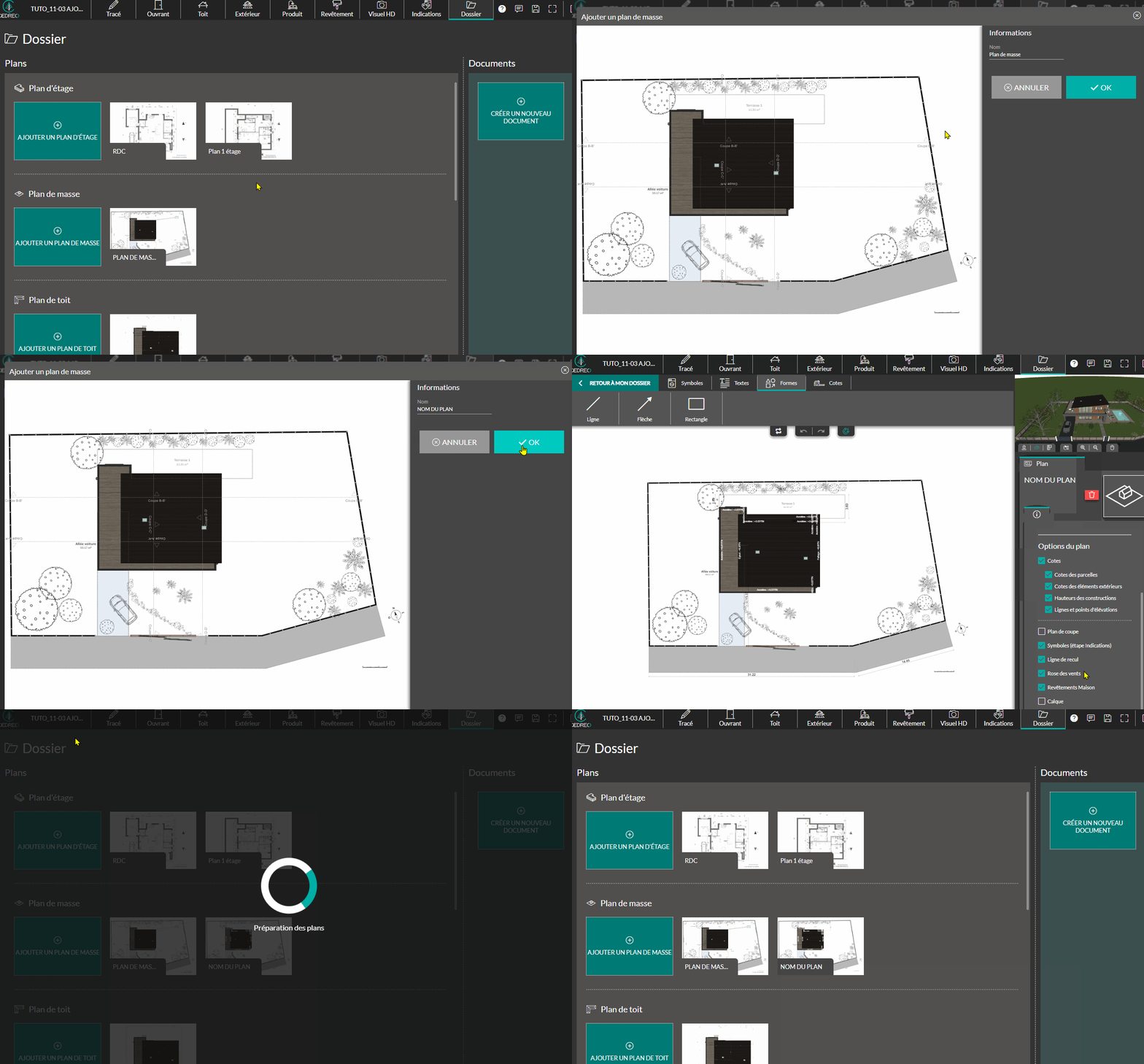
1. Accédez à l'étape "Dossier".
2. Cliquez sur "Ajouter un plan de masse".
3. Si besoin saisissez un nom de plan de masse.
4. Renseignez les informations du plan de masse.
5. Retournez à l'accueil de l'étape en cliquant sur "Retour à mon dossier".
Éditer un plan de masse
Vous pouvez modifier ou ajouter les informations à faire apparaître sur un plan de masse. Pour ce faire, cliquez sur la vignette représentant le plan à modifier et effectuez les mises à jour à partir des quatre points d'accès suivants :
- Les paramètres globaux
Ces paramètres sont accessibles depuis l'onglet "Plan" dans le panneau de droite.
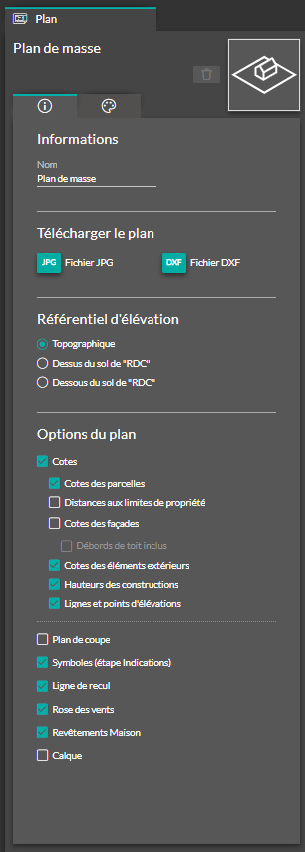
ℹ️ L'affichage de l'échelle graphique est disponible lorsque vous importez votre plan de masse dans votre document.
- Les symboles
Comme à l'étape "Indications", l'outil "Symboles" vous permet également d'ajouter des symboles sur vos plans de masse.

ℹ️ Pour plus de détails, voir : Ajouter des symboles sur le plan 2
⚠️ Les symboles ajoutés depuis l'étape "Indications" ne peuvent être modifiés depuis 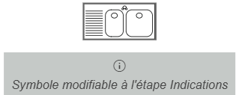 l'étape "Dossier".
(Un message sous le symbole vous le signifiera)
- Les annotations
Vous pouvez utiliser les outils "Textes" et "Formes" pour ajouter des annotations et personnaliser le plan de masse.
ℹ️ Pour plus de détails sur l'outil "Formes", voir : Utiliser l'outil "Formes" pour vos documents



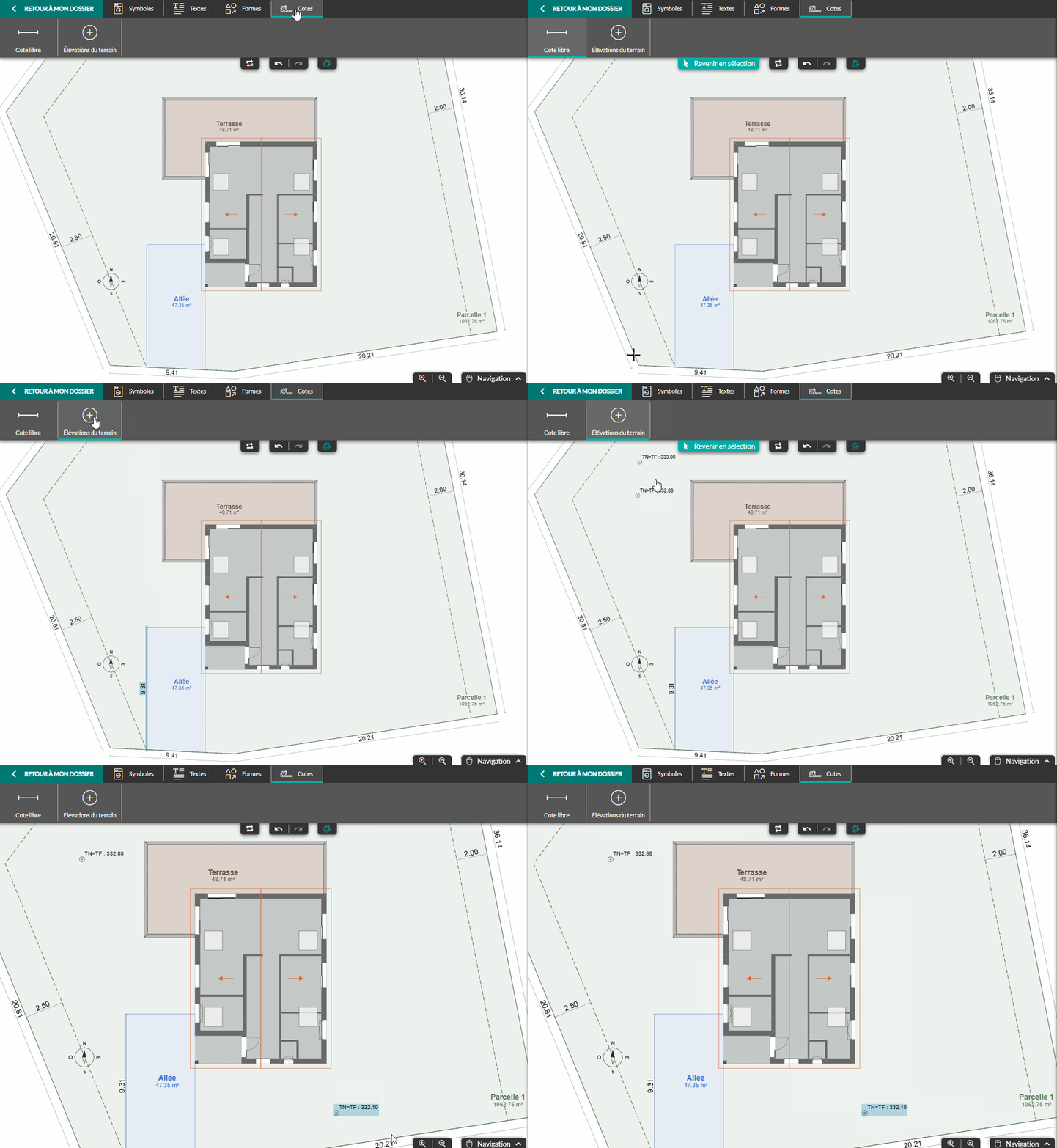
- Les cotes
En complément des nombreuses cotes automatiques proposées par le logiciel, vous pouvez ajouter des cotes libres ainsi que des cotes d’élévation du terrain (TN / TF) à vos plans de masse grâce à l’outil "Cotes". Sélectionnez ensuite la cote pour la personnaliser et ajuster ses paramètres depuis le panneau situé à droite de l’écran.
ℹ️ Pour plus de détails sur les cotes, voir : Ajouter et personnaliser vos cote

Supprimer un plan de masse
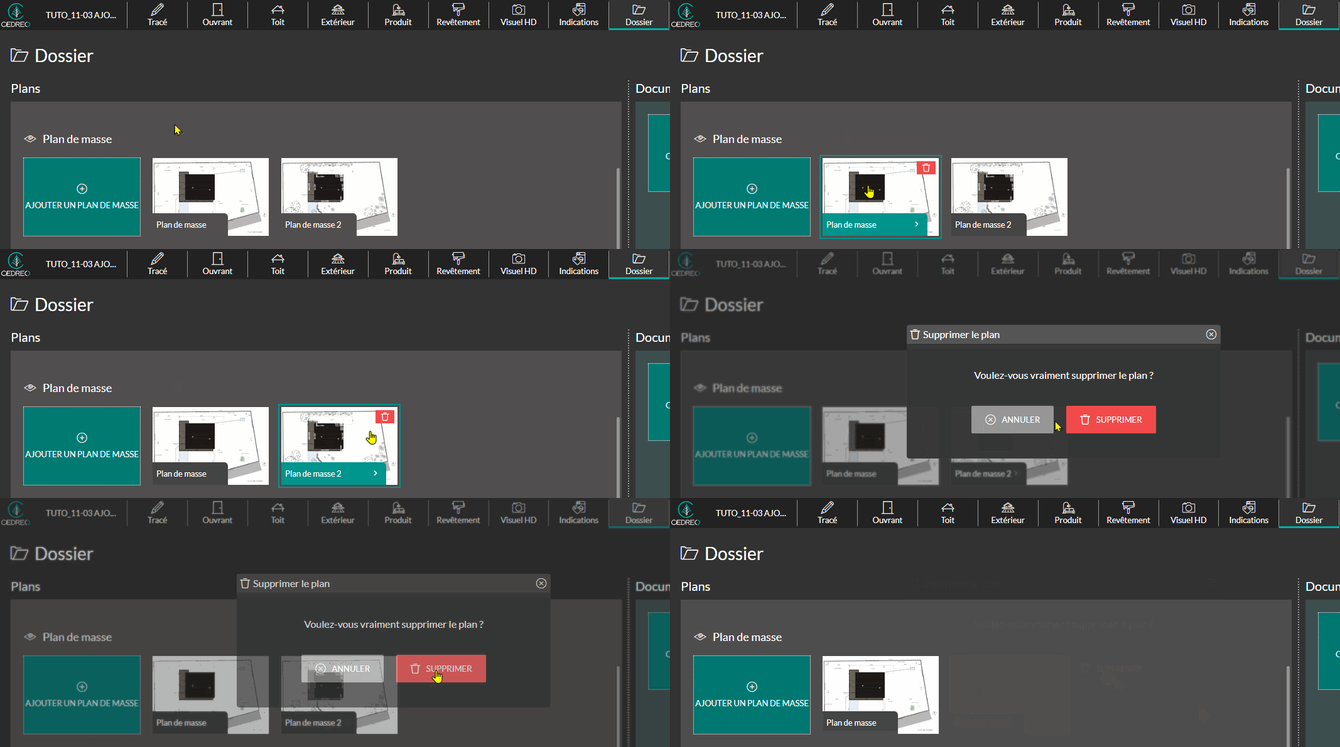
1. Dans l'étape "Dossier", passez le curseur de la souris sur le plan de masse à supprimer.
2. Une icône rouge en forme de poubelle apparaît : cliquez dessus pour confirmer la suppression.