⚠️ Para crear una diferencia de nivel en el terreno, es necesario definir varios valores de elevación. Si solo se introduce un valor, el terreno permanece plano: Cedreo utiliza entonces el valor más bajo como referencia.
Los puntos de elevación
Los puntos de elevación permiten definir con precisión la altura del terreno en diferentes puntos del proyecto.
-
Añadir un punto de elevación
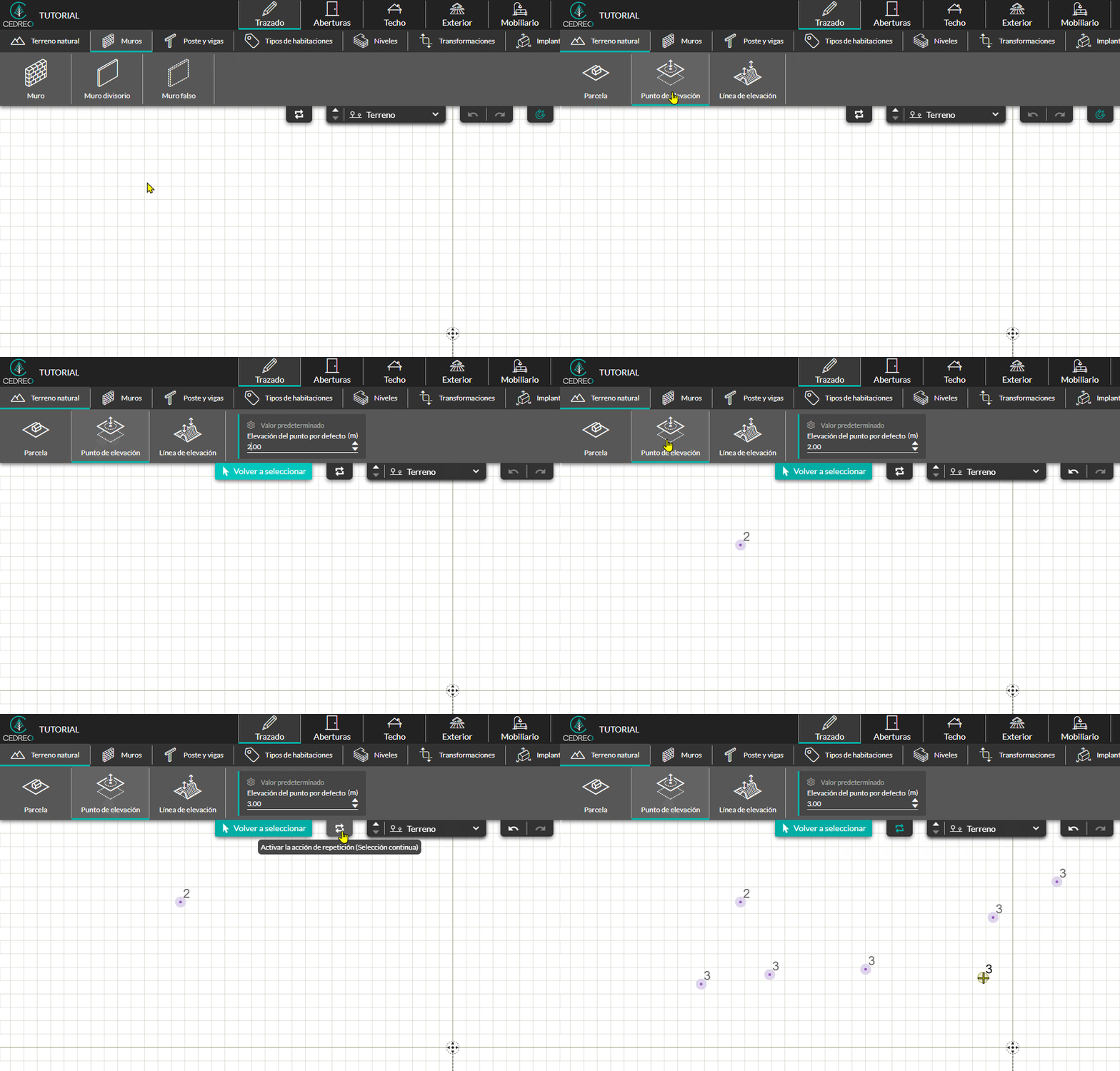
1. En la etapa "Trazado", haga clic en el menú "Terreno natural" y seleccione la herramienta "Punto de elevación".
2. Defina la elevación que se aplicará al punto, en metros. De forma predeterminada, el valor es de 0 m, lo que corresponde a un terreno plano.
3. Coloque el indicador del punto de elevación en el lugar deseado y, a continuación, haga clic en el área de trabajo para añadirlo.
💡Si varios puntos deben tener el mismo valor de elevación, active la selección continua para añadirlos más rápidamente.
- Modificar o eliminar un punto
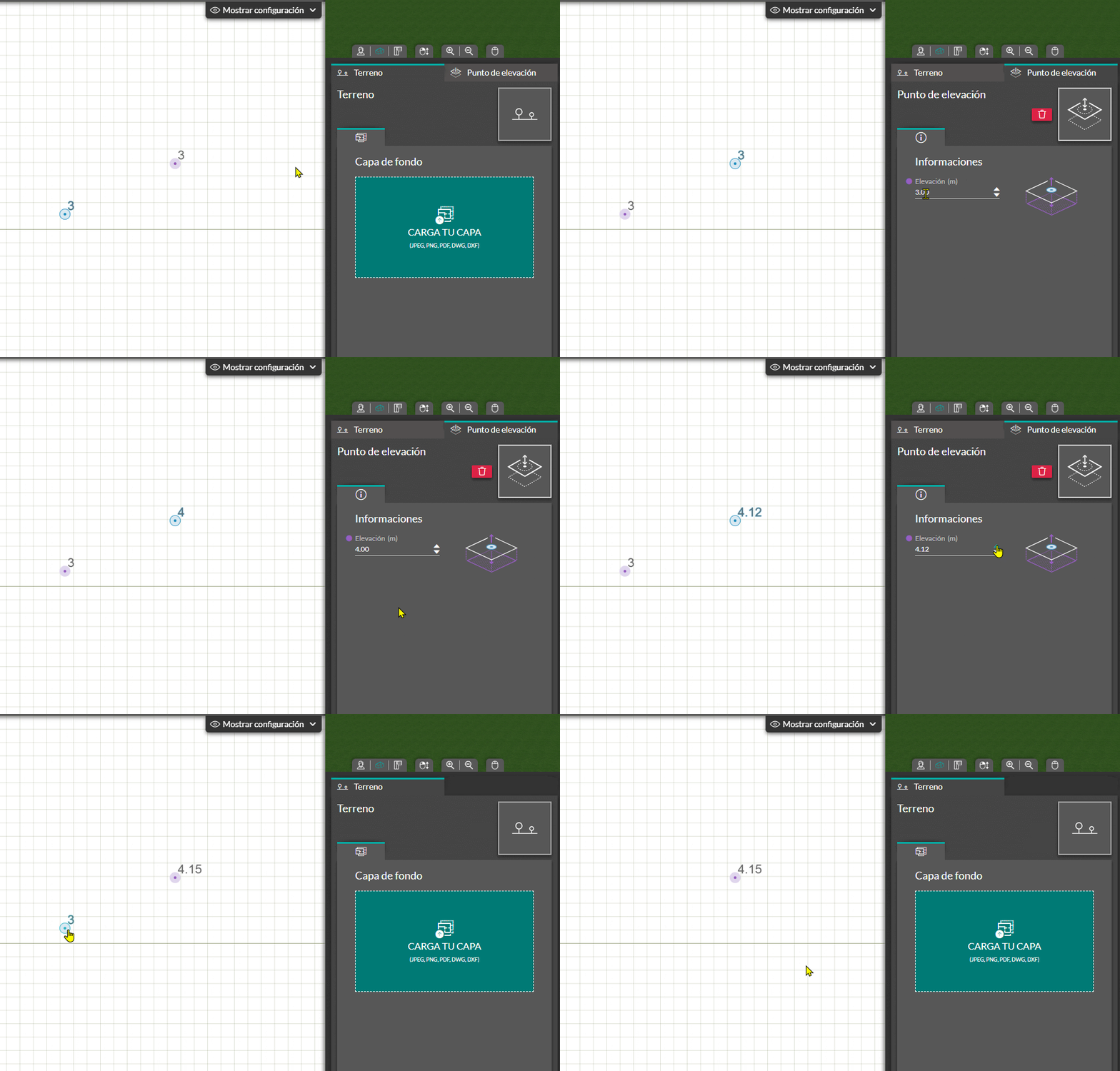
Para modificar un punto de elevación, selecciónelo. En el panel de la derecha, en la sección "Informaciones", modifique su valor de elevación. Puede utilizar las flechas arriba/abajo o introducir directamente un nuevo valor y, a continuación, confirmarlo con la tecla "Enter".
Para eliminar un punto, selecciónelo y haga clic en el icono de la papelera roja en la columna de la derecha o pulse directamente la tecla "Supr" de su teclado.
Las líneas de elevación
Las líneas de elevación permiten definir una misma altitud a lo largo de una línea. Son especialmente útiles para representar un cambio o una variación de nivel del terreno.
- Añadir una línea de elevación
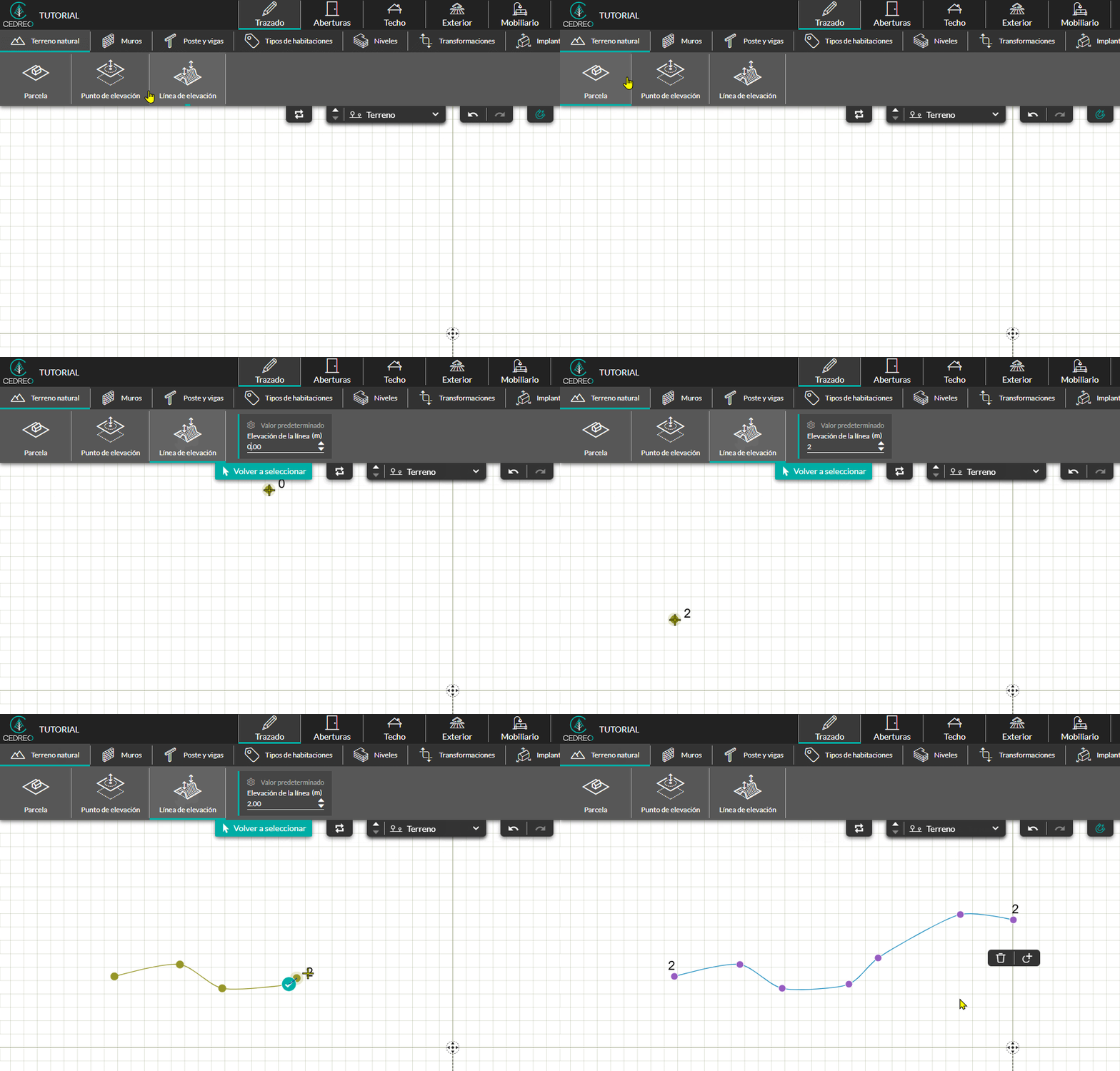
1. En la etapa "Trazado", abra el menú "Terreno natural" y seleccione la herramienta "Línea de elevación".
2. Defina la elevación que se aplicará a la línea, en metros.
3. Haga clic sucesivamente en el área de trabajo para crear los diferentes puntos de la línea y darle la forma deseada. Para finalizar la línea, haga doble clic en su último punto.
ℹ️ Una vez validada, la línea se transforma automáticamente en una curva.
- Modificar y eliminar una línea de elevación
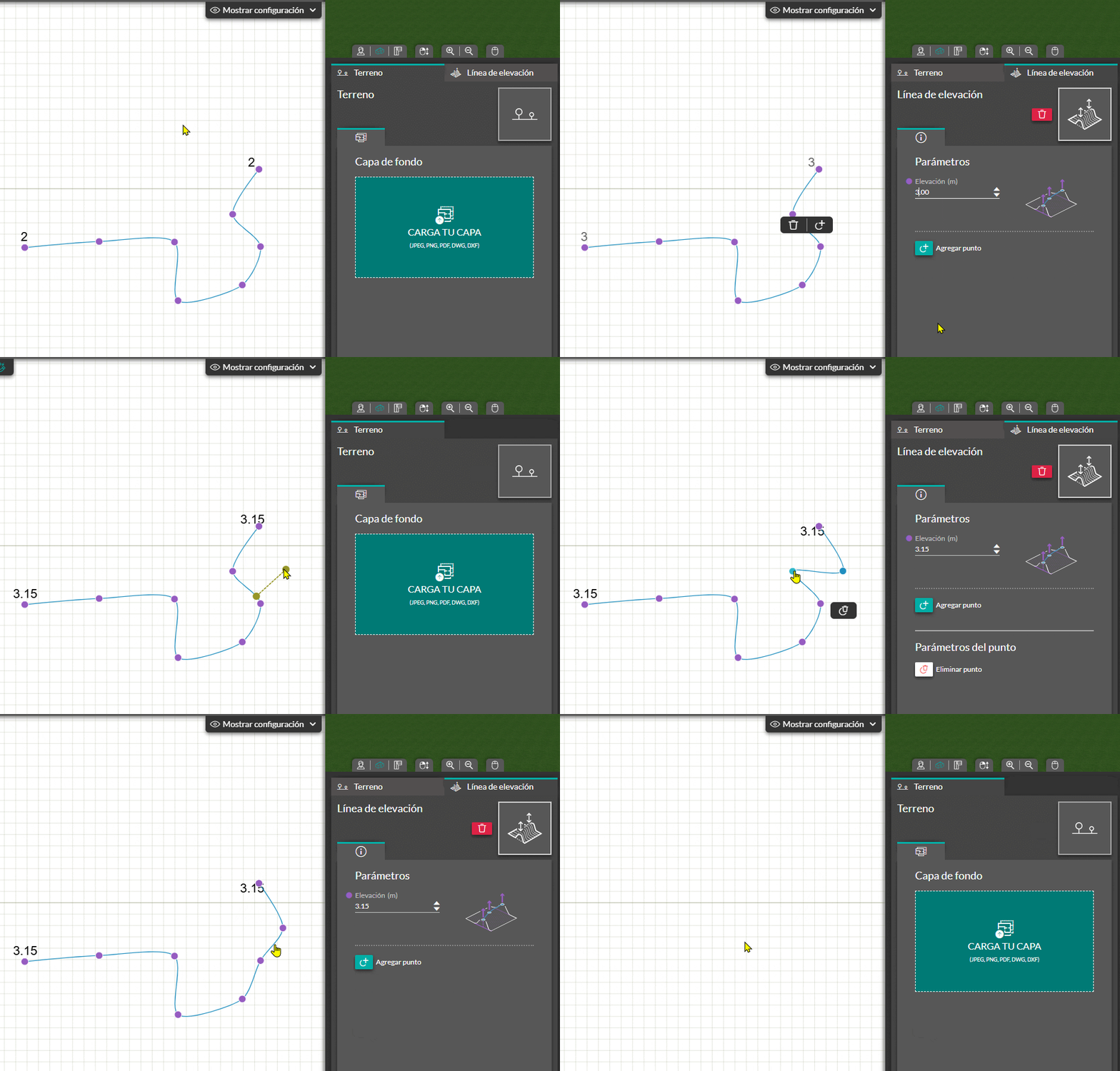
Para modificar la elevación de la línea, selecciónela y ajuste el valor en el campo "Elevación" del panel de la derecha. Puede utilizar las flechas o introducir directamente un nuevo valor y, a continuación, confirmarlo con "Enter".
Para modificar la forma de la línea, utilice los botones de añadir y eliminar puntos del panel de la derecha y, a continuación, desplace los puntos para obtener la forma deseada.
Para eliminar una línea, selecciónela y haga clic en el icono de la papelera roja del panel de la derecha o pulse la tecla "Supr" de su teclado.