![Logo-cedreo-bkg-white-1.png]](https://help.cedreo.com/hs-fs/hubfs/Logo-cedreo-bkg-white-1.png?height=40&name=Logo-cedreo-bkg-white-1.png)
- Parámetro : "Entorno"
- Entornos: parámetros avanzados del sol
- Características específicas de tres entornos
Parámetro : "Entorno"
Este parámetro te permite elegir el fondo que desees para tus imágenes.
Para acceder a los "Parámetros de la escena" desde la etapa "Studio", crea un renderizado utilizando uno de los tres modos (automático interior, automático exterior o manual).
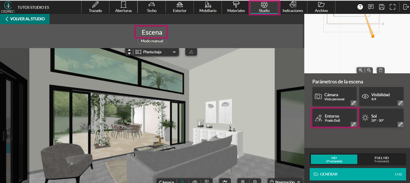
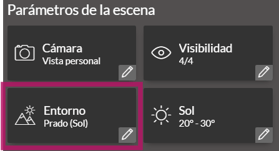
Al hacer clic en "Entorno", puedes seleccionar un "Fondo Cedreo" o importar una imagen a través de "Fondo personalizado".
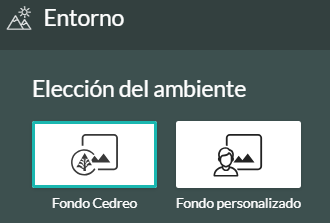
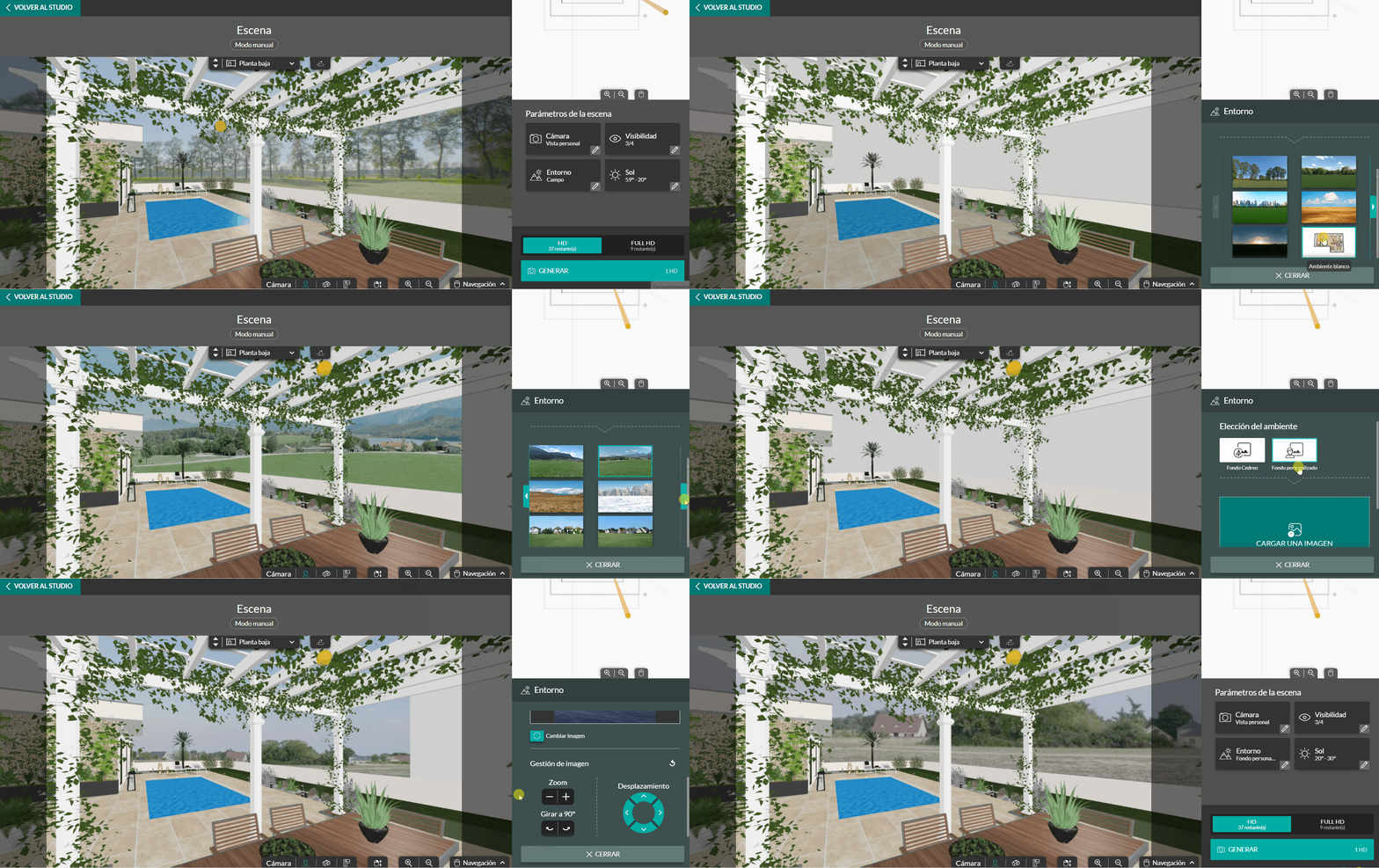
Los fondos de Cedreo ofrecen 15 entornos con ambientes muy variados. La mayoría permite ajustar completamente la luz solar, al igual que las imágenes importadas a través de "Fondo personalizado". Sin embargo, hay tres entornos que son una excepción, ya que la configuración de la luz solar es parcial o inexistente.
⚠️ La elección del entorno influye en el parámetro "Sol", al que también se puede acceder desde el panel "Parámetros de escena".
Entornos: parámetros avanzados del sol
Hay 10 entornos que ofrecen la posibilidad de gestionar la luz solar, ya sea de forma automática en el "Modo auto" o manualmente en el "Modo manual". Esta gestión de la luz solar te permite crear un juego de sombras en tu renderizado exterior o controlar la intensidad de la luz en un renderizado interior.
💡El modo auto optimiza automáticamente los parámetros de la luz solar para obtener un resultado rápido.
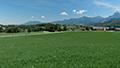
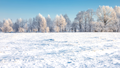
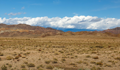
Estos son los entornos que permiten acceder a los parámetros avanzados del sol:
 |
.png?width=120&height=70&name=VIZ2%20(1).png)
.png?width=120&height=70&name=viz2%20(3).png)
.png?width=120&height=70&name=VIZ2%20(2).png)
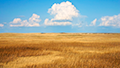
Al seleccionar uno de estos entornos, la orientación de la luz solar se puede configurar mediante las opciones "Longitud" (orientación del sol) y "Latitud" (altura).
ℹ️ En el "modo auto", los parámetros se optimizan en función de la escena: los valores aparecen en gris y no se pueden modificar. En cambio, en el "modo manual", puedes ajustarlos libremente.
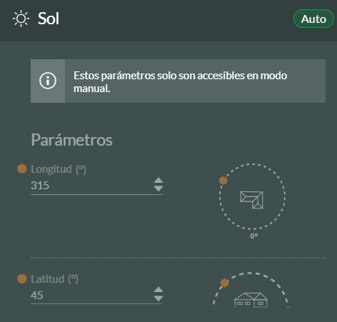
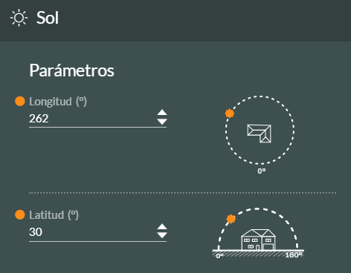
ℹ️ Para obtener más información sobre cómo gestionar la luz solar en modo manual, consulta el tutorial: "Gestionar la luz solar con el modo manual"
Características específicas de tres entornos
Hay tres entornos cuyos parámetros solares difieren de los demás:
-
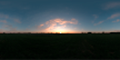
Atardecer
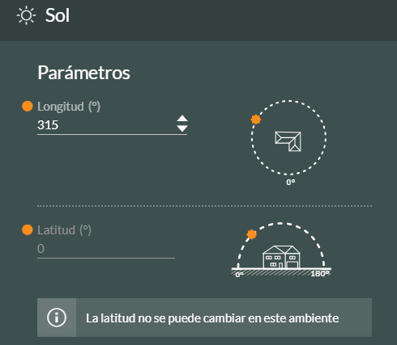
El entorno "Atardecer" tiene una latitud fija de 0, que no se puede modificar, para reproducir la luz del atardecer, mientras que la longitud sí se puede ajustar.
Por lo tanto, solo puedes modificar la longitud para elegir la fachada que deseas iluminar.
-
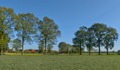
Campo
El entorno "Campo" no permite modificar los parámetros del sol: su posición permanece igual, independientemente del punto de vista o de la escena. Por lo tanto, los valores de "longitud" y "latitud" son fijos y no se pueden modificar.
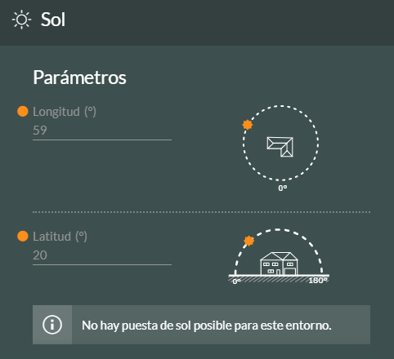
⚠️ Incluso en modo automático, el entorno "Campo" siempre mantiene los mismos valores de luz solar y no se adapta a tu punto de vista para optimizar la luminosidad.
💡Para aprovechar al máximo los ajustes de la luz solar y conseguir un mejor contraste, te recomendamos que elijas otro entorno.
-
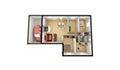
El ambiento blanco
Este entorno blanco se caracteriza por la ausencia de sol: la imagen se limita a un fondo blanco.
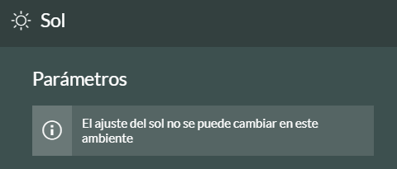
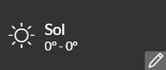
El entorno blanco tiene dos funciones:
- Crear representaciones axonométricas o planos en 2D del proyecto. (Solo se puede hacer en modo manual).
- Crear una vista interior del proyecto en 3D en la que no haya sombras.
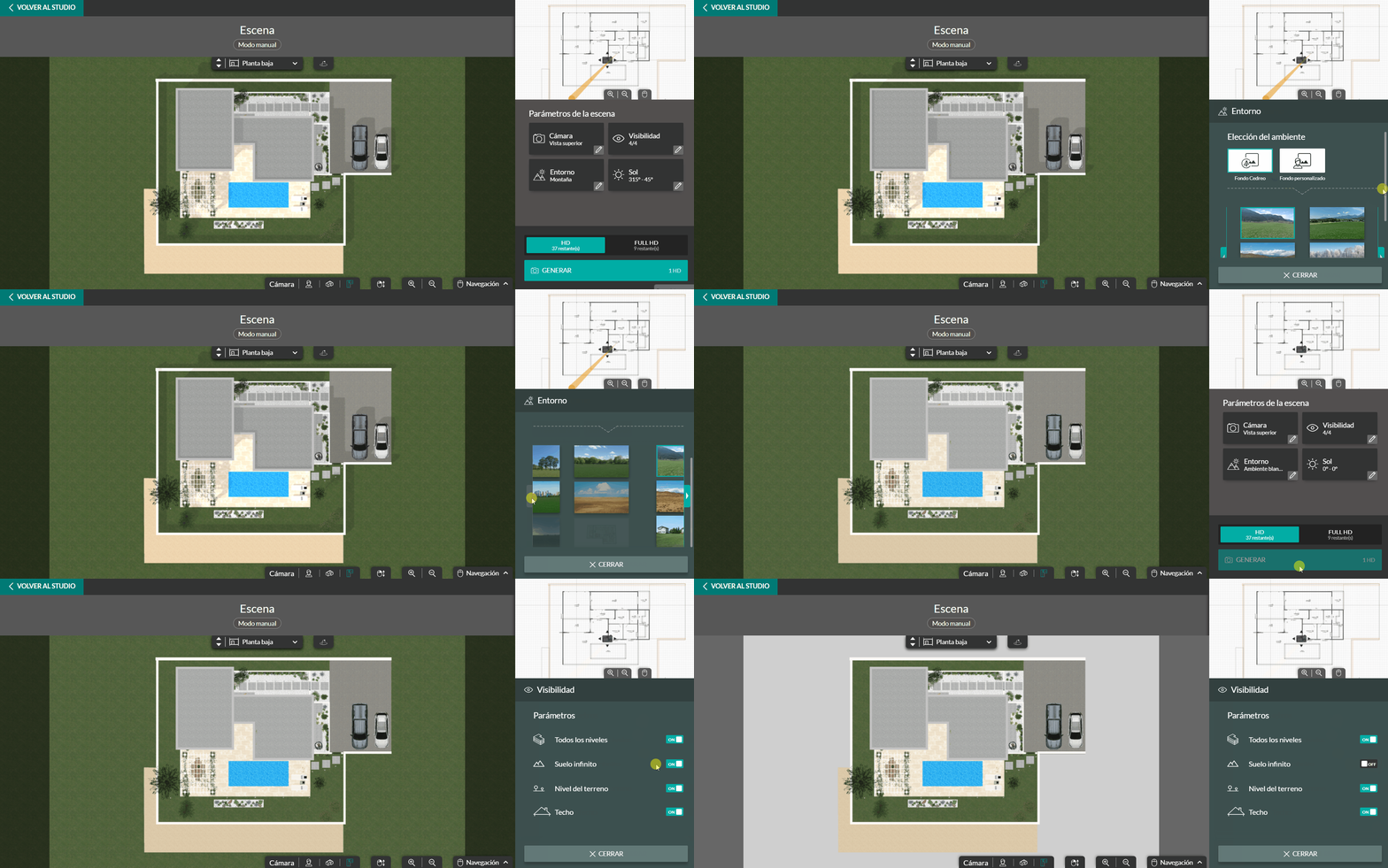
💡 Para evitar que la hierba aparezca continuamente y dejar que se vea el fondo blanco, ve al panel de la derecha, abre el parámetro "Visibilidad" de la escena y, a continuación, desmarca la casilla "Suelo infinito".