ℹ️ El software genera por defecto los planos de planta y el plano de conjunto, a diferencia de los demás planos.
Añadir un plano de conjunto
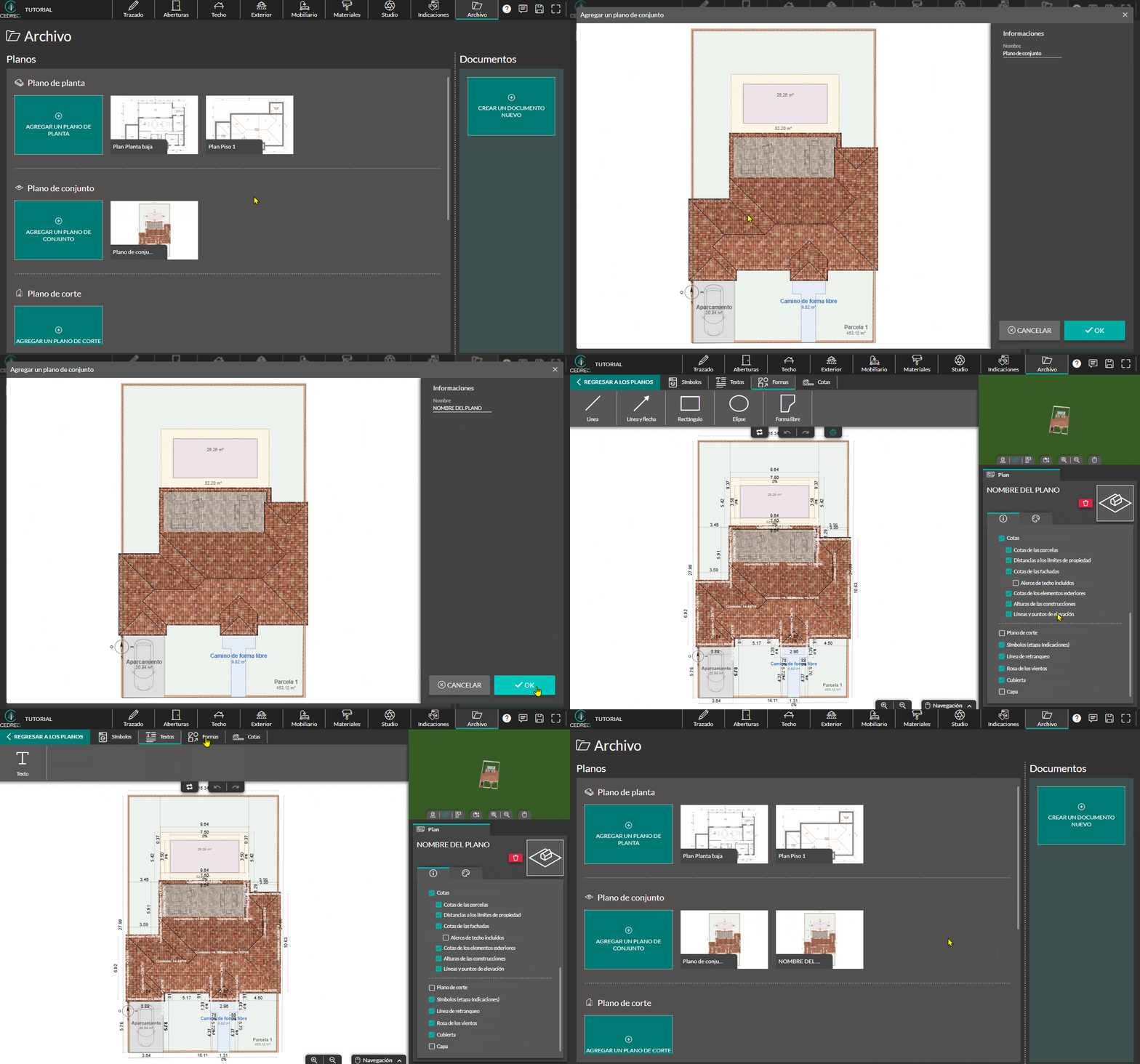
1. Acceda a la etapa "Archivo".
2. Haga clic en "Agregar un plano de conjunto".
3. Si es necesario, introduzca un nombre para el plano de conjunto.
4. Introduzca la información del plano de conjunto.
5. Vuelva a la página de inicio de la etapa haciendo clic en "Regresar a los planos".
Editar un plano de conjunto
Puede modificar o añadir la información que desea que aparezca en un plano de conjunto. Para ello, haga clic en la miniatura que representa el plano que desea modificar y realice las actualizaciones desde los cuatro puntos de acceso siguientes:
-
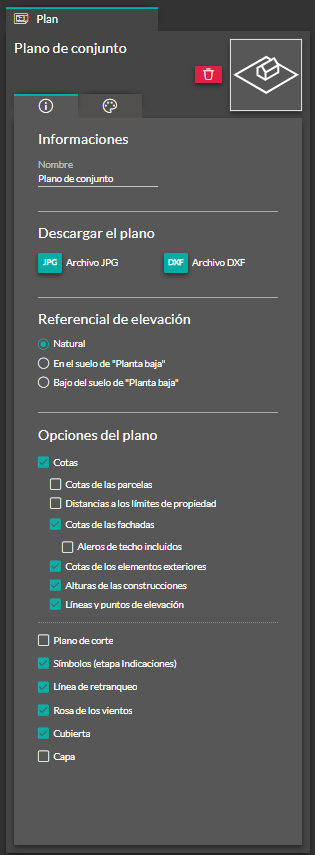
Los parámetros globales
Estos ajustes están disponibles desde la pestaña "Plano" del panel derecho.
ℹ️ La visualización de la escala gráfica está disponible al importar el plano general en el documento. (Tutorial en fase de elaboración)
-
Los símbolos
Al igual que en la etapa "Indicaciones", la herramienta "Símbolos" también permite añadir símbolos a los planos de conjunto.

ℹ️ Para más información, consulte: Añadir símbolo
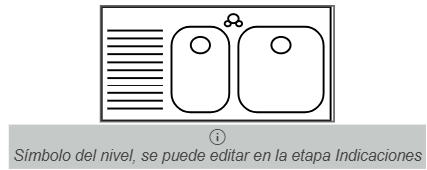
⚠️Los símbolos añadidos desde la etapa "Indicaciones" no pueden modificarse desde la etapa "Archivo". (Un mensaje debajo del símbolo se lo indicará.)
-
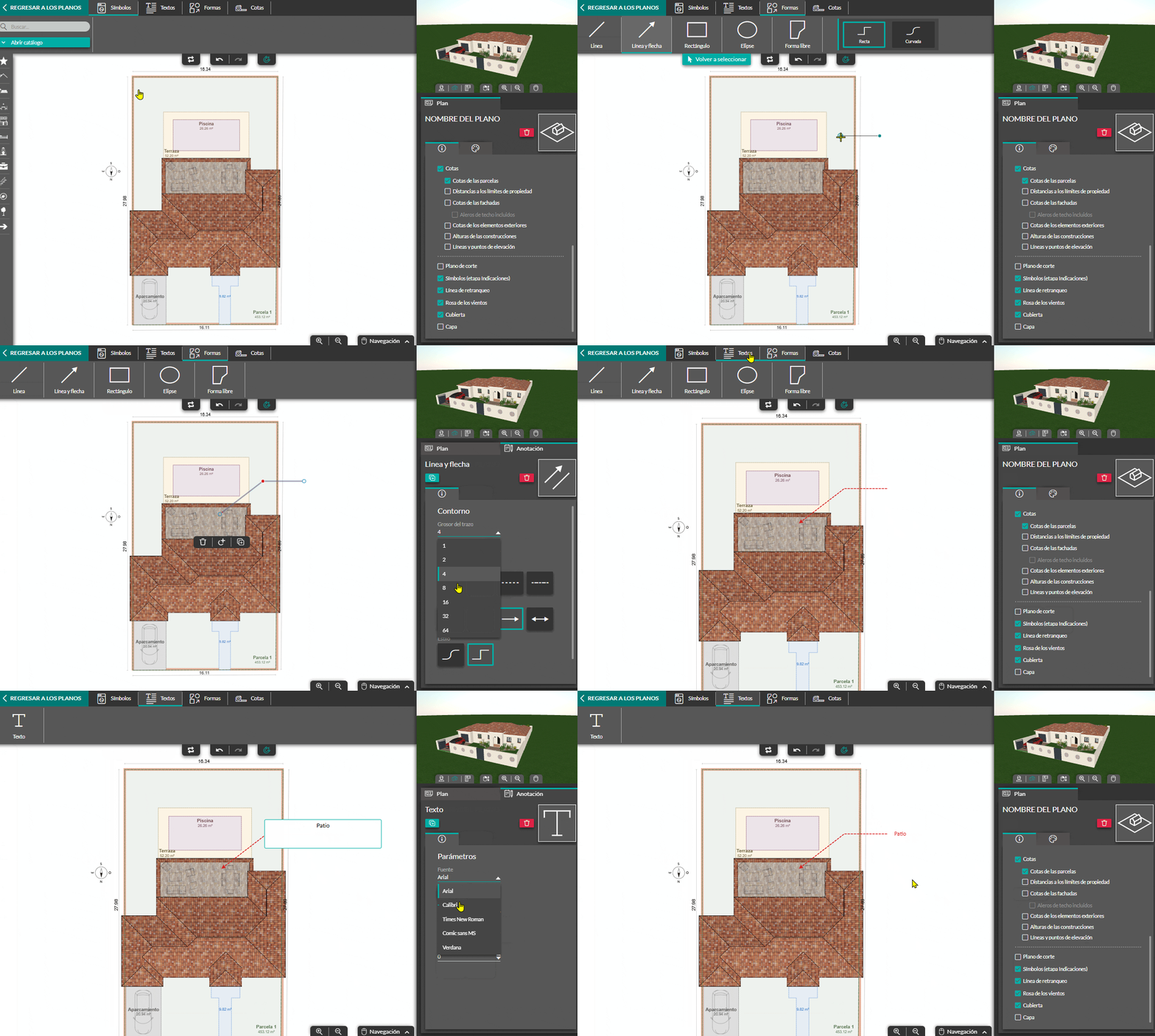
Las anotaciones
Puede utilizar las herramientas "Textos" y "Formas" para añadir anotaciones y personalizar el plano de conjunto.
ℹ️ Para más información sobre la herramienta "Formas", consulte : Utilizar la herramienta "Formas" para sus documentos (En proceso de elaboración)


-
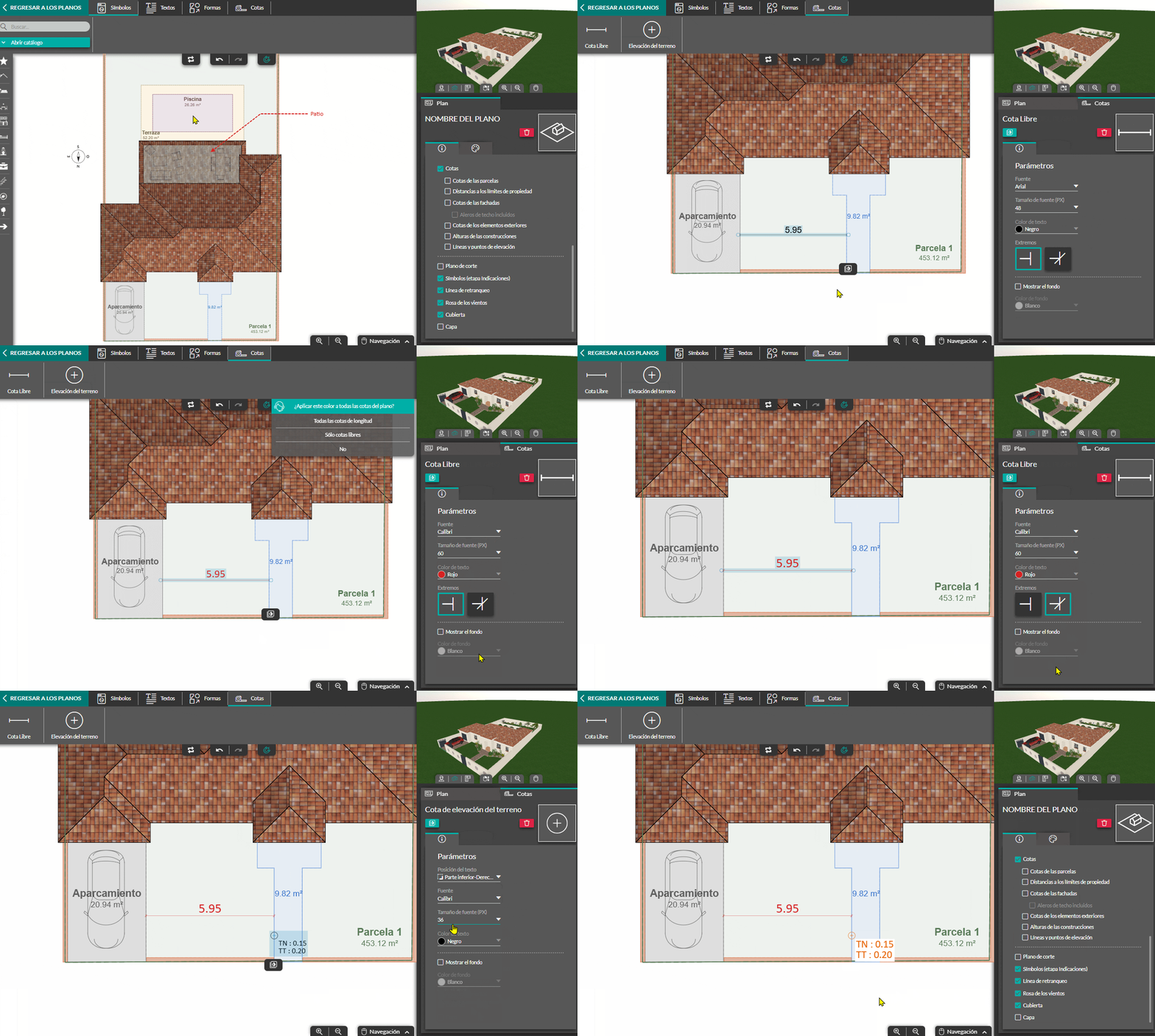
Las cotas
Además de las numerosas cotas automáticas que ofrece el software, puede añadir cotas libres y cotas de elevación del terreno (TN / TT) a sus planos de emplazamiento mediante la herramienta "Cotas". A continuación, seleccione la cota para personalizarla y ajustar sus parámetros desde el panel situado a la derecha de la pantalla.
ℹ️ Para más información sobre las cotas, consulte: Añadir y personalizar sus cotas (En proceso de elaboración)

Eliminar un plano de conjunto
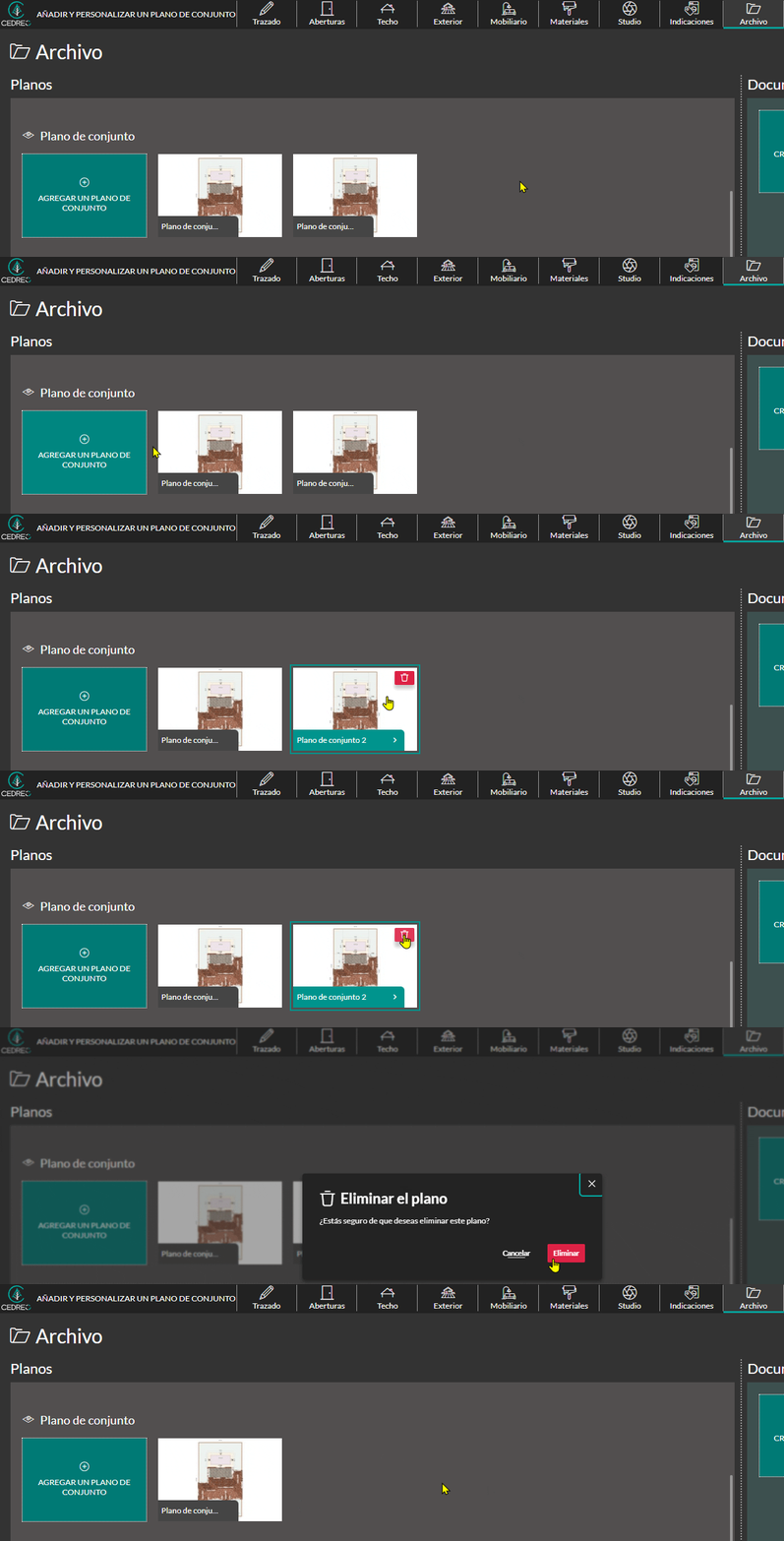
1. En la etapa "Archivo", coloque el cursor sobre el plano de conjunto que desea eliminar.
2. Aparecerá un icono rojo con forma de papelera: haga clic en él para confirmar la eliminación.