
Accéder aux valeurs par défaut
1. Depuis l'espace d'accueil Cedreo, rendez-vous à la rubrique "Paramètres dessin” dans les menus de gauche de l'administration.
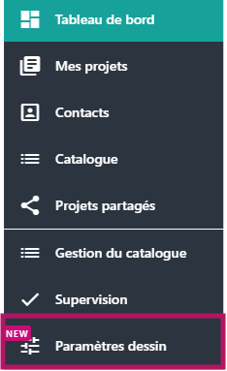
2. Vous accédez à une nouvelle interface. Sélectionnez "Valeurs par défaut" dans les menus de gauche.
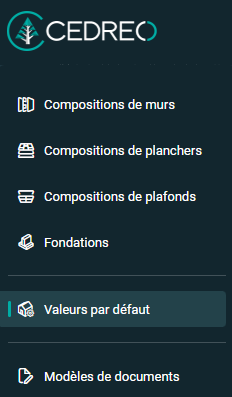
4 sections vous permettent de définir définir des valeurs par défaut pour des étapes du logiciel : Tracé, Ouvrant, Toit, Indications et le Dossier.
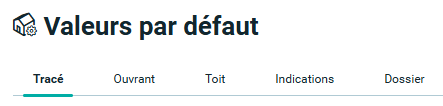
Tracé
Pour l’étape "Tracé", vous pouvez définir des valeurs par défaut pour :
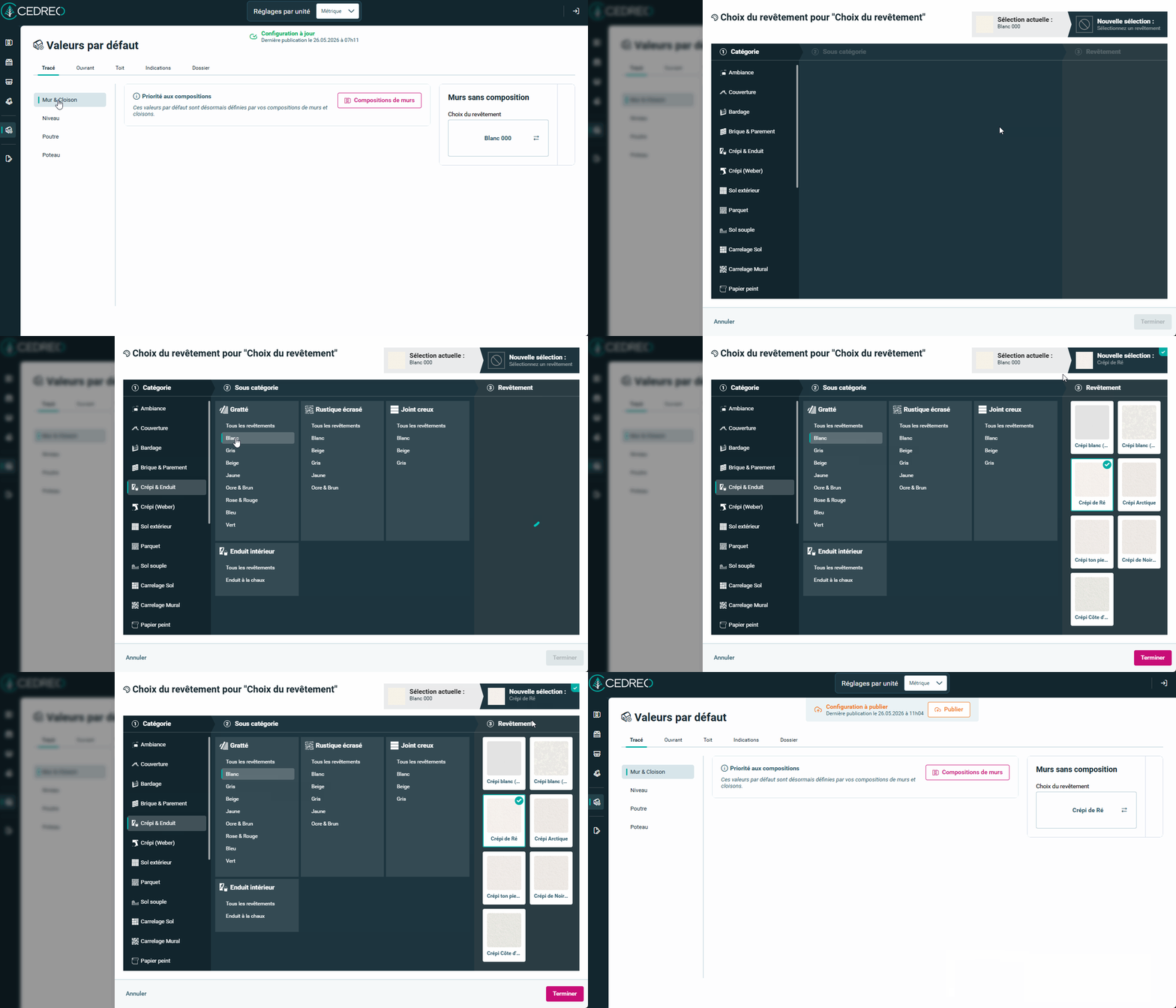
- Le revêtement par défaut des "Murs sans composition" comme les les lucarnes, les gerbières ou les acrotères dans la section "Mur et cloison" .
- Dans la section "Niveau", la "Hauteur sous plafond (cm)" en utilisant les flèches ou en renseignant directement une valeur.
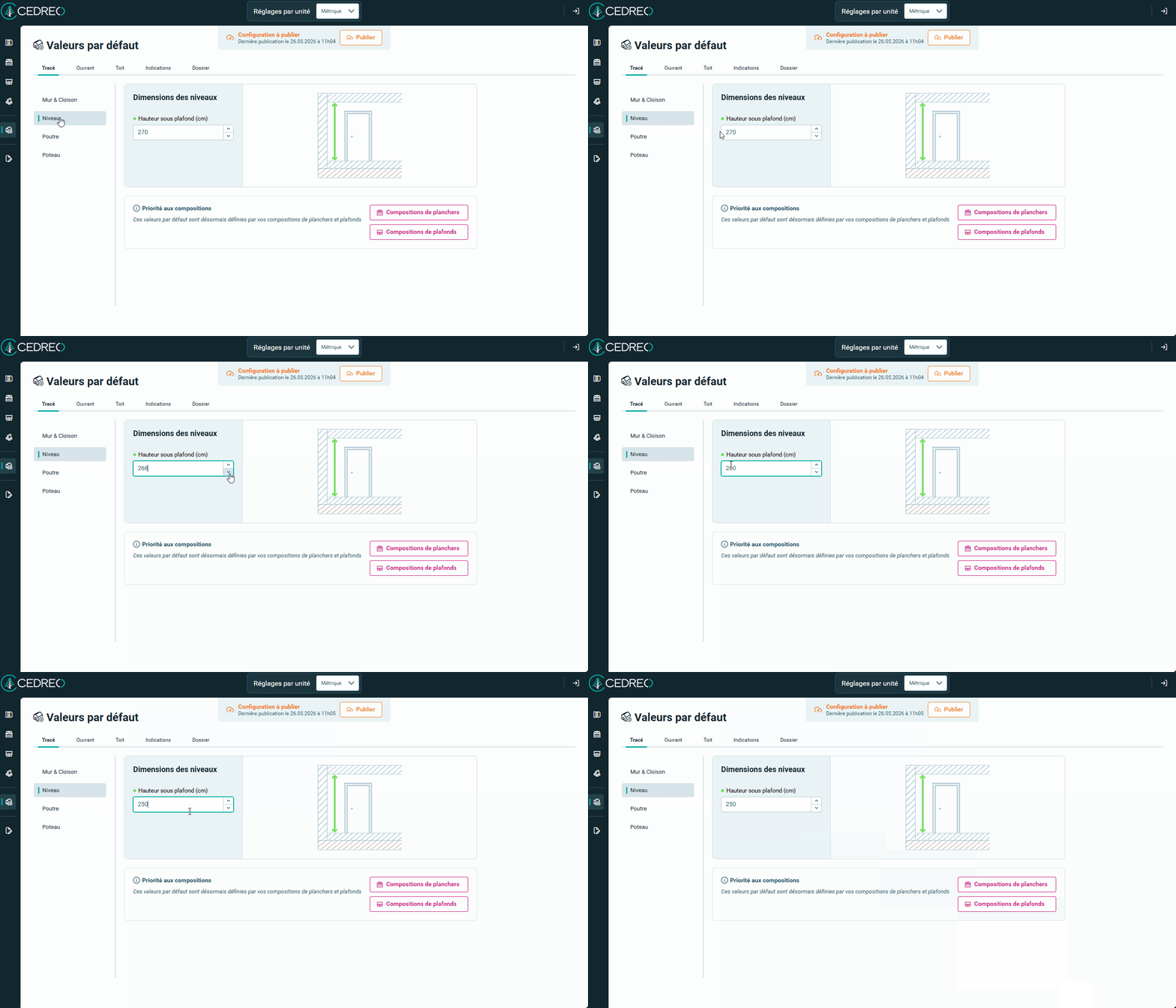
ℹ️ Pour les autres composants du niveau, tels que le plancher et le plafond, la composition par défaut doit être renseignée depuis le menu propre à chacun de ces éléments.
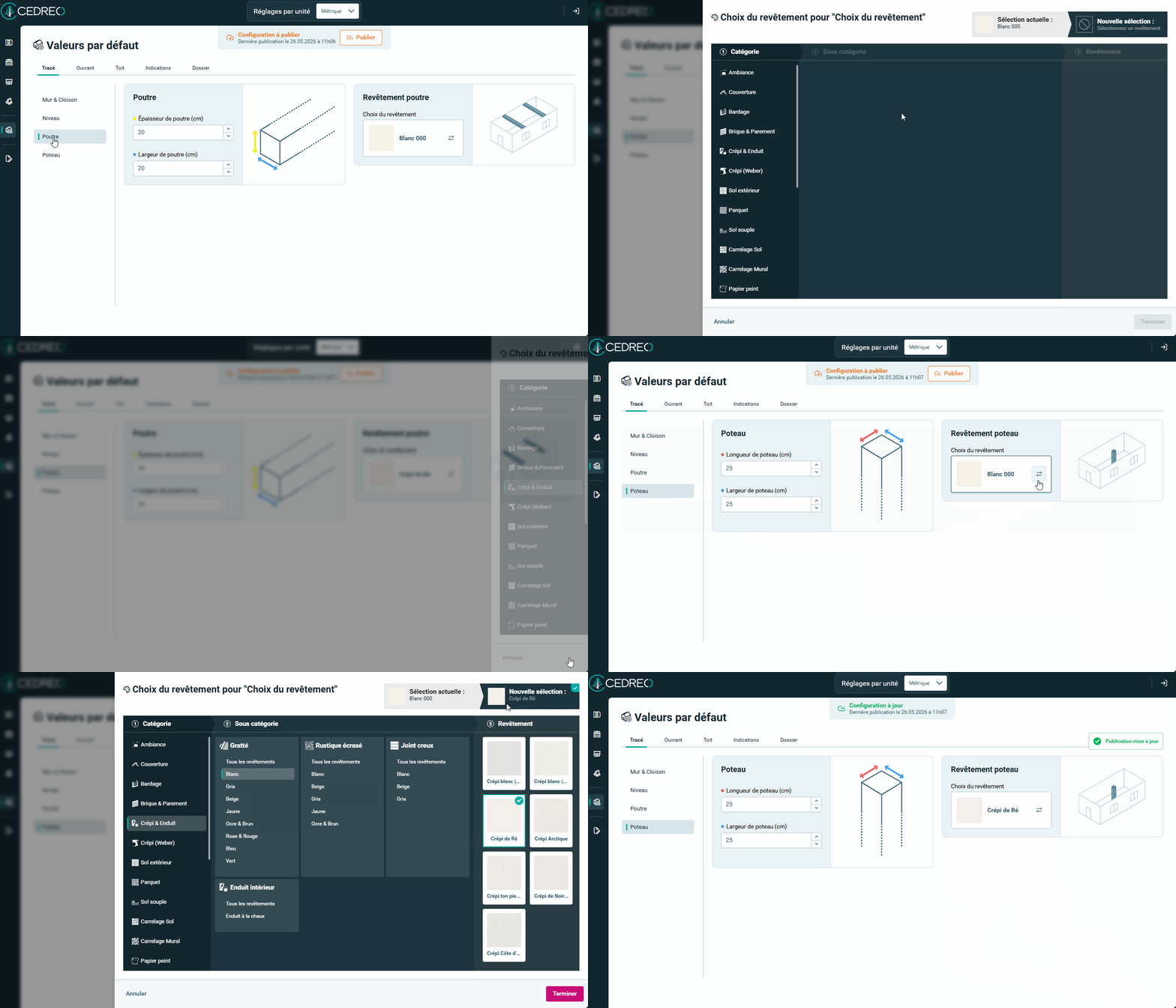
- Les dimensions des "Poutres" et "Poteaux" à l'aide des flèches ou en renseignant directement une valeur, ainsi que leur revêtement.
Ouvrant
Pour l'étape "Ouvrant", vous pouvez choisir :
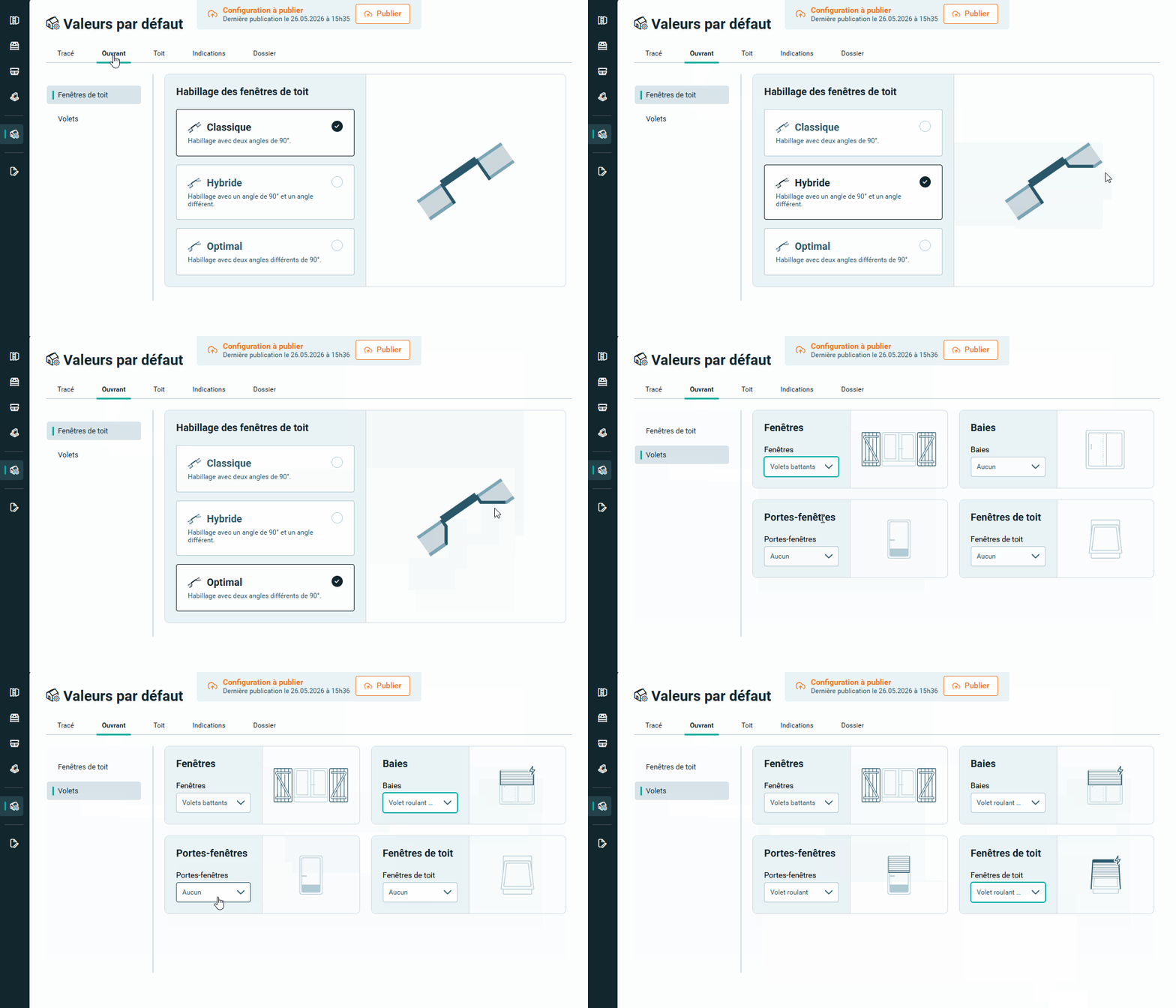
- L' "Habillage des fenêtres de toits" selon 3 modes Classique, Hybride ou Optimal.
ℹ️ Le schéma dynamique vous montre un aperçu du type d'habillage.
- Le "Type de volet par défaut" parmi Aucun, Volets battants, Volet roulant, Volet roulant motorisé, Volets battants et roulant ou Volets battant et roulant motorisé pour chaque type de menuiserie via le menu déroulant.
Toit
Le principe reste le même pour chaque catégorie, vous pouvez paramétrer les valeurs par défaut selon le type de toit utilisé (toit en pente ou toit plat).
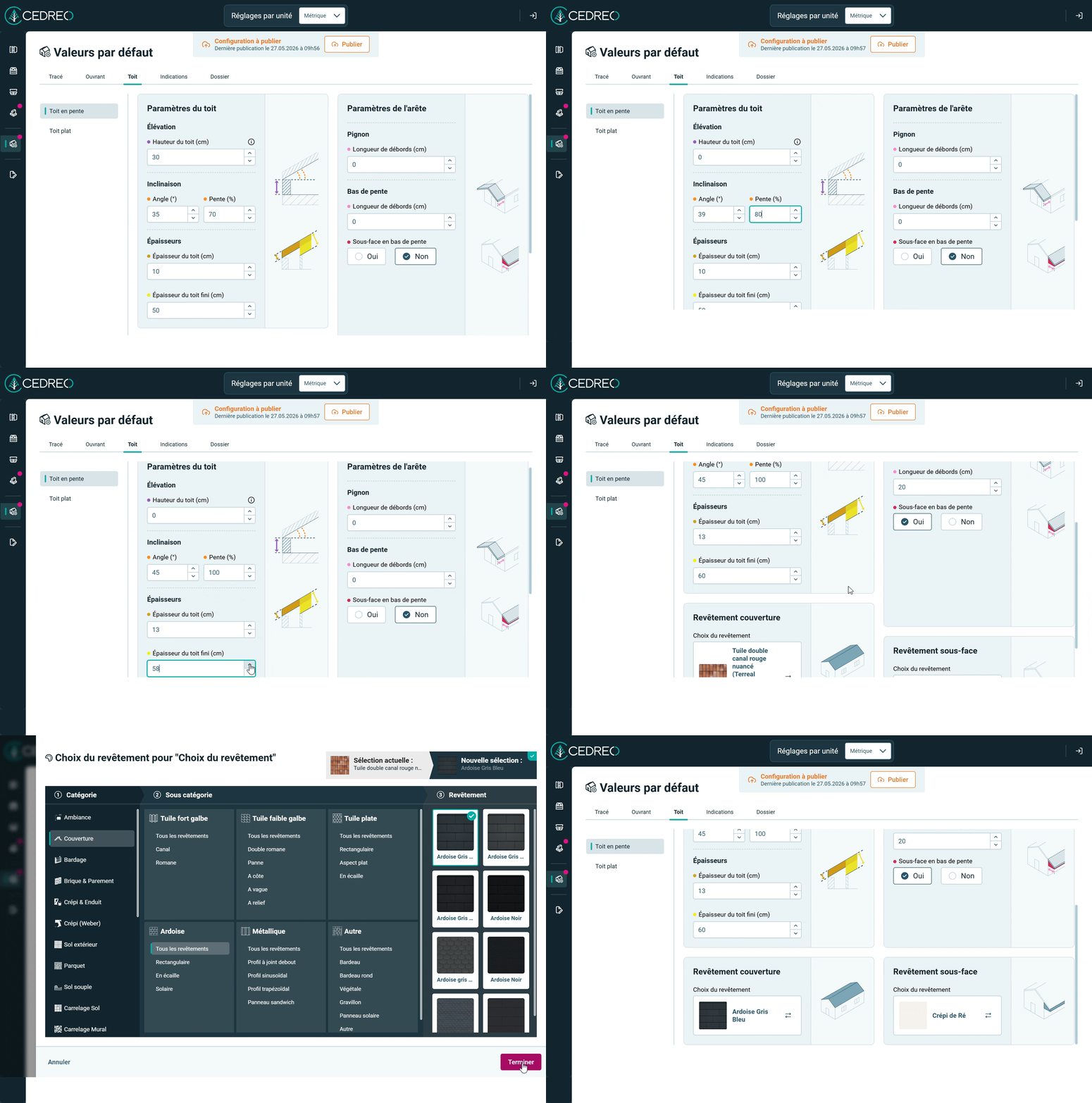
Pour les toits en pente, vous pouvez ajuster :
- Les "Paramètres du toit" :- la "Hauteur de base (cm)" en violet.
- l' "Inclinaison" en changeant le champs "Angle (°)" ou "Pente (%)" en orange.
ℹ️ Les valeurs “Angle (°)” et “Pente (%)” sont liées : modifier l’une met automatiquement à jour l’autre, et inversement.
- les "Épaisseurs" du toit en marron et de toit fini en jaune.
- la "Longueur des débords".
- la présence éventuelle d'une "Sous-face en bas de pente".
- le revêtement de la "Couverture des toits".
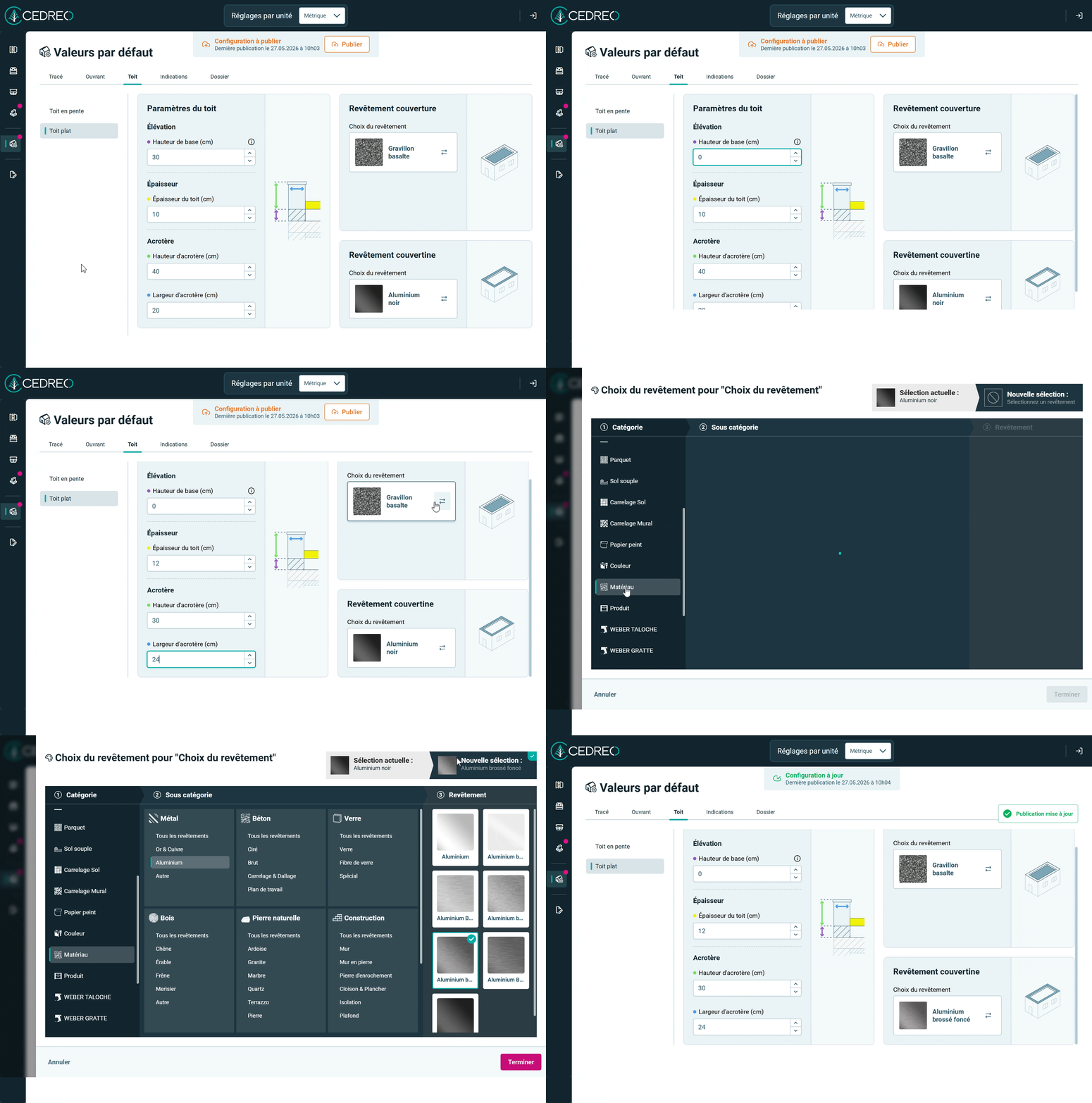
Pour les toits plats, vous aurez la possibilité de paramétrer :
- Les "Paramètres du toit" :- l' "Élévation" Hauteur de base (cm) en violet.
- l' "Épaisseur" Épaisseur du toit (cm) en jaune.
- l' "Acrotère" Hauteur en vert, et Largeur en bleu.
- Les Revêtements
-
le "Revêtement couverture".
-
le "Revêtement couvertine".
Indications
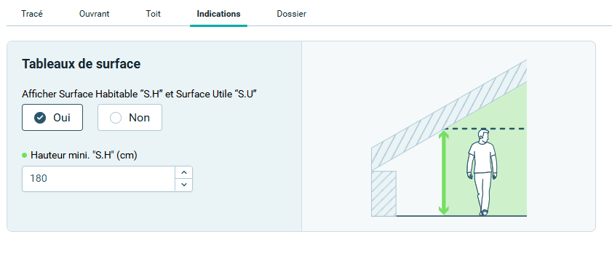
Pour l'étape "Indications", vous pouvez choisir d'afficher ou non "les surfaces S.H/S.U" (Surface habitable / Surface utile) mais aussi de définir la "hauteur mini. S.H (cm)", c'est-à-dire la hauteur minimale sous plafond requise pour être comptabilisée en tant que surface habitable.
Dossier
Pour l'étape "Dossier", vous pouvez définir :
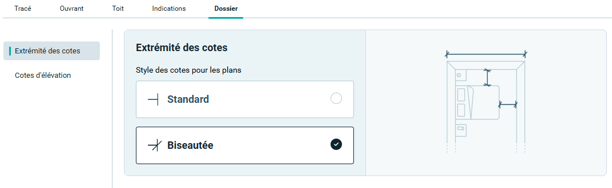
- L' "Extrémité des cotes" pour tous vos plans (Étage, masse, façade, coupe, fondation et toit).
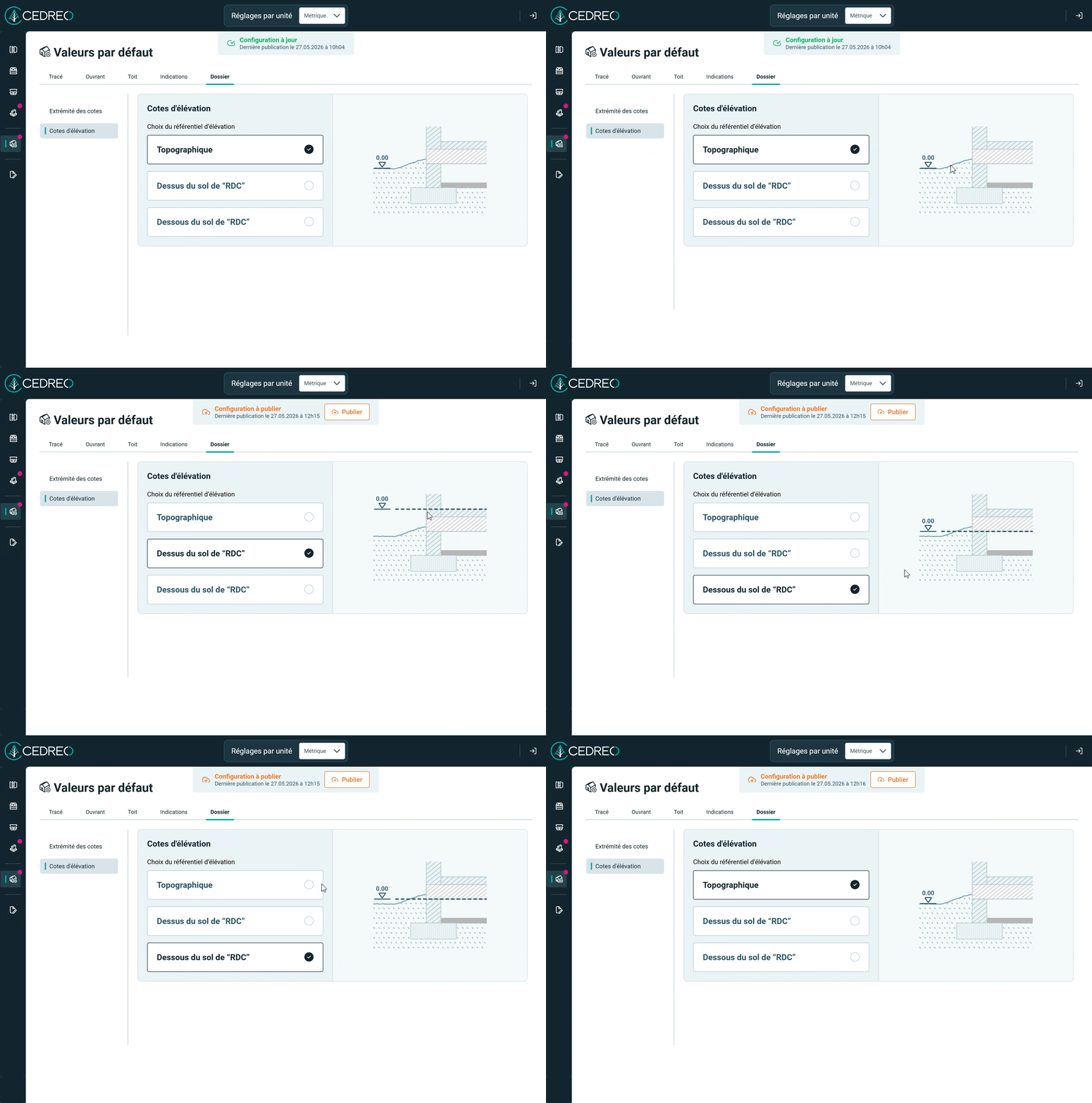
- Le "Choix du référentiel d'élévation" (niveau 0) pour les cotes d'élévation de vos plans de coupe parmi :
- "Topographique" : le référentiel dépend des cotes d'élévation renseignées à l'étape tracé avec l'outil terrain.
- "Dessus du sol de "RDC"" : le référentiel se situe au dessus du sol fini du niveau RDC.
- "Dessous du sol de "RDC"" : le référentiel se situe sous la dalle du RDC.
ℹ️ Les modifications seront automatiquement appliquées à votre accès / tous les accès de l' entreprise.
⚠️ Si vous quittez la page sans publier la configuration, celles-ci ne seront pas prises en compte.