
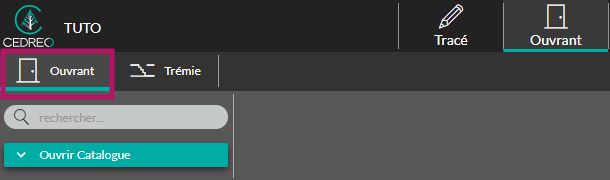
L’étape "Ouvrant" propose 2 menus pour gérer les menuiseries de votre projet et créer des ouvertures dans les dalles ou plafonds :

Menu "Ouvrant"
Le menu "Ouvrant" vous permet de choisir vos menuiseries, de les positionner sur votre projet et de les personnaliser.
-
Le catalogue
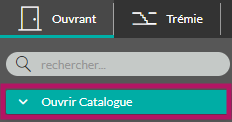
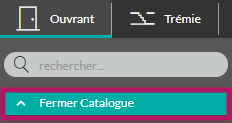
Le bouton "Ouvrir / Fermer Catalogue" déplie la liste complète des catégories ou la réduit à une colonne d'icônes pour libérer de la place dans la vue.
💡La barre de recherche en haut du catalogue permet de trouver un ouvrant par mot-clé (ou dimensions) dans toutes les catégories. Les résultats s'affichent dans le bandeau au-dessus de la vue.
Le catalogue est organisé en catégories correspondant aux différents types d’ouvrants (fenêtres, portes, baies vitrées, etc.). En cliquant sur une catégorie, vous accédez à des sous-catégories permettant d’affiner votre sélection selon le type d’ouverture ou le style (coulissant, battant, petit bois, etc.).
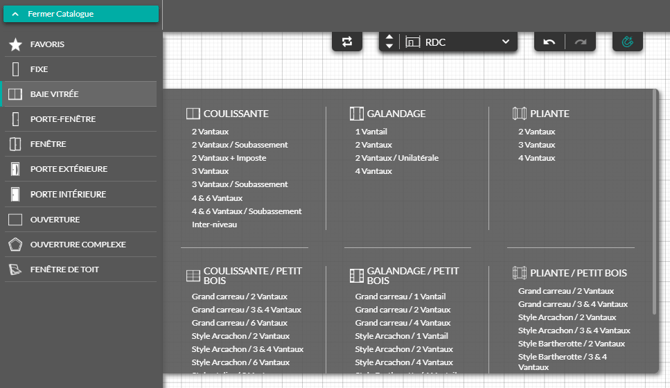
💡La première catégorie "Favoris" du catalogue regroupe vos menuiseries préférées. Pour ajouter une menuiserie à vos favoris, passez la souris sur sa vignette et cliquez sur l’icône en forme d’étoile. Pour plus de détails : Utiliser les favoris
-
Poser un ouvrant
Vous pouvez ajouter une menuiserie à votre projet, en la sélectionnant et la positionnant sur un mur ou une cloison.
Les ouvrants de type "Fenêtre de toit" peuvent uniquement être posés sur un toit préalablement dessiné.
💡Désactivez le "Magnétisme"  pour pouvoir superposer plusieurs ouvrants, par exemple pour créer une imposte au-dessus d’un ouvrant.
💡Activez l’option "Sélection continue"  pour poser plusieurs fois le même ouvrant en conservant ses dimensions et ses personnalisations. Elle est particulièrement utile lorsque votre projet comporte plusieurs menuiseries identiques.
ℹ️ Pour en savoir plus sur la pose des menuiseries :
-
Personnaliser un ouvrant
Une fois l’ouvrant positionné sur votre plan, vous pouvez le sélectionner pour accéder à ses paramètres dans le panneau de droite.
Les options de personnalisation sont réparties dans 3 onglets :
-
-
"Paramètres globaux" : pour ajuster les caractéristiques principales de l'ouvrant. (Dimensions, pose et orientation)
-
"Options" : pour accéder aux fonctionnalités complémentaires (Appui de fenêtre, type de volets,..) et notamment à l'option "Surface vitrée", qui permet d'inclure la surface vitrée de l'ouvrant dans le calcul de la surface vitrée du projet.
-
-
-
"Couleur" : pour personnaliser son apparence. (Cadre intérieur, cadre extérieur, vitre...)
-
💡Chaque ouvrant dispose d’une boîte à outils regroupant certaines options pour le modifier et le personnaliser rapidement, sans avoir à les rechercher dans le panneau de droite.
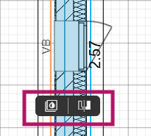
ℹ️ Pour en savoir plus :
Menu "Trémie"

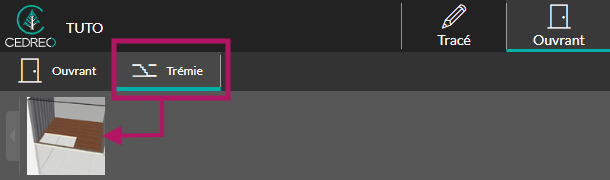
Cet outil "Trémie" permet de :
-
-
Créer une ouverture destinée à accueillir un escalier.
-
Créer un vide sur une pièce.
-
Aménager une mezzanine.
-
ℹ️ Pour aller plus loin :