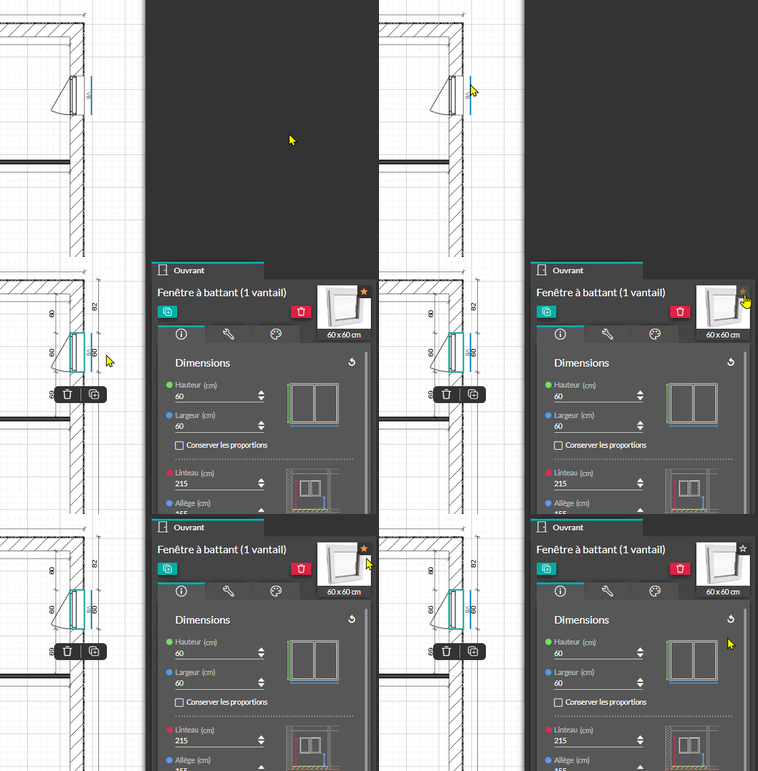
Dans ce tutoriel, découvrez comment ajouter, retrouver et retirer un favori, à partir de l'exemple du catalogue "Ouvrant".
ℹ️ Le fonctionnement est identique dans les étapes "Produit", "Revêtement", "Indications" et "Dossier", qui proposent également des catalogues.
Ajouter un favori
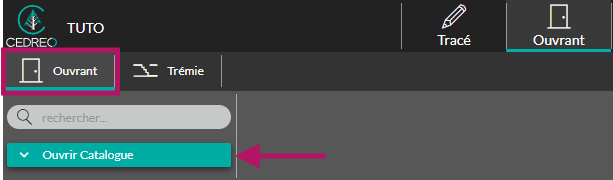
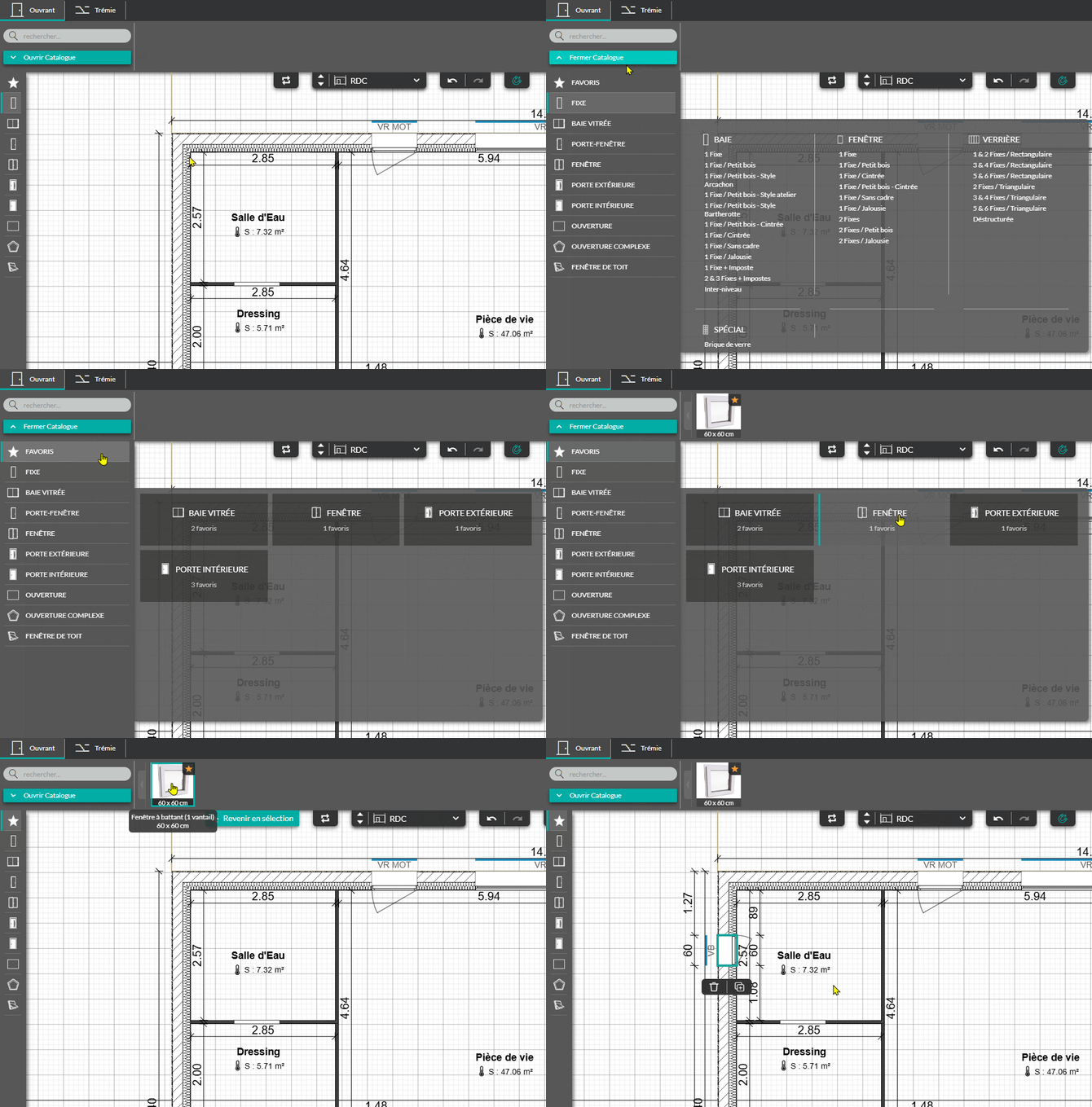
1. À l'étape "Ouvrant", cliquez sur le menu "Ouvrant", puis sur "Ouvrir le catalogue".
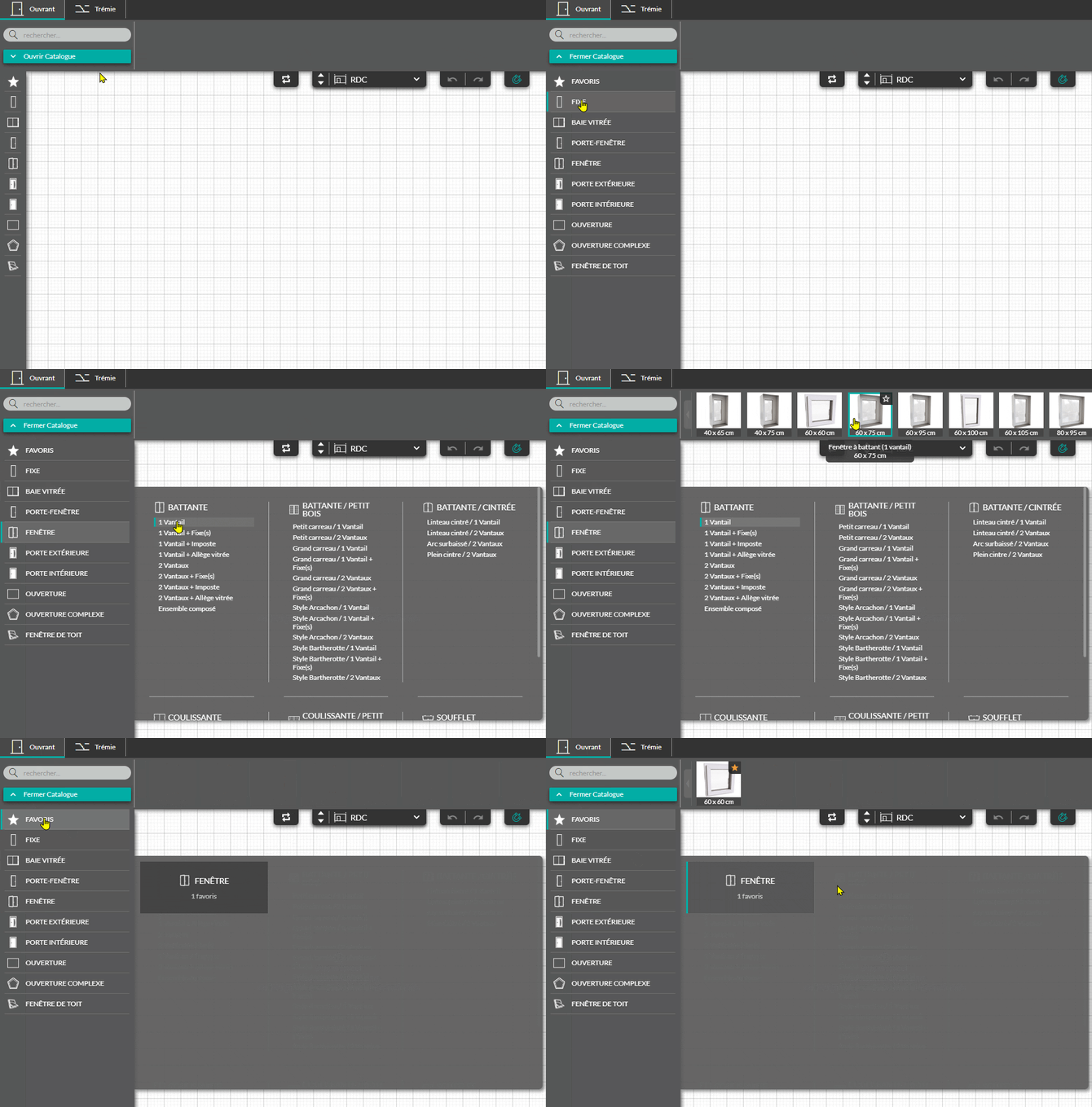
2. Parcourez les catégories et les sous-catégories pour afficher les modèles dans le bandeau de vignettes en haut de l'écran.

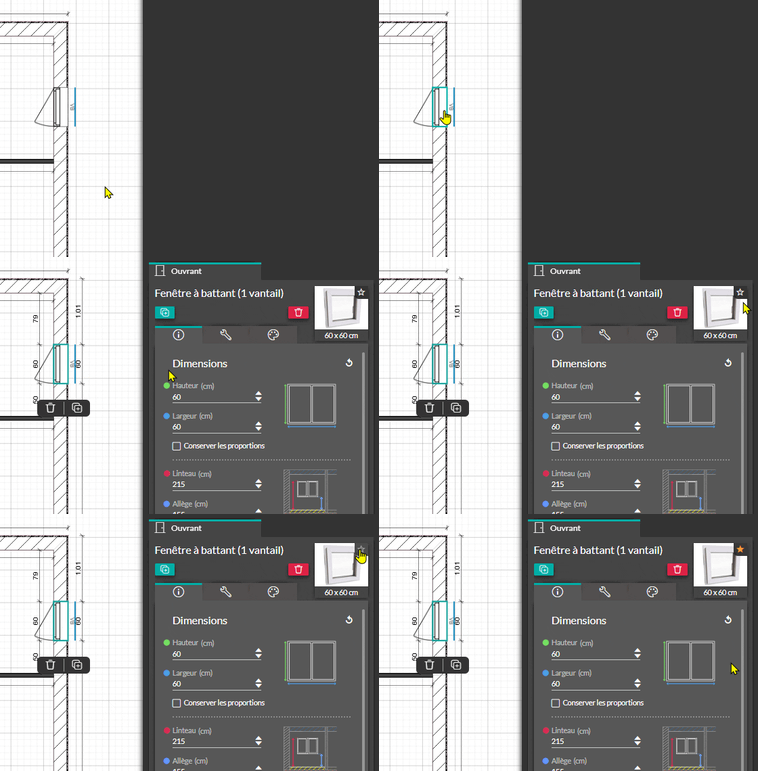
💡 Vous pouvez également ajouter un favori directement depuis votre projet : sélectionnez un élément déjà posé sur votre plan, puis cliquez sur l'étoile en haut à droite de sa vignette, dans le panneau de droite. Pratique pour retrouver facilement un élément qui vous plaît, sans avoir à le rechercher dans le catalogue !
Retrouver et utiliser un favori

ℹ️ D'un projet à l'autre, vous retrouvez vos favoris en tête du catalogue, dans la catégorie "Favoris" de chaque étape.
2. Les favoris sont regroupés par catégorie d'origine. Cliquez sur une catégorie pour afficher les éléments correspondants dans le bandeau de vignettes.
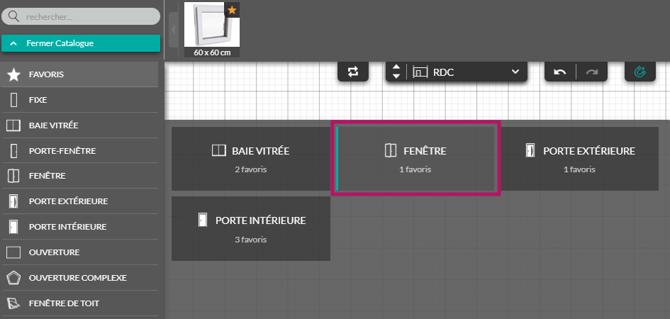
💡 Un repère pratique : chaque catégorie indique le nombre de favoris qu'elle contient. Vous pouvez ainsi vérifier facilement qu'un élément a bien été ajouté.
3. Cliquez sur la vignette souhaitée, puis sur un mur du plan pour insérer l'ouvrant.
Retirer un favori
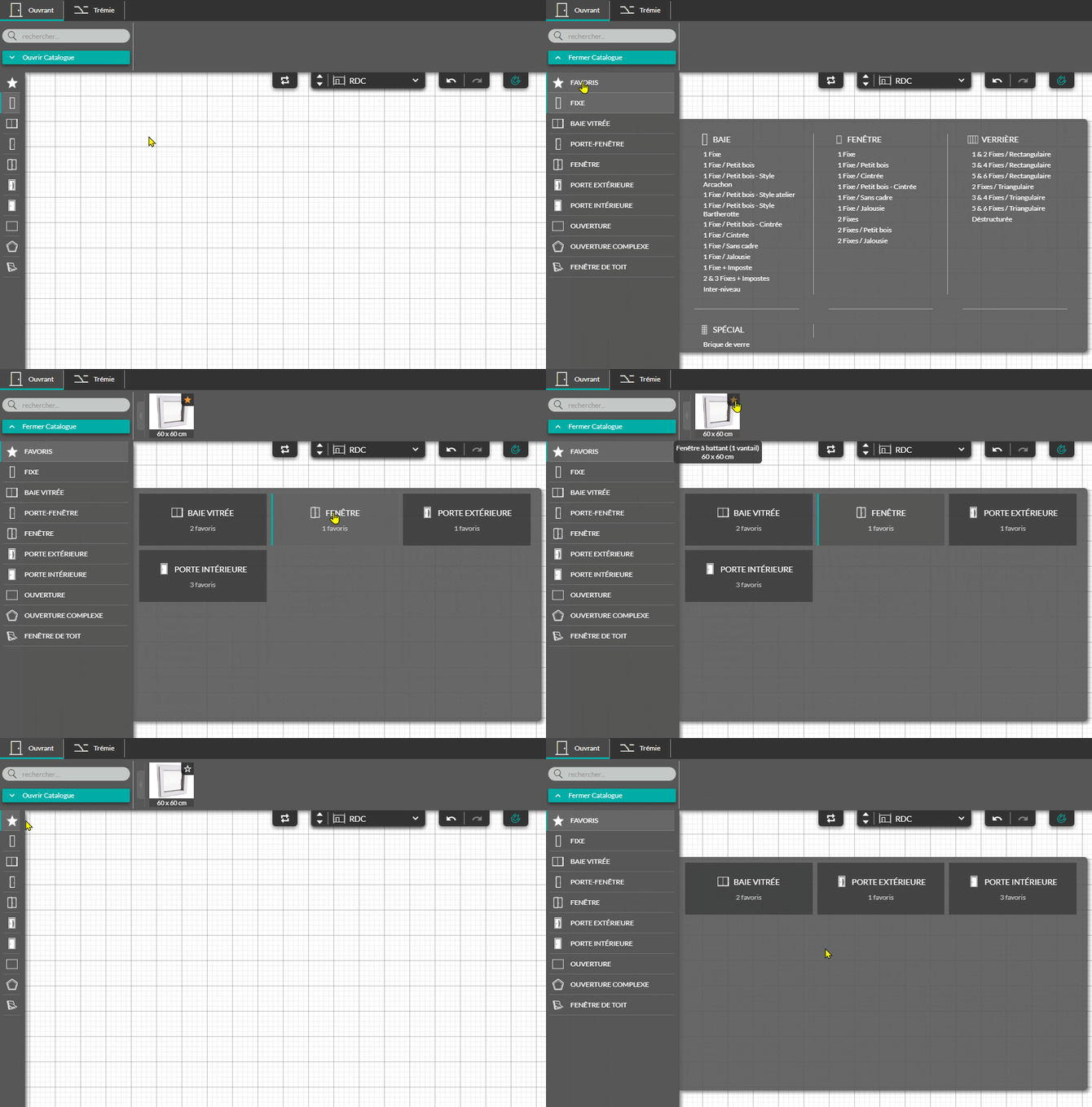
1. Retrouvez la vignette souhaitée dans "Favoris" ou dans sa catégorie d'origine du catalogue.
2. Survolez-la, puis cliquez sur l'étoile orange. Elle redevient vide : l'élément est retiré de vos favoris, mais reste disponible dans le catalogue.
💡Vous pouvez également retirer un favori depuis le projet : sélectionnez l'élément posé, puis cliquez sur l'étoile orange en haut à droite de sa vignette, dans le panneau de droite, pour le retirer de vos favoris.