Une fois votre projet aménagé, vous pouvez générer un rendu extérieur rapidement grâce au mode auto de l’étape "Studio".
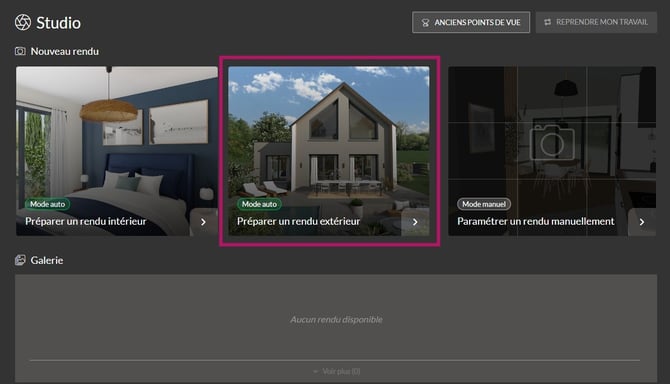
1. Rendez vous à l'étape "Studio".

2. Dans la section "Nouveau rendu", sélectionnez la vignette "Mode auto / Préparer un rendu extérieur".
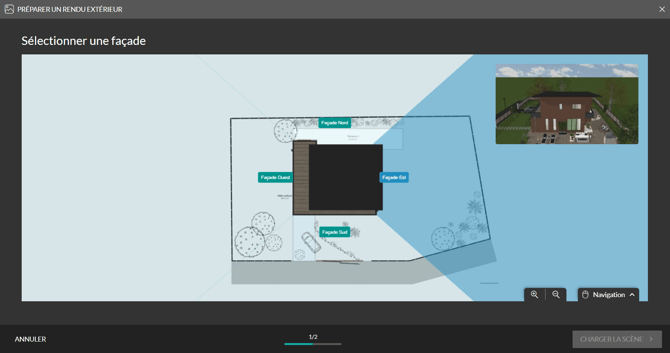
3. Une fenêtre s'ouvre avec le plan de masse et affichant 4 boutons façade. Choisissez la façade pour laquelle vous souhaitez réalisé un rendu parmi celles proposées : "Façade Nord, Est, Sud et Ouest".
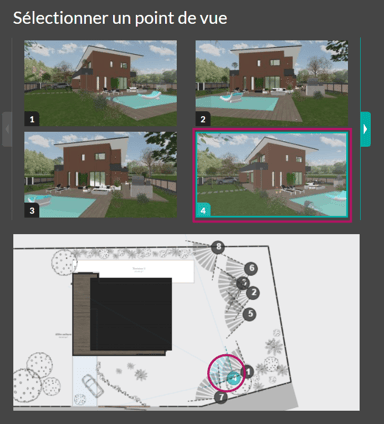
4. Le mode auto génère plusieurs points de vue automatiquement afin de vous proposer les angles les plus pertinents pour votre projet.
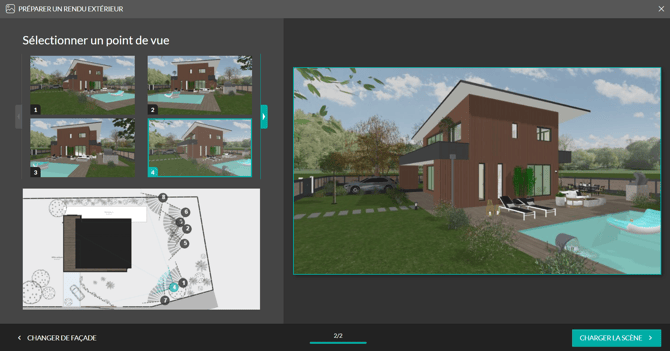
⚠️ Il est nécessaire d'aménager l'extérieur du projet pour un beau rendu, même en mode auto, pour optimiser le calcul des points de vue.
Sélectionnez le "point de vue" de votre choix en cliquant soit sur la vignette d'aperçu en temps réel, soit sur une caméra dans le plan 2D.
5. Cliquez sur "Charger la scène".

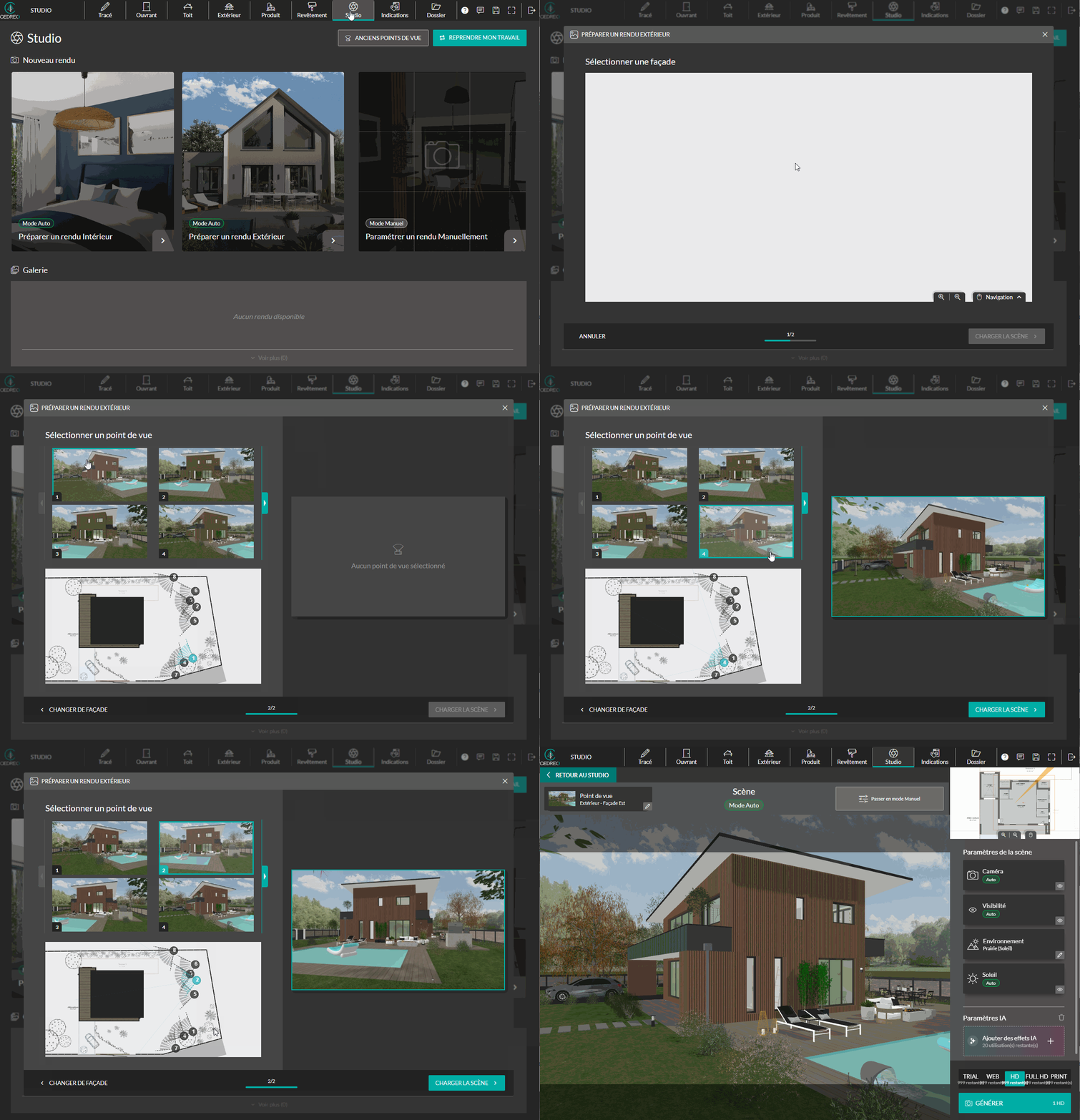
6. La fenêtre "Scène" s’ouvre en grand avec le point de vue choisi. Accédez aux "Paramètres de la scène" dans le panneau de droite.
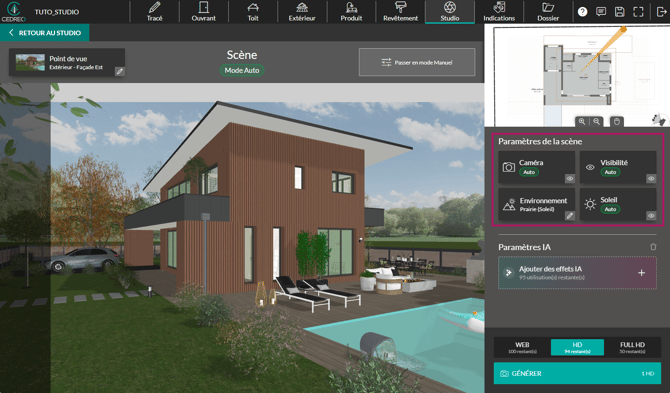
Vous pouvez uniquement modifier le paramètre "Environnement" afin de choisir l’arrière-plan de votre rendu. Pour en savoir plus : Choisir son environnement de rendu
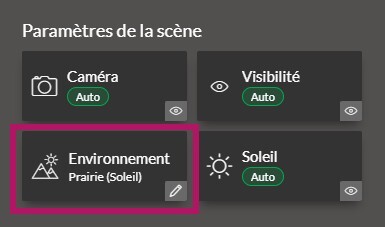
Sélectionnez un "Fond Cedreo" ou importer une image via "Fond personnalisé".
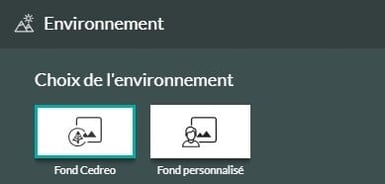
Pour revenir à la liste des paramètres de la scène, cliquez sur le bouton "Fermer" tout en bas de la fenêtre.

Les paramètres "Caméra", "Visibilité" et "Soleil" ne sont pas modifiables en mode auto. Dans ce mode, ils sont réglés de manière optimale en fonction de votre scène.
💡"Passez en mode manuel" en cliquant sur le bouton afin d’ajuster ces paramètres. Cette option peut être une bonne alternative à un passage direct en mode manuel.
Mais attention, cette action est irréversible : pour revenir au mode auto, vous devrez recommencer la procédure depuis le début.
7. Choisissez le format de rendu parmi "WEB", "HD" et "FULL HD". Pour plus de détails : Choisir son format de rendu.

⚠️ Par défaut le format est en "HD". Vérifiez votre format avant de lancer un rendu.
💡Pour améliorer vos rendus, vous pouvez ajouter des effets IA à cette étape ou après leur génération depuis la galerie. Consultez le tutoriel : Améliorer vos rendus avec l'IA
8. Cliquez enfin sur "Générer" pour lancer la réalisation du visuel.

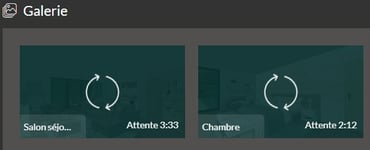
Le rendu apparaîtra dans la galerie de l’étape "Studio", avec un temps estimé de génération.
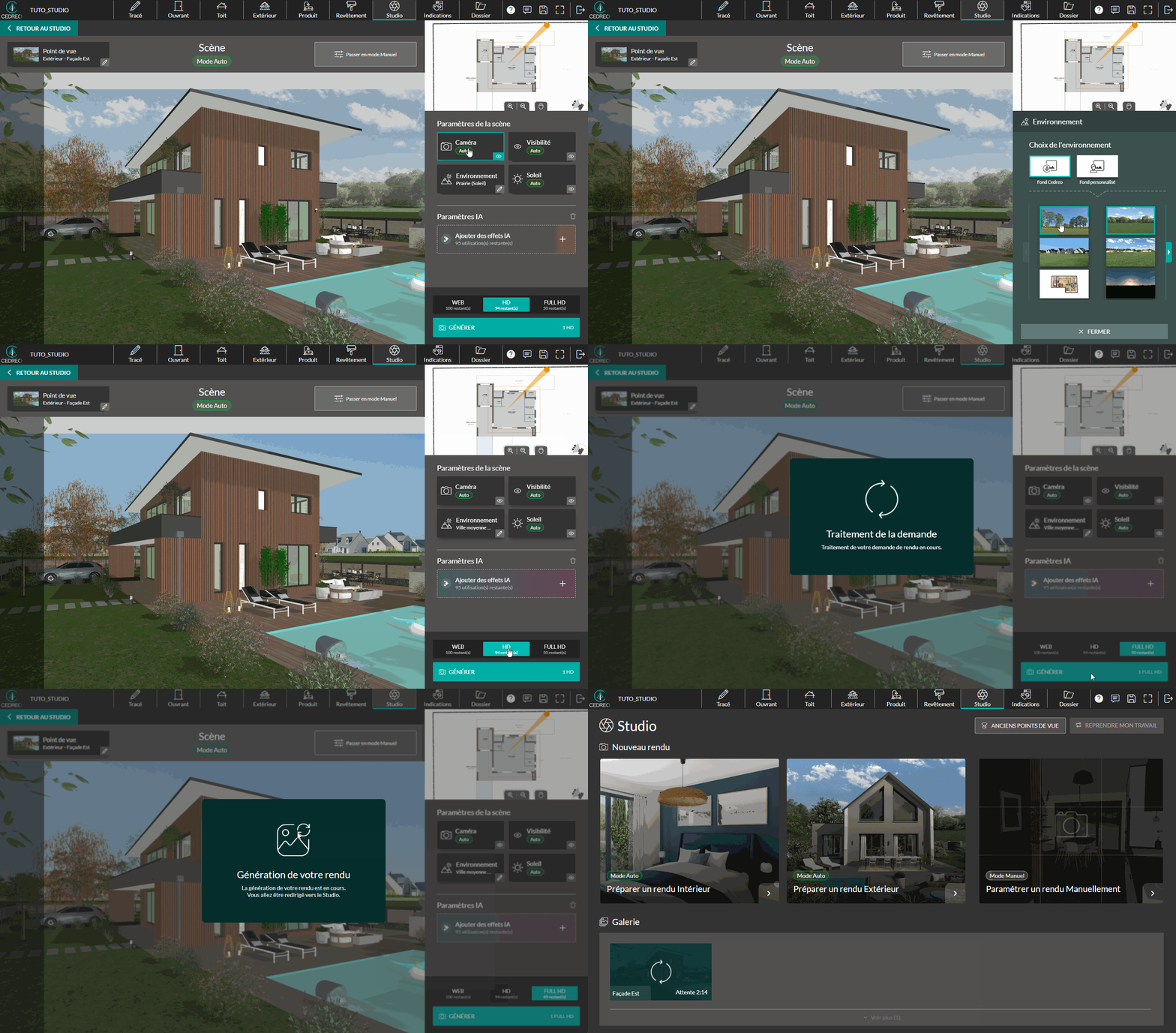
💡 Vous pouvez lancer jusqu'à 2 rendus en file d'attente, inutile d’attendre qu’un rendu se termine avant d’en lancer un autre.