Zu Content springen
Deutsch
  • Es gibt keine Vorschläge, da das Suchfeld leer ist.

Ein axonometrisches Rendering erstellen

Erfahren Sie, wie Sie ein axonometrisches Rendering (3D-Ansicht / Dollhouse-Ansicht) Ihres Projekts erstellen und die passende Kamera konfigurieren.

ℹ️ Dieses Tutorial bezieht sich ausschließlich auf eine im „manuellen Modus“ erstellte Visualisierung, und es ist wichtig, dass Ihr Projekt für diese Art der Darstellung im Innenbereich eingerichtet ist.

1. Um ein axonometrisches Rendering des Projekts zu erstellen, gehen Sie zum Schritt „Studio“.

8-02 schritt studio obere oberflaeche

2. Klicken Sie auf die dritte Miniaturansicht „Manueller Modus / Ein Rendering manuell einstellen“.
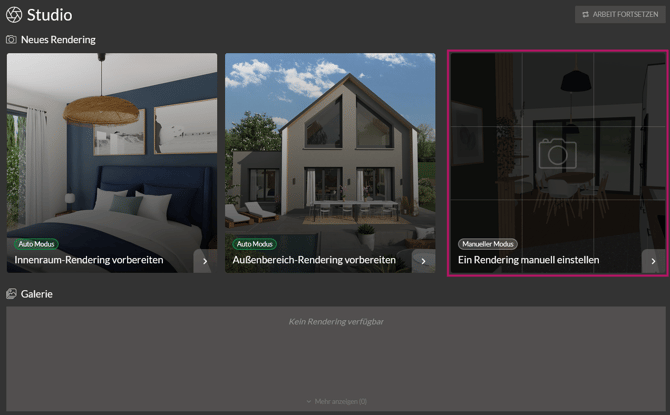
8-04 manueller modus

Das Fenster „Szene“ öffnet sich standardmäßig mit dem Kameratyp und der Kameraposition sowie der Ebene, die im letzten Schritt verwendet wurden.

3. Wählen Sie die Ebene aus, auf der Sie Ihr Rendering erstellen möchten. Hier zum Beispiel das Erdgeschoss.

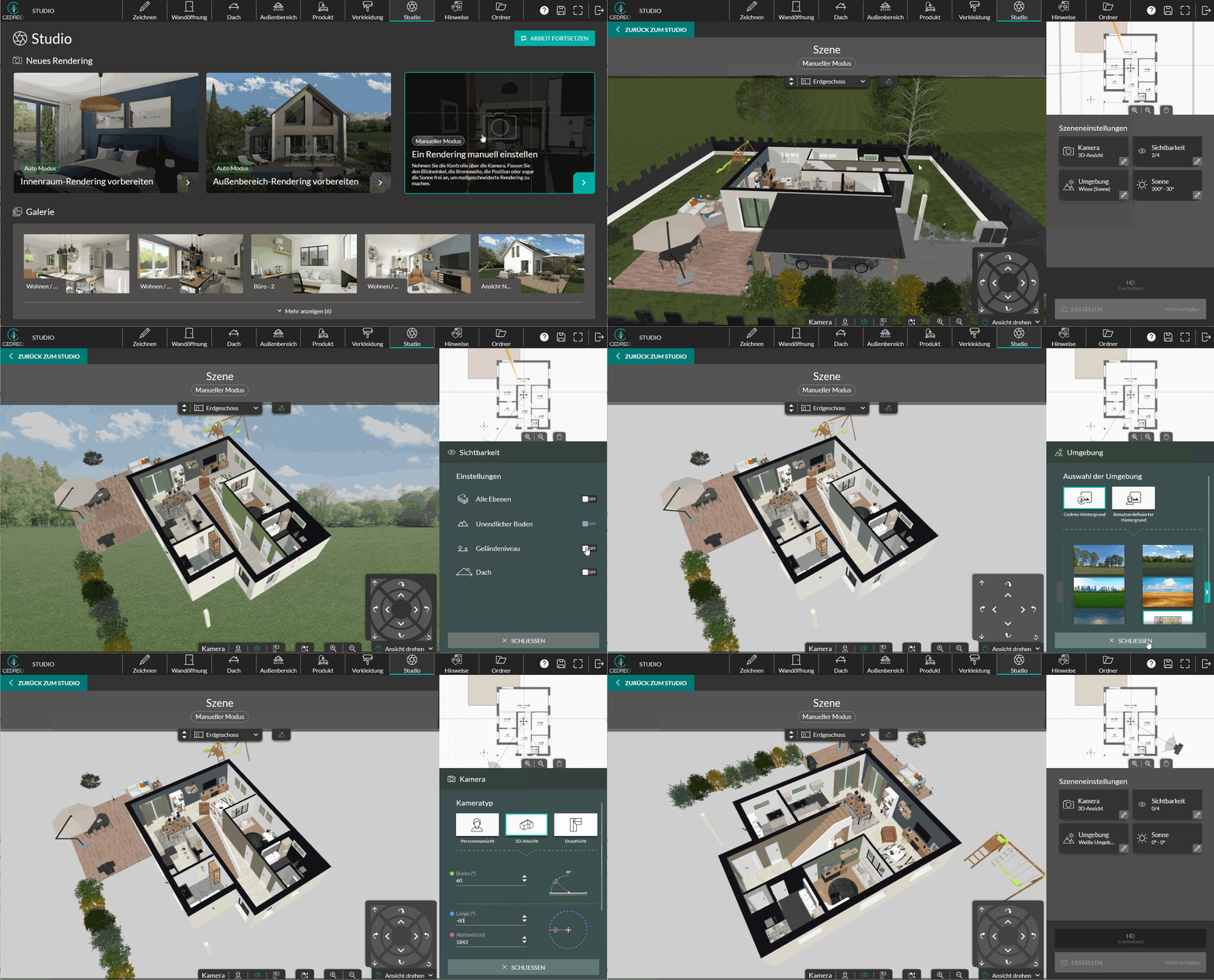
4. Klicken Sie im Bereich „Szeneneinstellungen“ auf „Sichtbarkeit“ und deaktivieren Sie die vier Optionen, indem Sie den Schalter auf „OFF“ stellen, um das Innere des Hauses anzuzeigen.
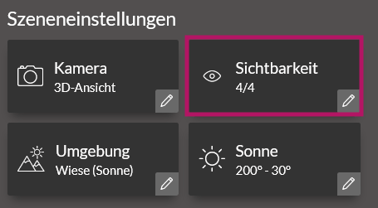
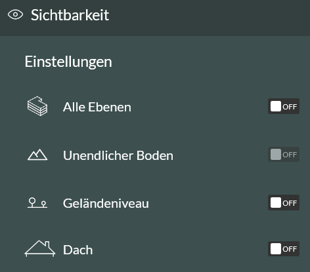
8-12 sichtbarkeit


8-12 4 einstellungen sichtbarkeit

⚠️ Für die Ebene „Grundstück“ stehen nur die Einstellungen „Unendlicher Boden“ und „Geländeniveau“ zur Verfügung.
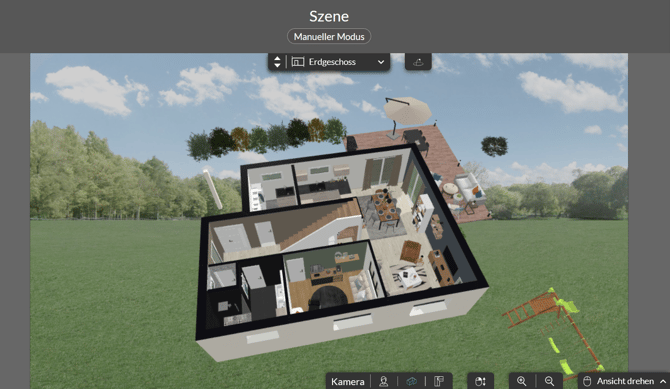
8-12 szene uebersicht

3. Wechseln Sie anschließend zur Einstellung „Umgebung“ und wählen Sie unter „Cedreo-Hintergrund“ die „Weiße Umgebung“ aus. So kommen der Grundriss und die Einrichtung Ihres Hauses vor einem neutralen Hintergrund besonders gut zur Geltung.
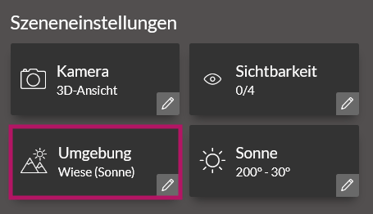
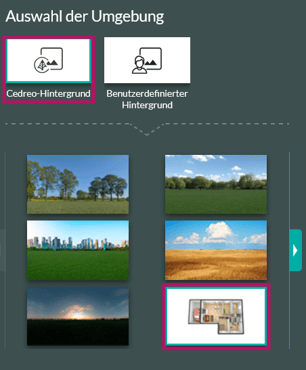
8-12 umgebung auswaehlen


8-12 weisse umgebung auswaehlen
8-12 szene uebersicht mit weisser umbegung


ℹ️ Weitere Informationen zu den Umgebungen finden Sie im Tutorial: Seine Rendering-Umgebung auswählen

4. Klicken Sie in den „Szeneneinstellungen“ im Abschnitt „Kamera“ auf den Typ „3D-Ansicht“:
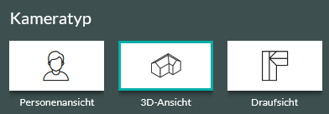
8-06 3D-Ansicht

Oder über die Kamera-Schaltflächen am unteren Bildschirmrand.

8-12 3d kamera schaltflaeche

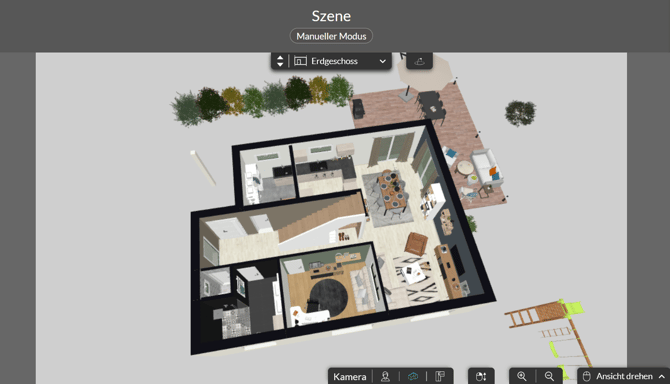
5. Um eine axonometrische Ansicht zu erhalten, passen Sie den Blickwinkel entweder direkt mit der Maus oder mithilfe der Einstellungen im rechten Fensterbereich an:
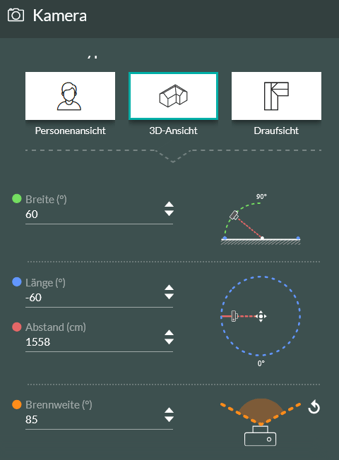

- „Breite“: bezeichnet den vertikalen Winkel der Kamera zum Haus (nach oben/unten). Damit lässt sich die vertikale Neigung und somit die Höhe des Blickwinkels einstellen.

💡Für ein axonometrisches Rendering empfehlen wir Ihnen, den Breitengrad auf einen Wert zwischen 50° und 60° einzustellen.

- „Länge“: bezeichnet den horizontalen Winkel um das Objekt (links/rechts). Damit lässt sich die Kamera um das Haus drehen, um dessen Ausrichtung zu ändern.

💡Stellen Sie für die „Länge“ den Wert je nach gewünschter Ausrichtung auf 45°, 60°, 135°, −45° -60° oder −135° ein.

- „Abstand“: bezeichnet den Abstand zwischen der Kamera und dem Haus. Sie wirkt wie ein physischer Zoom, indem sie den Blickwinkel näher heranholt oder weiter entfernt.

- „Brennweite“: bezieht sich auf den Bildwinkel der Kamera (entspricht der Brennweite eines Objektivs). Sie beeinflusst die Wahrnehmung der Szene (Perspektive, Verzerrung), ohne dass die Kamera bewegt wird.


8-12 Kameraeinstellungen

6. Wählen Sie das Format aus und klicken Sie auf „Erstellen“, um die Erstellung des Bildmaterials zu starten.
 
8-xx erstellen schaltflaeche
 
 
8-12 gif ein axonometrisches rendering erstellen
 
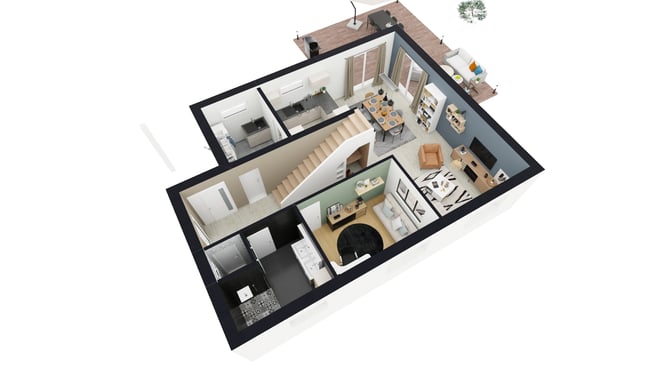
Hier ein Beispiel für ein axonometrisches Rendering:
 
8-12 axonometrisches rendering