![Logo-cedreo-bkg-white-1.png]](https://help.cedreo.com/hs-fs/hubfs/Logo-cedreo-bkg-white-1.png?height=40&name=Logo-cedreo-bkg-white-1.png)
Eliminar desde la galería
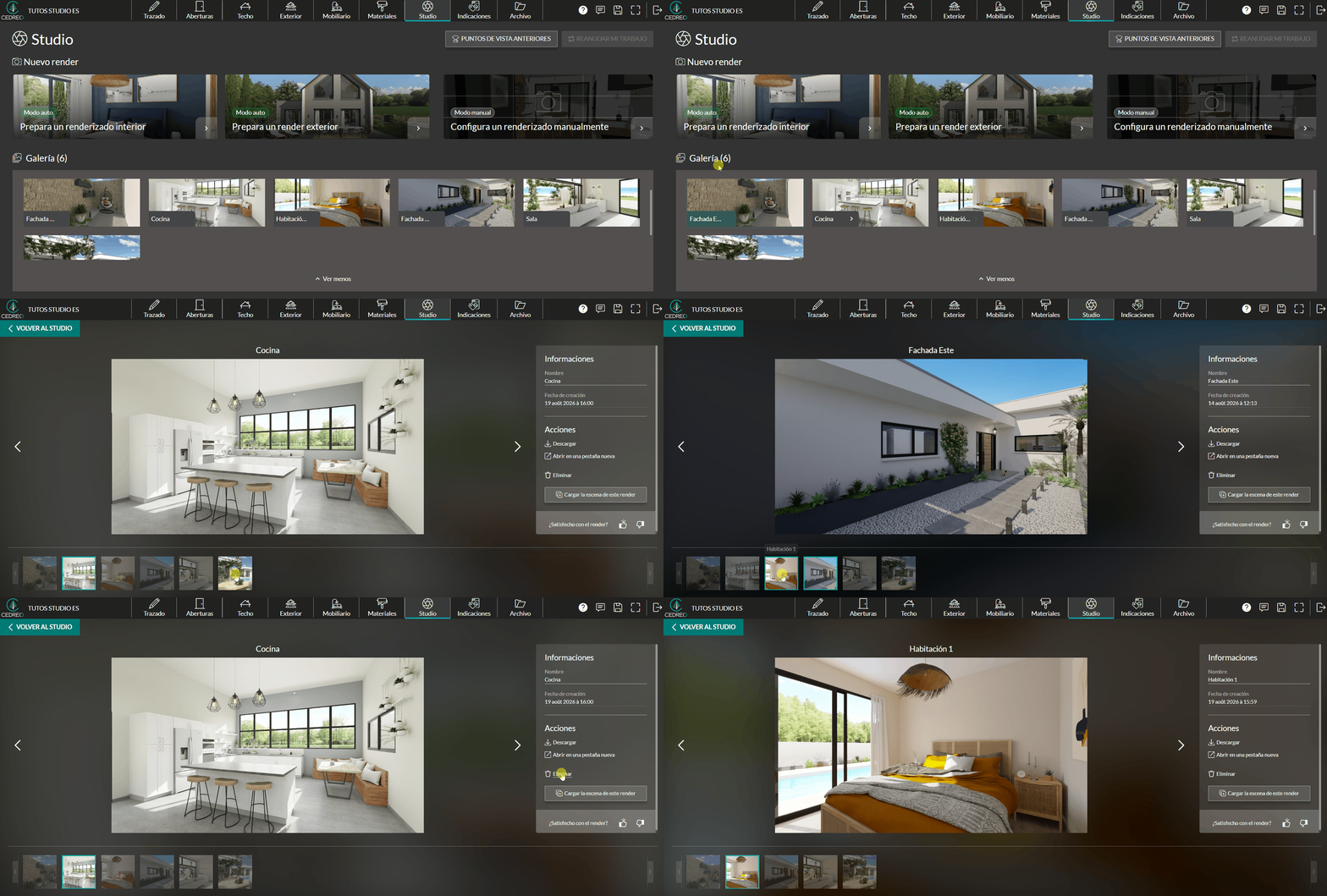
1. Acude a la etapa "Studio".

2. Debajo de las opciones para crear un nuevo renderizado se encuentra la "Galería" de renderizados. Haz clic en el renderizado que quieras eliminar.
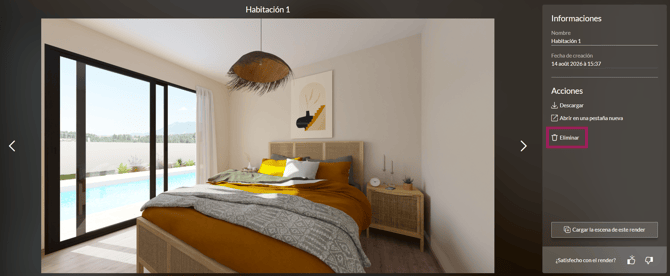
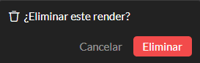
3. Haz clic en "Eliminar" en las acciones del panel de la derecha.
Eliminar desde la ficha del proyecto
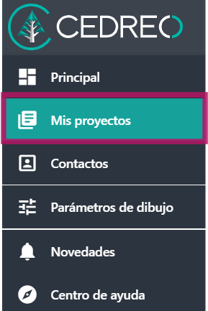
1. En la página de inicio, ve a "Mis proyectos" y haz clic en la ficha del proyecto en cuestión.
ℹ️ La ficha del proyecto permite consultar toda la información relativa a un proyecto: Tabla de superficies, planos, renderizados…
2. Desplázate hacia abajo hasta la sección "Render HD".
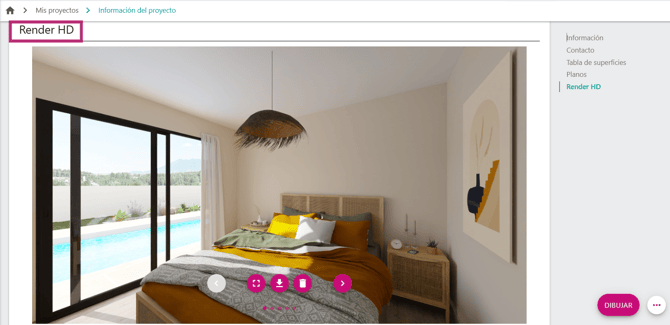
ℹ️ Esta sección permite visualizar, descargar y eliminar una imagen.
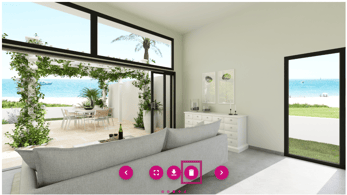
3. Selecciona la imagen en cuestión y haz clic en el icono con forma de papelera para eliminarla.
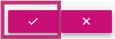
⚠️Una vez confirmada la eliminación, el renderizado se eliminará definitivamente y no se podrá recuperar.
La eliminación de un renderizado no devuelve el crédito de un renderizado.