ℹ️ Diese Option ist für Renderings im „Auto Modus“ und „Manuellen Modus“ verfügbar.
KI-Abwandlung aus der Galerie erstellen
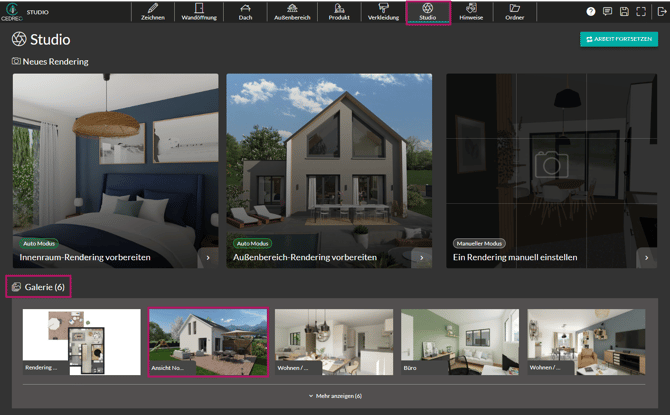
1. Gehen Sie zum Schritt „Studio“.

2. Wählen Sie in der „Galerie“ ein Rendering aus, das Sie mithilfe von KI verbessern möchten.
3. Klicken Sie im Bereich „Aktionen“ des rechten Bedienfelds auf die Schaltfläche „KI-Variante“.

4. Klicken Sie auf die Schaltfläche „+“, um einen der verfügbaren Filter anzuwenden.
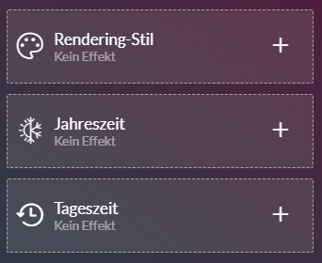
💡 Kombinieren Sie „Jahreszeit“ und „Tageszeit“, um ein einzigartiges Rendering zu erstellen.
5. Klicken Sie auf die Schaltfläche „Erstellen“, um das Rendering mit dem ausgewählten Effekt zu erstellen.
ℹ️ Die Verwendung von „KI-Varianten“ aus der Galerie verbraucht nur einen Nutzungskredit, ohne einen Visualisierungskredit zu verbrauchen.
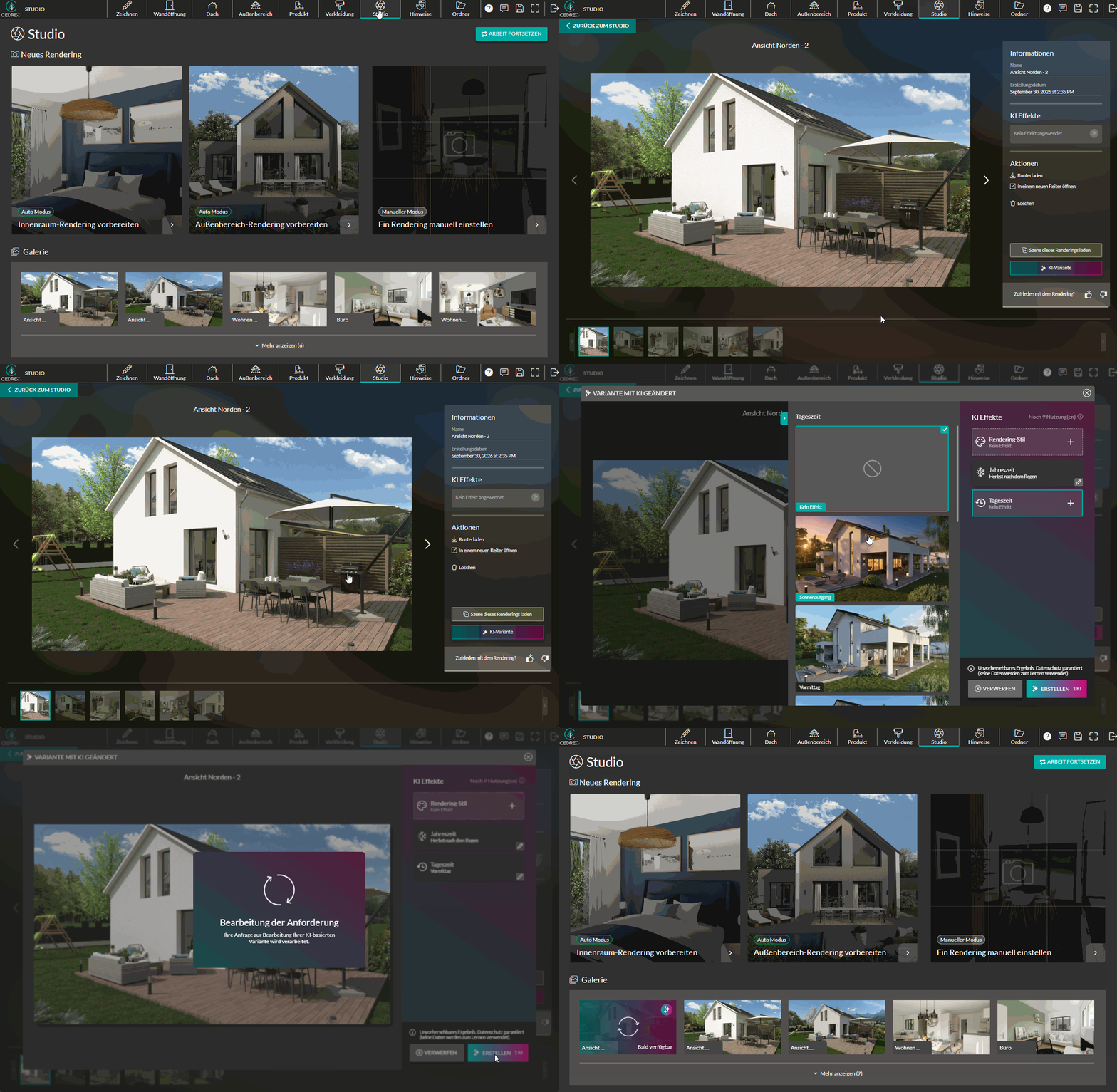
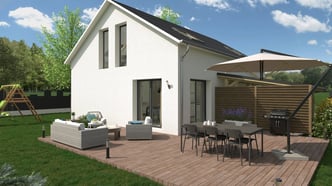
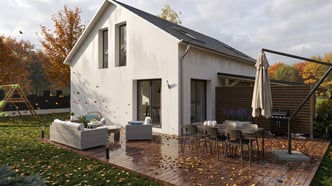
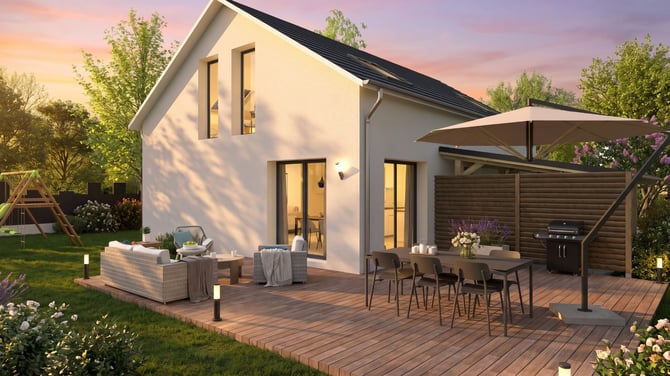
Links ein Full-HD-Rendering mit der Umgebung „Wiese“, rechts dasselbe Rendering mit einer KI-Abwandlung „Herbst nach dem Regen + Vormittag“.
KI-Effekten aus der Szene hinzufügen
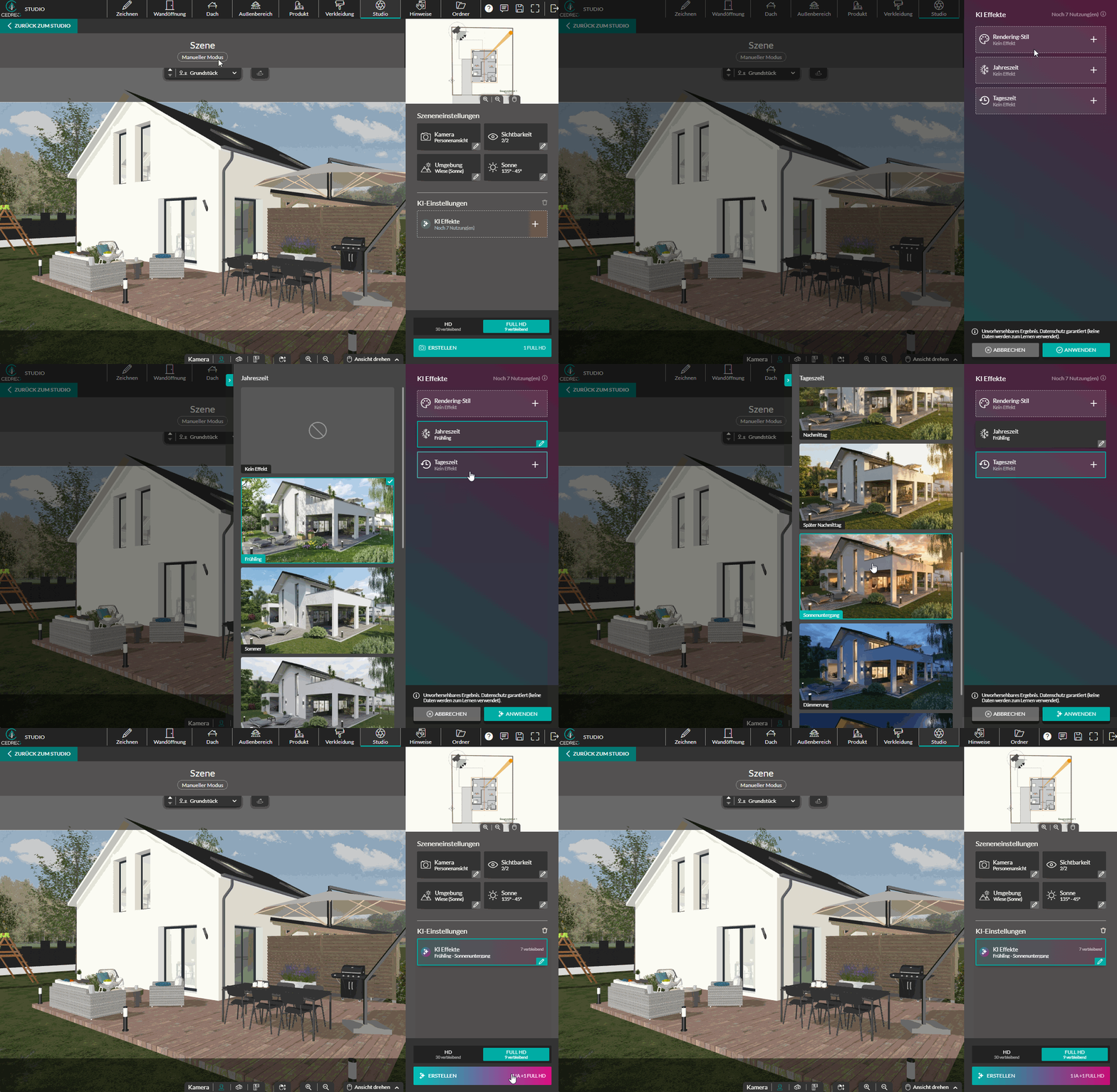
1. Gehen Sie zum Schritt „Studio“ und konfigurieren Sie Ihr Rendering wie gewohnt (Auto Modus / Innenraum, Auto Modus / Außenbereich oder Manueller Modus).
2. Klicken Sie im rechten Bedienfeld im Bereich „KI-Einstellungen“ auf „KI-Effekte“.
3. Wählen Sie Ihre Effekte aus und klicken Sie auf „Anwenden“, um die Auswahl zu bestätigen.

4. Wählen Sie das Format für Ihre Wiedergabe aus: „HD“ oder „FULL HD“. Weitere Informationen: Sein Rendering-Format auswählen

⚠️ Standardmäßig ist das Format auf „HD“ eingestellt. Überprüfen Sie das Format, bevor Sie den Rendervorgang starten.
5. Klicken Sie abschließend auf „Erstellen“, um das Rendering zu starten.

⚠️ Bei dieser Methode verbraucht die Verwendung von KI-Effekten sowohl einen Nutzungskredit als auch einen Renderingskredit.
ℹ️ Die angebotenen Stile basieren auf vordefinierten und von den Cedreo-Teams optimierten Prompts, um konsistente, aber nicht vorhersehbare Ergebnisse zu gewährleisten.