![Logo-cedreo-bkg-white-1.png]](https://help.cedreo.com/hs-fs/hubfs/Logo-cedreo-bkg-white-1.png?height=40&name=Logo-cedreo-bkg-white-1.png)
ℹ️ Dieses Tutorial bezieht sich ausschließlich auf eine im „manuellen Modus“ erstellte Visualisierung, und es ist wichtig, dass Ihr Projekt für solche Renderings im Innenbereich eingerichtet ist.
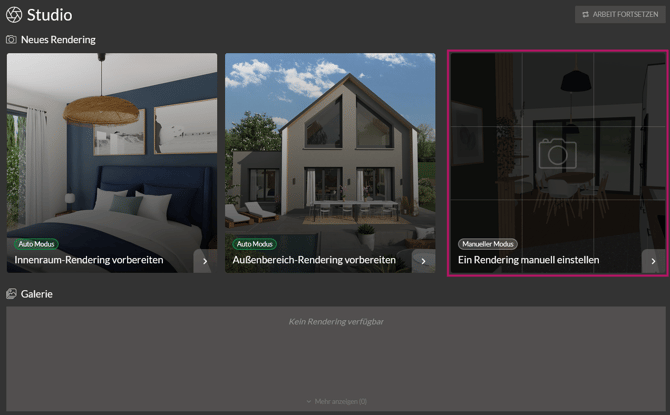
1. Um ein 2D-Rendering des Projekts zu erstellen, gehen Sie zum Schritt „Studio“.

2. Klicken Sie auf die dritte Miniaturansicht „Manueller Modus / Ein Rendering manuell einstellen“.
Das Fenster „Szene“ öffnet sich standardmäßig mit dem Kameratyp und der Kameraposition sowie der Ebene, die im letzten Schritt verwendet wurden.
💡Bevor Sie beginnen, wählen Sie die Ebene aus, auf der Sie ein Rendering erstellen möchten.
3. Je nach gewünschter Darstellungsart – Grundriss oder Lageplan – deaktivieren Sie im Bereich „Szeneneinstellungen“ auf „Sichtbarkeit“ die entsprechenden Optionen, indem Sie den Schalter auf „OFF“ stellen.
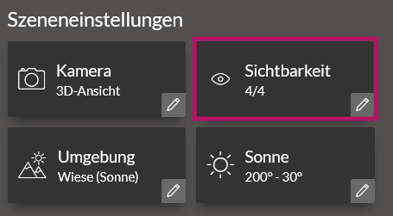
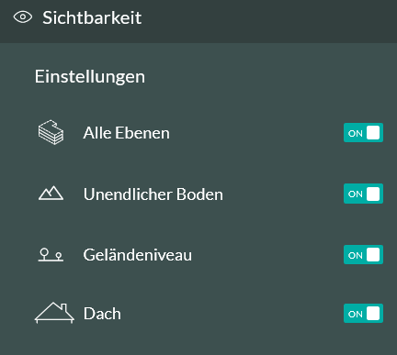
⚠️ Für die Ebene „Grundstück“ stehen nur die Einstellungen „Unendlicher Boden“ und „Geländeniveau“ zur Verfügung.
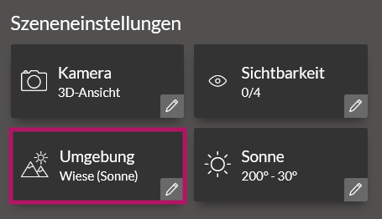
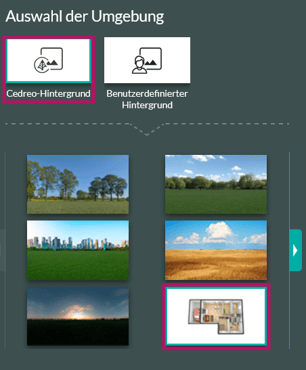
4. Wechseln Sie anschließend zur Einstellung „Umgebung“ und wählen Sie unter „Cedreo-Hintergrund“ die „Weiße Umgebung“ aus.
ℹ️ Weitere Informationen zu den Umgebungen finden Sie im Tutorial: Seine Rendering-Umgebung auswählen
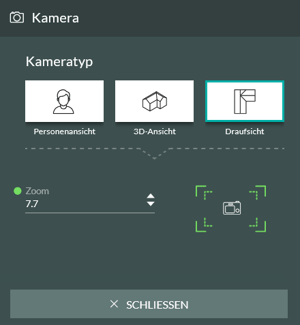
5. Klicken Sie in den „Szeneneinstellungen“ im Abschnitt „Kamera“ auf den Typ „Draufsicht“:
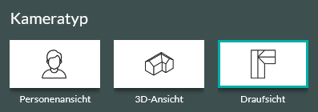

6. Um eine zentrierte Darstellung des Lageplans oder des Grundrisses zu erhalten, passen Sie den Blickwinkel entweder direkt mit dem Mausrad oder über die Einstellungen im rechten Fensterbereich an:
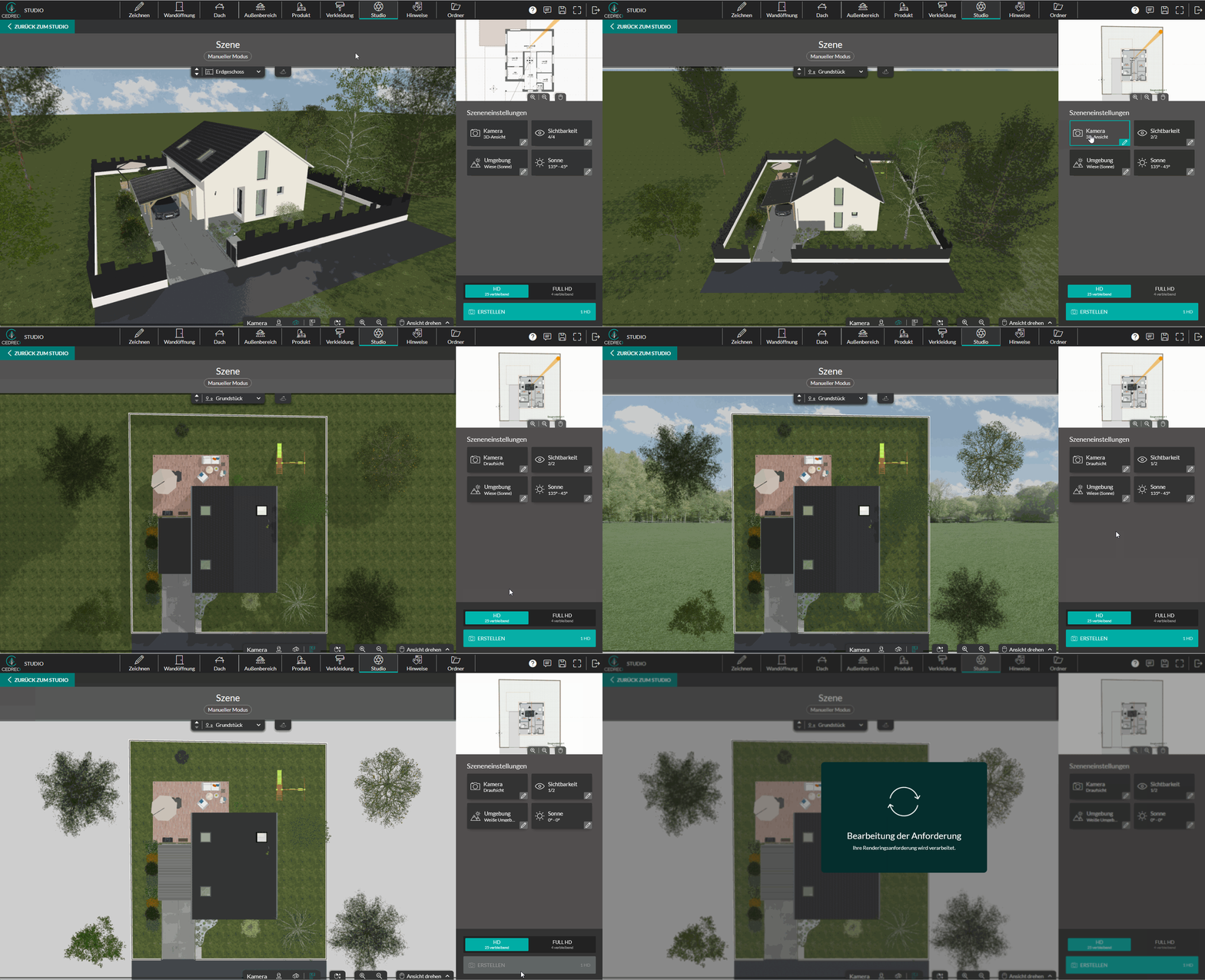
7. Wählen Sie das Format aus und klicken Sie auf „Erstellen“, um die Erstellung des Bildmaterials zu starten.

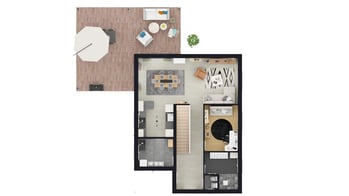
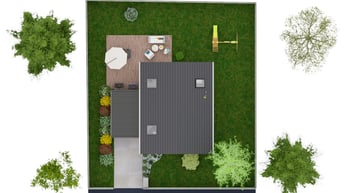
Hier sind zwei Beispiele für Renderings in der Draufsicht: