
L’étape "Toit" regroupe 6 menus. Le premier crée la toiture ; les 5 autres l'équipent.

- Menu "Toit"
- Menu "Lucarnes et gerbières"
- Menu "Génoises"
- Menu "Gouttières"
- Menu "Descentes"
- Menu "Boîtes à eau"
Menu "Toit"

-
-
"Toit multi-pans" : Un pan de toit par arête. Le type le plus polyvalent : il gère les formes en L, en T ou complexes, avec croupes et pignons (une arête sans bas de pente devient un pignon).
-
"Toit deux pans" : Deux pans de part et d'autre d'un faîtage, avec pignons aux extrémités. Le faîtage peut être décalé ou réorienté.
-
"Toit une pente" : Un seul pan incliné, pour un appentis, un garage ou une extension contemporaine.
-
"Toit plat" : Une toiture-terrasse non accessible ou accessible bordée d'un acrotère.
-
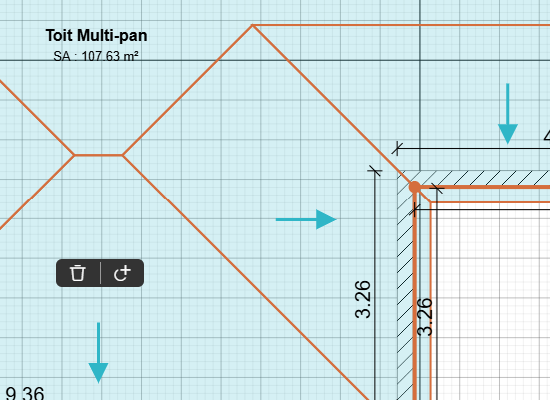
En sélectionnant le toit, vous pouvez le personnaliser depuis le panneau de droite.
Les options de personnalisation sont réparties dans 2 onglets :
-
-
"Paramètres globaux" : pour ajuster les caractéristiques principales de toit. (Hauteur, pente et angle, épaisseur du toit et hauteur et épaisseur de l'acrotère pour toit plat)
-
-
-
"Couleur" : pour personnaliser le revêtement de la couverture sui peut également être changé depuis l'étape "Revêtement".
-
💡En sélectionnant une arête du toit, vous accédez à des options supplémentaires qui varient selon le type de toiture. (Décalage et départ de faitage, Noue, bas de pente, débords et sous-faces...)
ℹ️ Pour en savoir plus sur la création et la personnalisation d'un type de toit :
Menu "Lucarnes et gerbières"
Ce menu propose 6 modèles à poser sur un pan de toit existant :

-
-
3 lucarnes (posées sur le pan) : jacobine, capucine, rampante ;
-
3 gerbières (dans le prolongement de la façade) : jacobine, capucine, rampante.
-
Les lucarnes se positionnent directement sur le toit, tandis que les gerbières se positionnent sur les murs.
Une fois positionnée, sélectionnez la lucarne ou la gerbière pour modifier ses dimensions dans le panneau situé à droite de l’écran.
Si vous souhaitez modifier l’ouvrant présent sur une lucarne ou une gerbière, rendez-vous dans l’étape "Ouvrant".
ℹ️ Pour en savoir plus : Insérer des lucarnes et gerbières
Menu "Génoises"
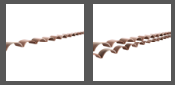
Vous pouvez ensuite modifier sa couleur de tuile en passant par l'étape "Revêtement", catégorie "Couverture" du catalogue.
ℹ️ Pour en savoir plus : Insérer des génoises
Menu "Gouttières"

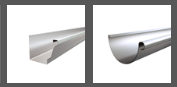
ℹ️ Pour en savoir plus : Insérer des gouttières et des descentes
Menu "Descentes"

Il propose 6 modèles de descentes d'eaux pluviales, ronds et rectangulaires, avec différents dévoiements.

Choisissez un modèle puis cliquez sur une gouttière existante pour y raccorder la descente. Sa couleur se règle dans le panneau de droite.
💡Pour en positionner plusieurs à la suite, vous pouvez maintenir la touche Ctrl de votre clavier enfoncée ou activer l’option "Sélection continue" (bouton à flèches au-dessus du plan).
ℹ️ Pour en savoir plus : Insérer des gouttières et des descentes
Menu "Boîtes à eau"

ℹ️ Pour en savoir plus : Insérer des boîtes à eau sur un toit plat