Les menus et leurs outils
L’étape "Tracé" regroupe 8 menus qui proposent les outils nécessaires pour dessiner les différents éléments du bâti et préparer leur implantation sur la parcelle.

-
Terrain naturel
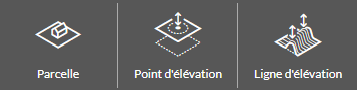
Depuis le niveau "Terrain", grâce à ces derniers vous pouvez :
- dessiner les limites de votre parcelle ;
- ajouter des lignes de recul ;
- modéliser le terrain naturel à l’aide de points et de lignes d’élévation.
ℹ️ Pour plus de détails sur le menu "Terrain naturel", consultez les tutos suivants :
-
Murs

Vous pouvez alors dessiner différents types de murs, qu’il s’agisse de murs extérieurs, de murs intérieurs, de cloisons ou de cloisons fictives permettant de délimiter une pièce sans créer de véritable cloison.
Lorsque vous sélectionnez un type de mur, vous pouvez définir son épaisseur ou, si les compositions de murs sont activées, sélectionner la composition souhaitée.
Le dernier outil de la liste, "Jonction de couches", vous permet de personnaliser la représentation graphique des jonctions entre vos différents types de mur.
ℹ️ Pour plus de détails sur le menu "Murs", consultez les tutos suivants :
-
Poteaux et poutres
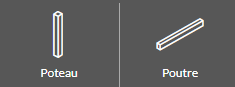
Vous pouvez ajouter des poteaux et des poutres, à l’intérieur comme à l’extérieur du bâtiment. Ces éléments sont représentés sur les plans ainsi qu’en 3D, afin de visualiser leur intégration dans le projet.
ℹ️ Pour plus de détails sur le menu "Poteaux et poutres", consultez les tutos suivants :
-
Types de pièces


Sélectionnez un type de pièce dans la liste, puis attribuez-le à la pièce correspondante sur votre plan. Répétez l’opération pour chaque pièce.
Un gain de temps à la conception puisque le type de pièce sélectionné permet de prédéfinir certaines informations techniques de la pièce (surface annexe ou habitable, pièce chauffée, plafond, …).
L’identification des pièces rend également le tableau des surfaces plus clair et plus facile à consulter.
ℹ️ Pour plus de détails sur le menu "Types de pièces", consultez les tutos suivants :
-
Niveaux
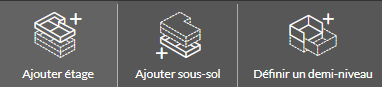
Vous pouvez notamment ajouter des étages, des sous-sol ou encore définir un demi-niveau.
ℹ️ Pour plus de détails sur le menu "Niveaux", consultez les tutos suivants :
Dans Cedreo, la notion de niveau englobe également le panneau situé à droite de l’écran, qui regroupe les différents paramètres de hauteur permettant de définir votre bâtiment.
La gestion des niveaux et des hauteurs est essentielle à l’étape "Tracé". Il est donc important de bien comprendre les différents paramètres et les valeurs associées aux niveaux et aux pièces.
ℹ️ Pour vous aider à y voir plus clair, consultez le tuto: Comprendre les hauteurs dans Cedreo
-
Fondations


Ces outils permettent de créer différentes zones de fondations ainsi que des fondations isolées et d'ajouter des murs de refend et des trous d’homme à vos fondations autoamtiques.
Ces éléments sont ajoutés depuis le niveau 'Fondations".
ℹ️ Pour plus de détails sur le menu "Fondations", consultez les tutos suivants :
- Fondations : généralités et options
- Activer les fondations sur un ancien projet
- Choisir le type de remplissage des fondations
- Modifier les fondations automatiques
- Utiliser l’outil “Zone” de fondations
- Utiliser l’outil "Mur de refend"
- Utiliser l’outil "Fondation isolée"
- Utiliser l’outil "Trou d'homme"
- Ajuster les poteaux aux fondations automatiques
-
Transformations

Vous pouvez notamment redimensionner (agrandir ou réduire) votre maison ou créer un effet miroir (horizontal ou vertical), en quelques clics.
ℹ️ Pour plus de détails sur le menu "Transformations", consultez les tutos suivants :
-
Implantation
ℹ️ Pour plus de détails sur le menu "Implantation", consultez le tuto Implanter la maison.
L'outil calque
L’étape "Tracé" propose également l’outil "Calque", qui vous permet d’importer un plan du terrain ou un plan 2D comme support pour faciliter le tracé d’une parcelle ou d’un bâtiment existant.
Le "Calque" est disponible sur le niveau "Terrain" ainsi que sur les autres niveaux, à l’exception du niveau "Fondations". Vous pouvez ainsi utiliser un plan différent sur chaque niveau de votre projet. L'outil est accessible depuis le panneau de droite générale.
ℹ️ Pour les niveaux "RDC" et "Étage", l’outil "Calque" se trouve dans le troisième onglet du panneau de droite.
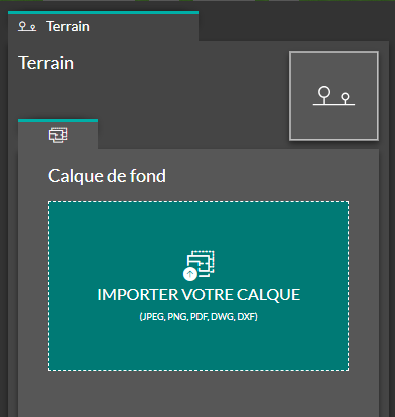
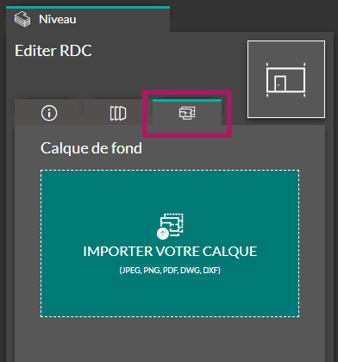
Importez un plan aux formats PNG, JPEG, PDF, DWG ou DXF, puis ajustez son échelle, sa position et son orientation.
⚠️ Tracez votre maison "droite" au niveau "RDC" : avant de commencer à dessiner, orientez le calque de manière à ce que les murs soient parallèles ou perpendiculaires à la grille. Cela facilitera le tracé et garantira une bonne orientation du bâtiment sur le plan final à l’étape "Dossier".
Vous pourrez ensuite, depuis le menu "Implantation", déplacer et pivoter le bâtiment sur le niveau "Terrain" pour obtenir l’orientation souhaitée sur le plan de masse.
ℹ️ Pour plus de détails sur l'outil "calque", consultez les tutos suivants :
La rose des vents
La rose des vents permet d’indiquer les points cardinaux sur votre plan et se gère depuis l’étape "Tracé".
Par défaut, elle est affichée en bas à gauche lorsque vous ouvrez un projet vierge.
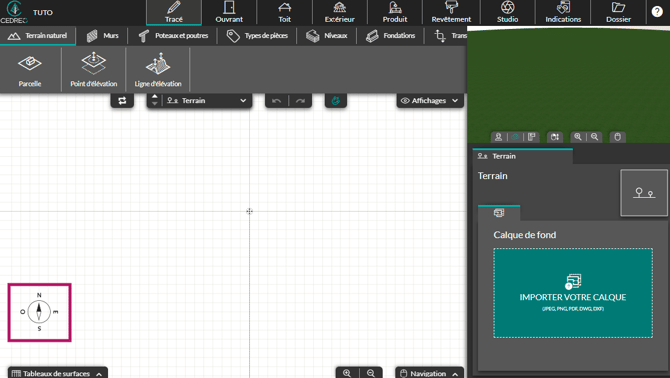
Depuis l’étape "Tracé", vous pouvez la sélectionner pour la déplacer sur le niveau et accéder à ses options de personnalisation dans le panneau de droite.
Attention, son orientation peut uniquement être modifiée depuis le niveau "Terrain". Sur les autres niveaux (RDC, Étage 1, etc.), vous pouvez uniquement la déplacer et modifier sa personnalisation.
ℹ️ La position de la rose des vents a un impact sur le projet. Elle intervient notamment dans le calcul automatique du pourcentage de surface vitrée et dans le cadrage des plans finaux à l’étape "Dossier".
Pour en savoir plus consulter le tutoriel : tutoriel en cours de réalisation
⚠️ La rose des vents est prise en compte dans le cadrage du plan. Ainsi, si elle est positionnée trop loin du bâti, elle peut élargir le cadrage et désaxer la représentation de la maison sur les plans de l’étape Dossier.