
L'étape "Extérieur" regroupe 6 menus proposant différents outils pour aménager le terrain fini de votre projet :

ℹ️ Les outils de l'étape "Extérieur" se dessinent tous sur le niveau "Terrain", à l'exception de l'outil "Terrasse", qui peut également être utilisé sur les autres niveaux.
Menu "Régions"

-
-
"Parking" : espace de stationnement devant le garage ou en bord de parcelle.
-
"Cour" : surface minérale, par exemple une cour gravillonnée.
-
"Végétation" : massif, pelouse ou espace planté.
- "Autre région" : toute autre surface à représenter.
-
Une région peut suivre le terrain, être à plat (utile pour aplanir une zone en pente) ou être réglée par point. Vous pouvez aussi arrondir ses bords, ajouter des points et lui ajouter des bordures à l'aide du panneau de droite.
ℹ️ Pour plus de détails sur le menu "Régions", consultez le tuto suivant : Créer des parkings, des cours et des espaces végétalisés
Menu "Allées"
-
-
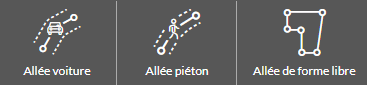
"Allée voiture" : accès carrossable, 3,50 m de large par défaut.
-
"Allée piéton" : chemin d'accès plus étroit, vers une porte ou le jardin.
- "Allée de forme libre" : zone fermée dessinée point par point, bordée sur tout son contour.
-
Les allées voiture et piéton se tracent comme une ligne : chaque clic crée un virage. La largeur, l'élévation (suit le terrain ou par point), la forme des bords et les bordures se règlent ensuite dans le panneau de droite.
ℹ️ Pour plus de détails : Dessiner des allées et Créer des bordures
Menu "Talutage"
⚠️Un talutage peut être créé uniquement sur le bord d'une région ou d'une allée préalablement dessinée, à condition que celui-ci soit "disponible", c'est-à-dire sans mur de soutènement.
ℹ️ Pour aller plus loin : Créer un mur de soutènement ou du talutage
Menu "Mur de soutènement"
⚠️ Le mur ne peut être ajouté que sur les côtés des régions et des allées créées au préalable.
Dans le panneau de droite, vous pouvez régler :
-
-
L'épaisseur et la hauteur du mur.
-
Le type de mur : il suit le terrain ou reste horizontal.
-
L'implantation du mur par rapport au bord : à l'extérieur, ou à l'extérieur ou à l'intérieur.
-
Son revêtement, dans l'onglet "Personnalisation".
-
ℹ️ Pour aller plus loin : Créer un mur de soutènement ou du talutage
Menu "Délimitations
-
-
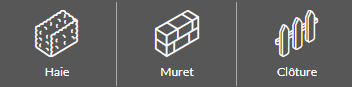
"Haie" : Épaisseur et hauteur réglables.
-
"Muret" : Épaisseur et hauteur réglables, avec ses propres styles.
- "Clôture" : Styles Grillage, Panneau ou Barreaudage, avec un muret optionnel en pied.
-
ℹ️ Pour plus de détails sur les délimitations : Créer des haies, des murets et des clôtures
Menu "Terrasse"
⚠️Une terrasse n'est pas une région : utilisez toujours l'outil "Terrasse". Sur un terrain en pente, aplanissez d'abord la zone, par exemple avec une région "Cour" réglée avec un type d'élévation "A plat ".
ℹ️ Pour plus de détails sur le menu "Terrasse" : Dessiner une terrasse (Étape Extérieur)