Zu Content springen
Deutsch
  • Es gibt keine Vorschläge, da das Suchfeld leer ist.

Renderings in der Galerie verwalten

Verwalten Sie Ihre Renderings in der Galerie: anzeigen, umbenennen, herunterladen, löschen oder für neue Szenen wiederverwenden.


    Die Galerie

    Gehen Sie zum Schritt „Studio“.

    8-02 schritt studio obere oberflaeche

    Unter den Optionen zum Erstellen eines neuen Renderings befindet sich die „Galerie“ der Renderings. Dort können Sie schnell alle Ihre Renderings anzeigen, einschließlich derer, die gerade erstellt werden:

    8-10 galerie mit wartezeit

    ℹ️ Während ein Rendering erstellt wird, wird unten links auf der Miniaturansicht die voraussichtliche Wartezeit angezeigt.

    Auf jeder Ansicht in der Galerie ist unten links der Name der Ansicht, z. B. „Wohnzimmer“, zu sehen:

    8-10 galerie mit Namen der Renderings


    Informationen und Aktionen zu den Renderings

    Wenn Sie in der Galerie auf ein Rendering klicken, öffnet sich ein Fenster mit einer vergrößerten Ansicht des Bildes.

    ℹ️ Die Schaltfläche „Mehr anzeigen“ wird angezeigt, wenn sich mindestens 6 Renderings in der Galerie befinden.
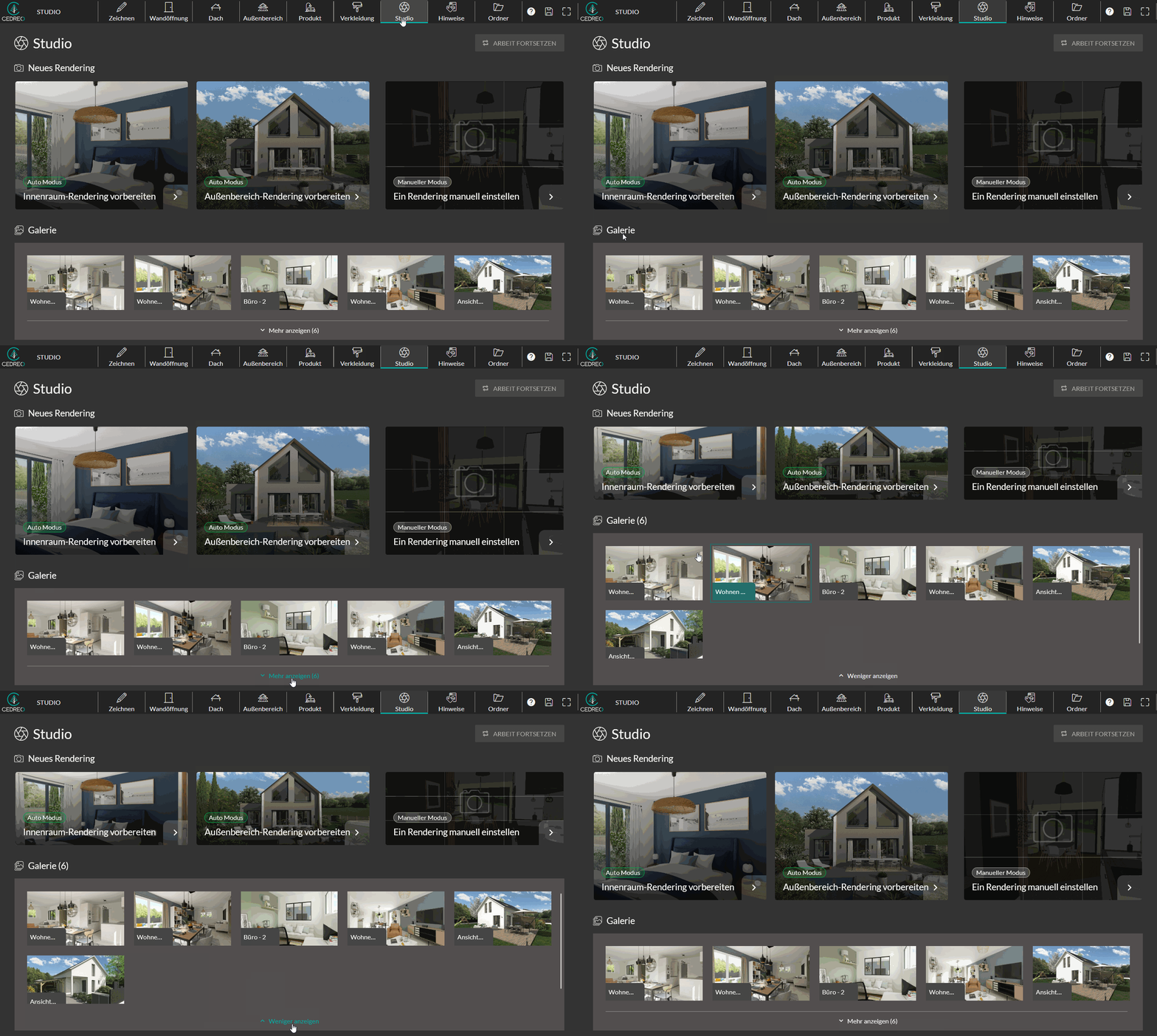
    8-10 gif mehr anzeigen


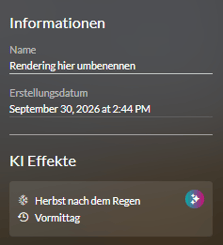
      • Informationen

      Oben rechts finden Sie verschiedene Informationen:

      - „Name“ des Renderings, den Sie ändern können.
      - „Erstellungsdatum“ gibt das Datum an, an dem das Rendering erstellt wurde.


      8-10 informationen

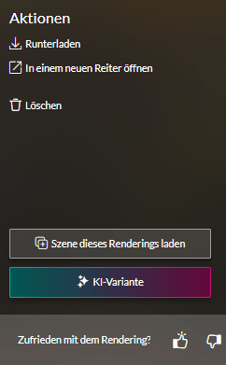
      • Aktionen

      Nach dem Anzeigen der Informationen stehen Ihnen mehrere Optionen zur Verfügung:

      - Mit „Herunterladen“ können Sie das Rendering im JPG-Format auf Ihrem Computer speichern.

      - „In einem neuen Tab öffnen“: praktisch, um das Bild allein in einem neuen Tab Ihres Browsers anzuzeigen.

      - „Löschen“: das Rendering löschen. Vor dem endgültigen Löschen werden Sie um eine Bestätigung gebeten.

      - „Szene dieses Renderings laden“: mit dieser Aktion können Sie eine Szene mit demselben Kamerawinkel und denselben Einstellungen erneut laden.

      ℹ️ Bei jedem fertigen Rendering werden der Blickwinkel und die Einstellungen der Szene automatisch gespeichert.

      - Bitte geben Sie an, wie zufrieden Sie mit dem Ergebnis sind, indem Sie die Frage „Zufrieden mit dem Rendering?“ mit einem Daumen nach oben oder nach unten beantworten.

      ℹ️ Das erzielte Ergebnis trägt zur Verbesserung der Qualität der Cedreo-Renderings bei.


      8-10 aktionen

        Zwischen den Renderings wechseln

        Sie haben zwei Möglichkeiten:

        - Verwenden Sie die Pfeile links und rechts neben der Darstellung, um von einer Ansicht zur nächsten zu wechseln;

        - Oder rufen Sie im unteren Bereich der Benutzeroberfläche alle Ansichten als Miniaturansichten auf. Klicken Sie einfach auf eine davon, um sie in voller Größe anzuzeigen und die zugehörigen Informationen sowie Aktionen einzusehen.
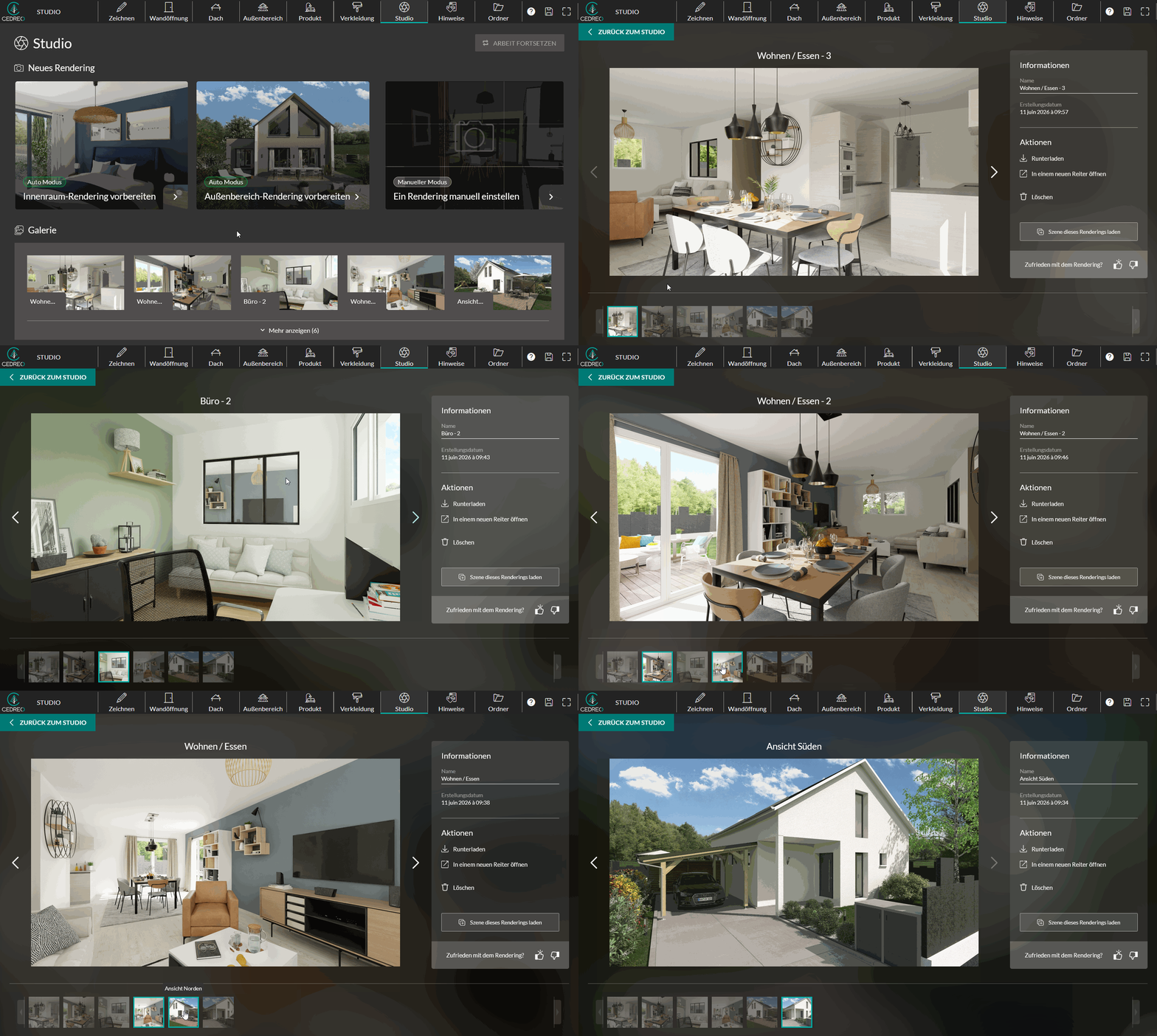
        8-10 gif zwischen den Renderings wechseln