ℹ️ Contrairement aux plans d'étage et de masse, le logiciel ne génère pas de plan de façade par défaut.
Ajouter un plan de façade
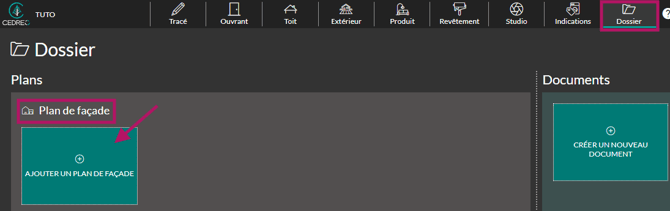
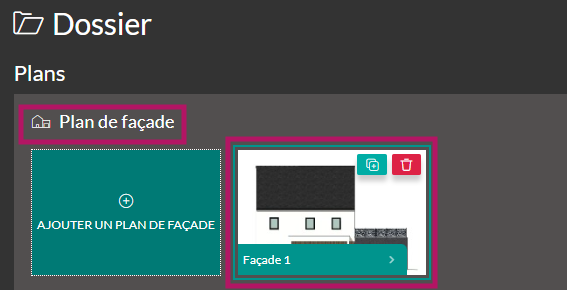
1. Accédez à l'étape "Dossier" puis descendez jusqu'à la rubrique "Plan de façade".
2. Cliquez sur l'encadré "Ajouter un plan de façade". La fenêtre de configuration du même nom s'ouvre.
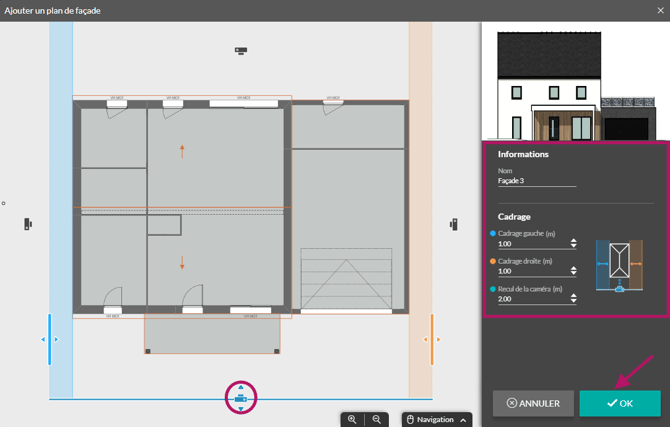
3. Sélectionnez la caméra correspondant à la façade dont vous souhaitez générer le plan.
💡Pour élargir ou resserrer la vue de chaque côté, saisissez une valeur dans "Cadrage gauche (m)" et "Cadrage droite (m)" depuis le panneau de droite. Vous pouvez aussi faire glisser les bandes bleue (gauche) et orange (droite) sur le plan.
4. Si besoin renommez le plan de façade dans le champ "Nom" (par défaut Façade 1, Façade 2…)
5. Validez en cliquant sur le bouton "OK", tout en bas à droite. Le plan de façade s’ouvre dans l’éditeur, prêt à être modifié.
💡 Lorsque vous êtes sur le pan, pour retourner à l'accueil de l'étape, cliquez sur "Retour à mon dossier". 
Éditer un plan de façade
Vous pouvez modifier ou ajouter les informations à faire apparaître sur un plan de façade. Pour cela, cliquez sur la vignette représentant le plan à modifier et faire les mises à jour depuis les 4 points d'entrée suivants :
- Les paramètres globaux
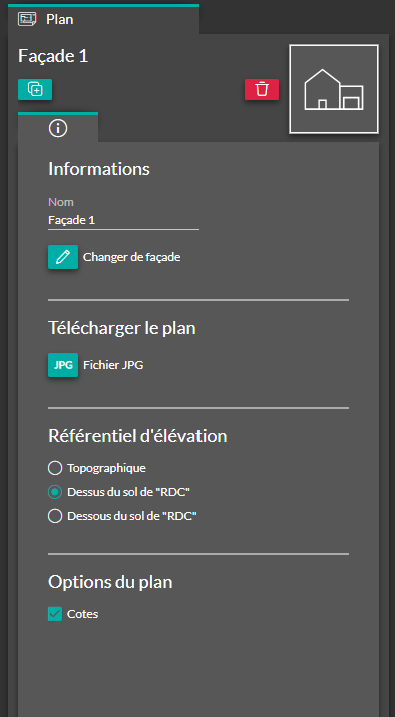
Ces paramètres sont accessibles depuis l'onglet "Plan" dans le panneau de droite.
ℹ️ L'affichage de l'échelle graphique est disponible lorsque vous importez votre plan de façade dans votre document.
- Les symboles
Comme à l'étape "Indications", l'outil "Symboles" vous permet également d'ajouter des symboles sur vos plans de façade.

ℹ️ Pour plus de détails sur les symboles, consultez : Ajouter des symboles sur le plan 2D
- Les annotations
Vous avez la possibilité d'ajouter et de configurer du texte et des formes (lignes et flèches droites ou courbées mais aussi des formes comme des rectangles, des ellipse et des formes libres) sur le plan avec les outils "Textes" et "Formes".



ℹ️ Pour plus de détails sur l'outil "Formes", voir : Utiliser l'outil "Formes" pour vos documents
- Les cotes
Vous pouvez utiliser l'outil "Cotes" pour ajouter des cotes libres ainsi que des cotes d'élévation à vos plans de façade. Il est ensuite possible de les personnaliser en les sélectionnant, puis en ajustant leurs paramètres dans le panneau de droite.


💡 Sélectionnez le référentiel d’élévation dans le panneau de droite : "Topographique" , "Dessus du sol de RDC" ou "Dessous du sol de RDC". Les cotes du plan s’ajustent automatiquement.
ℹ️ Pour plus de détails sur les cotes, voir : Ajouter et personnaliser vos cotes
Copier un plan de façade
Vous pouvez copier un plan de façade pour en créer un autre en conservant sa mise en forme, notamment les textes, les cotes et les symboles.
1. Depuis l'étape "Dossier", rubrique "Plan de façade", avec le pointeur de la souris, survolez la vignette du plan à copier.
2. Cliquez sur le bouton vert "Copier" qui apparait.
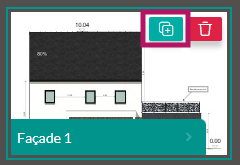
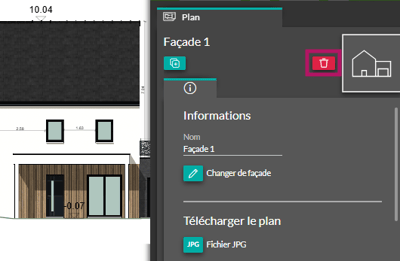
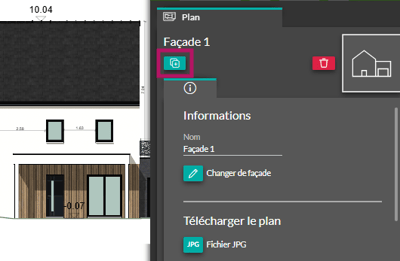
💡Autre possibilité : si un plan de façade est déjà ouvert, vous pouvez également cliquer sur le bouton "Copier", situé sous son nom dans le panneau de droite.
3. Dans la fenêtre "Dupliquer un plan", renommez le nouveau plan si nécessaire, puis décochez les éléments et cotes que vous ne souhaitez pas conserver. L'aperçu de la copie, visible à gauche, se met à jour automatiquement selon vos choix.
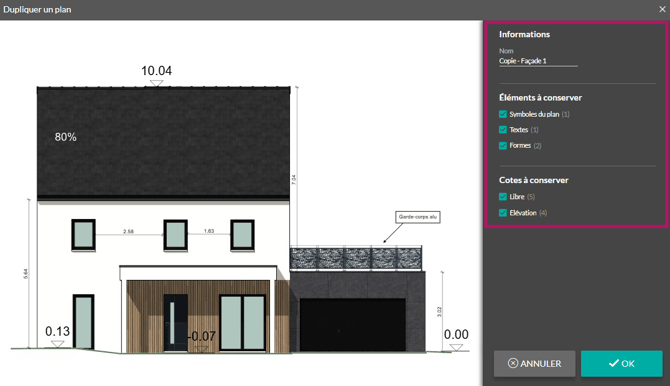
ℹ️ Pour les éléments et les cotes, le nombre entre parenthèses indique la quantité présente dans le plan d'origine.
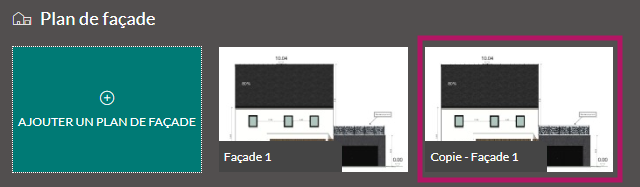
ℹ️ Si vous avez lancé la copie depuis un plan ouvert, le nouveau plan s'ouvre directement dans l'éditeur.
Supprimer un plan de façade
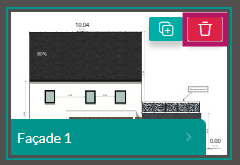
1. Depuis l'étape "Dossier", rubrique "Plan de façade", passez le pointeur de la souris sur la vignette du plan à supprimer.
2. Cliquez sur le bouton rouge "Supprimer" en forme de corbeille qui apparaît.
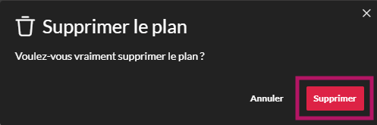
3. Confirmer la suppression en appuyant sur "Supprimer".
💡Autre possibilité : si un plan de façade est déjà ouvert, vous pouvez également cliquer sur le bouton "Supprimer", situé sous son nom dans le panneau de droite.