![Logo-cedreo-bkg-white-1.png]](https://help.cedreo.com/hs-fs/hubfs/Logo-cedreo-bkg-white-1.png?height=40&name=Logo-cedreo-bkg-white-1.png)
1. Acude a la etapa "Studio".
2. En la sección "Nuevo render", haz clic en la miniatura "Modo manual / Configura un renderizado manualmente".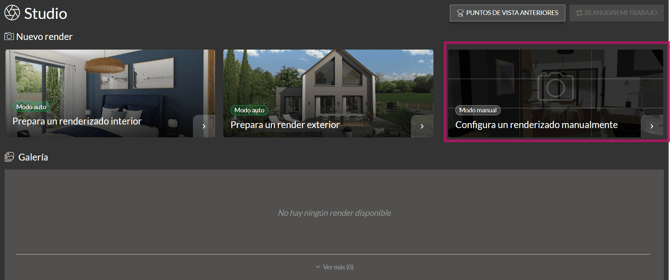
💡Para ahorrar tiempo, empieza en el "Modo auto" para definir el punto de vista y el entorno, y luego "cambia al modo manual" para ajustar la cámara conservando los parámetros del sol del modo auto.
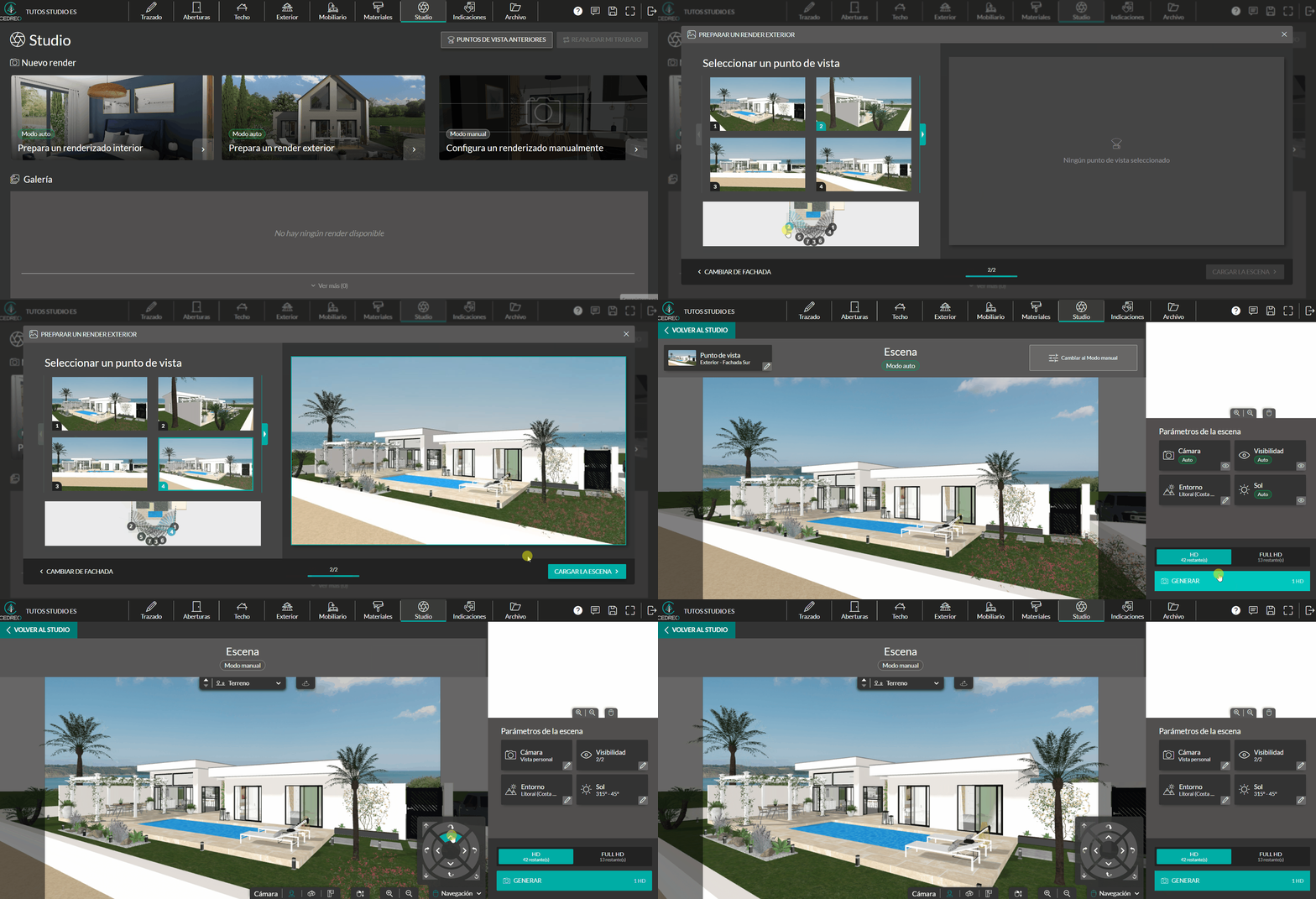
3. La ventana "Escena" se abre por defecto con el tipo y la posición de la cámara, así como con el nivel utilizados en el último paso.
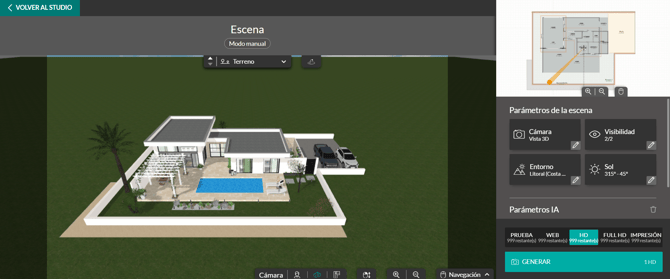
ℹ️ No olvides cambiar de nivel para situarte en aquel en el que quieras crear tu renderizado.
Configura tu escena.
Tienes la posibilidad de modificar los cuatro parámetros de la escena que aparecen en el panel de la derecha: "Cámara", "Visibilidad", "Entorno" y "Sol".
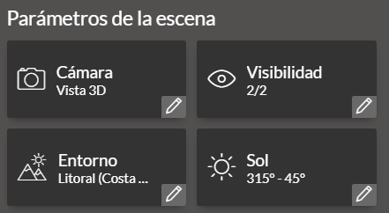
Al hacer clic en uno de estos parámetros, se abre un nuevo panel con las opciones correspondientes.
Para volver a la lista de parámetros, haz clic en "CERRAR", en la parte inferior de la interfaz del panel de la derecha.

- Cámara
El parámetro "Cámara" te permite definir tu punto de vista: el ángulo, la posición y la altura de la cámara.
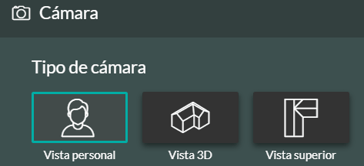

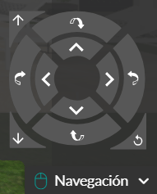
Sin embargo, el panel "Cámara" permite ser más preciso y acceder al parámetro "Focal" de la cámara "Vista personal".

-
Visibilidad
Este parámetro permite controlar los elementos que se muestran en la escena.
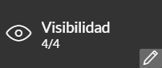
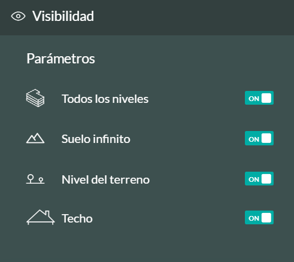
💡Para generar una representación del plano de la casa, vista desde arriba, desactiva los 4 parámetros. Para una inserción en el paisaje, desactiva la opción "Suelo infinito" con el fin de obtener una representación más realista.
- Entorno
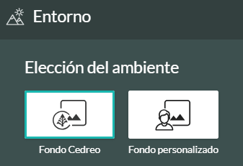
Este parámetro te permite elegir el fondo de tu renderizado.
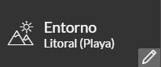
Selecciona un "Fondo Cedreo" o importa una imagen a través de "Fondo personalizado".
- Sol
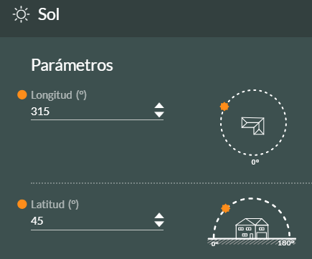
El parámetro "Sol" permite crear un juego de sombras en tu renderizado exterior o controlar la intensidad de la luz en un renderizado interior.
Puedes ajustar la orientación de la luz solar mediante las opciones "Longitud" (orientación del sol) y "Latitud" (altura).
5. Una vez ajustados los parámetros de la escena, elige el formato de renderizado entre "HD" y "FULL HD".

⚠️ Por defecto, el formato es "HD". Comprueba el formato antes de iniciar el renderizado.
6. Por último, pulsa "GENERAR" para iniciar la creación del diseño.

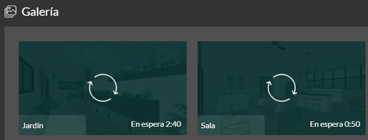
El resultado aparecerá en la galería de la etapa "Studio", junto con el tiempo estimado de generación.
💡Puedes generar hasta dos renderizados a la vez; no hace falta esperar a que termine uno para iniciar otro.