![Logo-cedreo-bkg-white-1.png]](https://help.cedreo.com/hs-fs/hubfs/Logo-cedreo-bkg-white-1.png?height=40&name=Logo-cedreo-bkg-white-1.png)
Una vez configurado tu proyecto, puedes generar rápidamente un render del interior gracias al modo automático de la etapa "Studio".
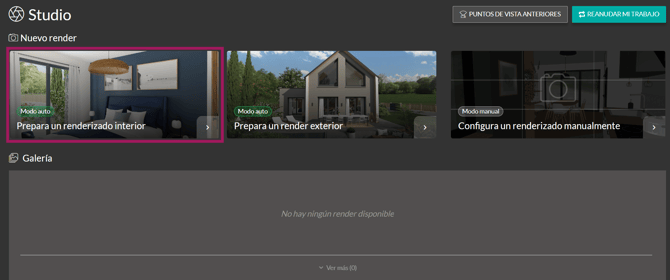
1. Acude a la etapa "Studio".

2. En la sección "Nuevo render", haz clic en la miniatura "Modo auto / Prépara un renderizado interior".
3. Se abre una ventana con el plano de la planta baja por defecto. Selecciona la habitación en la que deseas generar el renderizado.
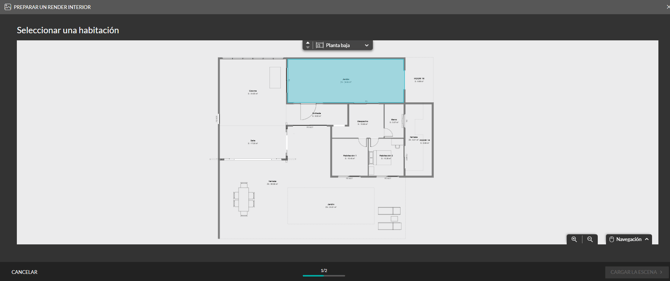
ℹ️ Si la habitación se encuentra en otro nivel, solo tienes que cambiar el nivel del plano y, a continuación, seleccionar la habitación deseada en el menú desplegable.
⚠️ Asegúrate de que las habitaciones estén correctamente clasificadas. El tipo de habitación influye automáticamente en la elección de los ángulos de vista, la posición de la cámara y la orientación del sol. Para obtener más información sobre el tipo de habitación, consulta el tutorial : Comó editar habitaciones.
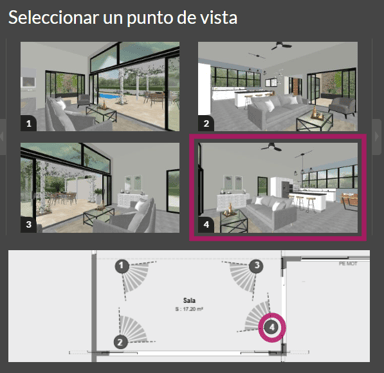
4. El modo automático genera varios puntos de vista de forma automática para ofrecerte los ángulos más adecuados para tu proyecto.
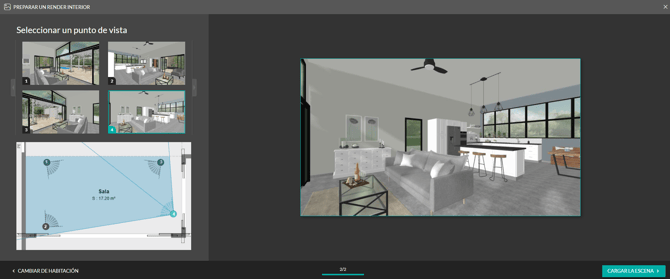
Selecciona el "punto de vista" que prefieras haciendo clic en la miniatura de vista previa en tiempo real o en una cámara del plano 2D.
5. Haz clic en "CARGAR LA ESCENA".

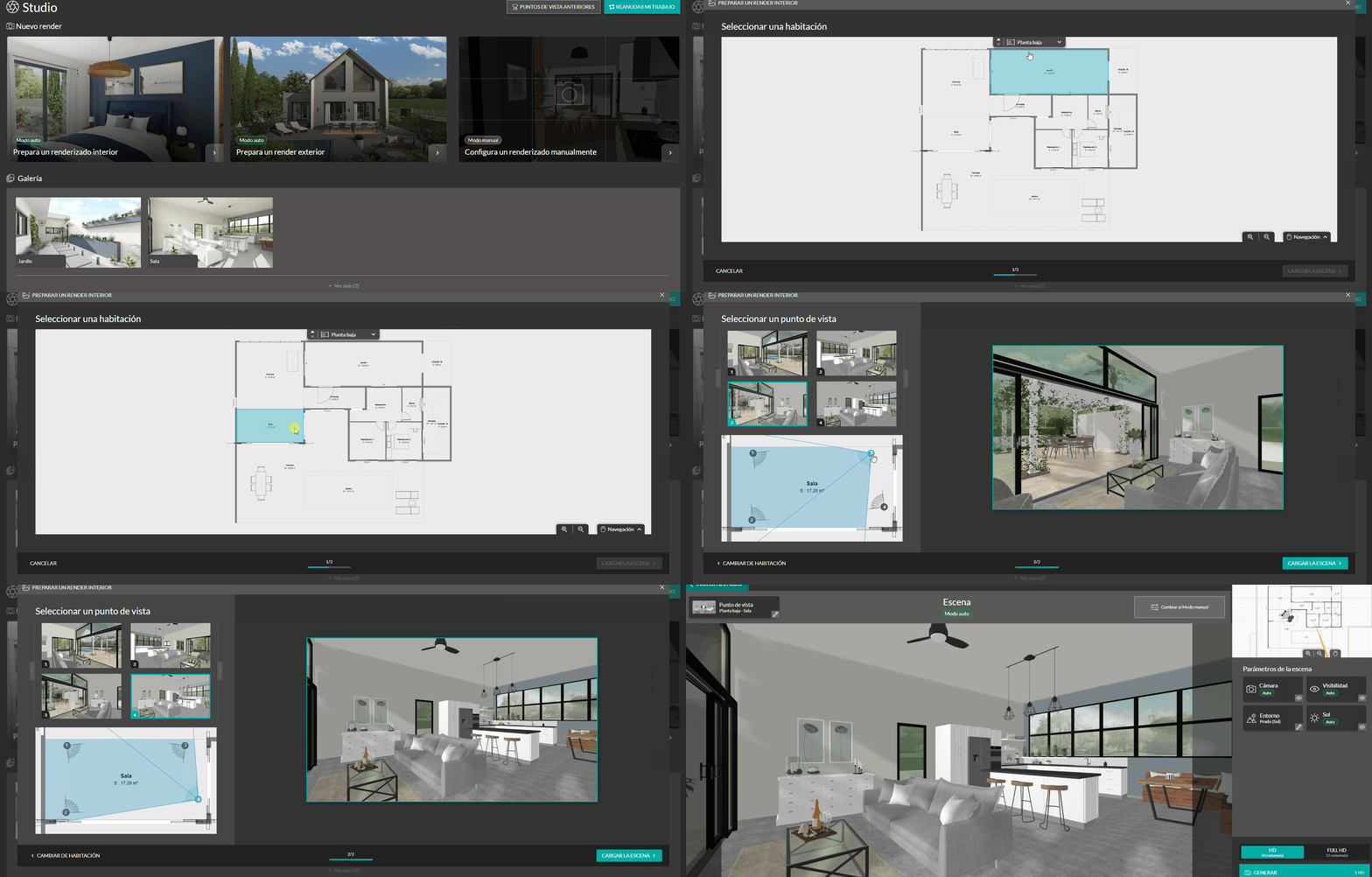
6. Se abre la ventana "Escena" a pantalla completa con el punto de vista seleccionado. Accede a los "Parámetros de la escena" en el panel de la derecha.
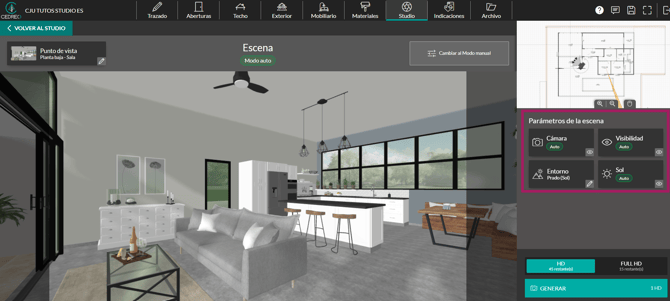
Solo puedes modificar el parámetro "Entorno" para elegir el fondo de tu renderizado.
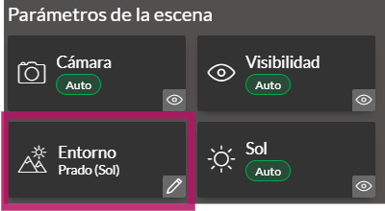
Selecciona un "Fondo Cedreo" o importa una imagen a través de "Fondo personalizado".
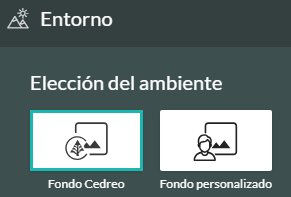
Para volver a la lista de parámetros de la escena, haz clic en el botón "CERRAR" situado en la parte inferior de la ventana.

Los parámetros "Cámara", "Visibilidad" y "Sol" no se pueden modificar en el modo automático. En este modo, se ajustan de forma óptima en función de la escena.
💡"Cambiar al Modo manual" haciendo clic en el botón para ajustar estos parámetros. Esta opción puede ser una buena alternativa a pasar directamente al modo manual.
Pero ten en cuenta que esta acción es irreversible: para volver al modo automático, tendrás que repetir el procedimiento desde el principio.
7. Una vez seleccionado el entorno, elige el formato de renderizado entre "HD" y "FULL HD".

⚠️ Por defecto, el formato es "HD". Comprueba el formato antes de iniciar el renderizado.
8. Por último, haz clic en "GENERAR" para iniciar la creación del renderizado.

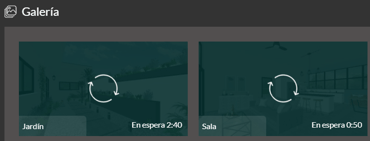
El renderizado aparecerá en la galería de la etapa "Studio", junto con el tiempo estimado de generación.
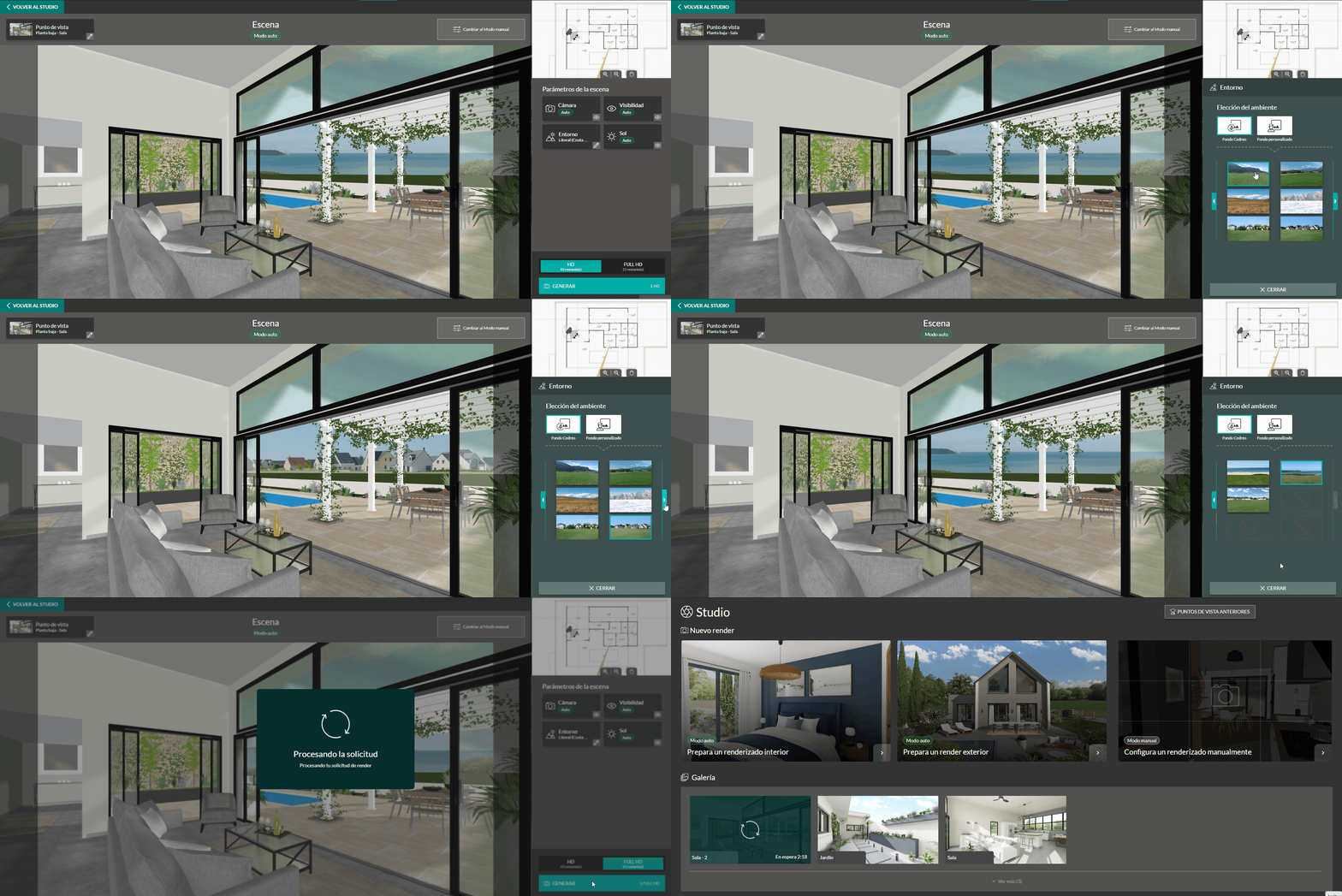
💡Puedes generar hasta dos renderizados a la vez; no hace falta esperar a que termine uno para iniciar otro.