
Crear una región
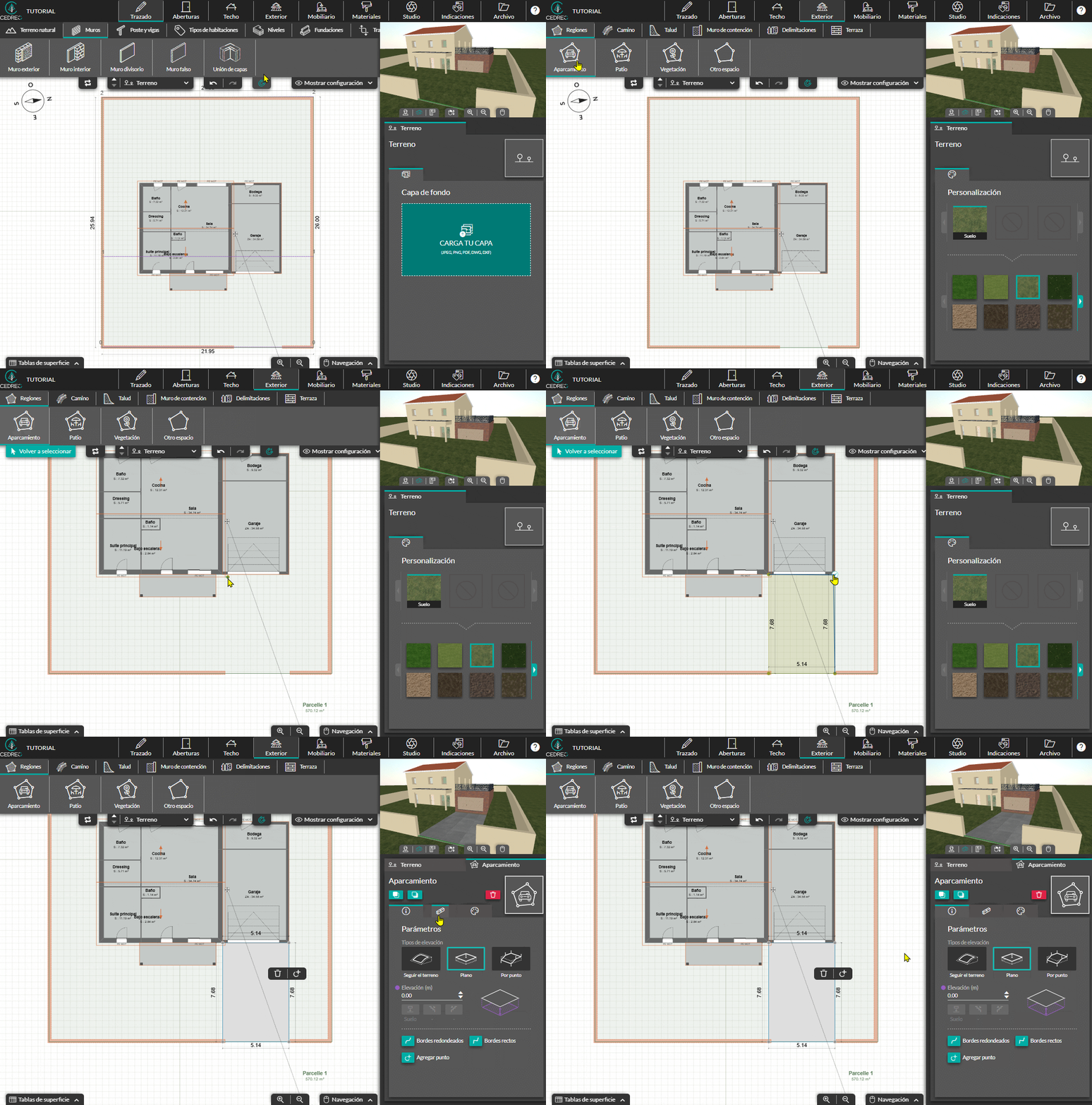
1. Desde la etapa "Exterior", haz clic en el menú "Regiones".

Esta herramienta ofrece 4 tipos de regiones: "Aparcamiento", "Patio", "Vegetación" y "Otro espacio".

ℹ️ Los 4 tipos de regiones disponen de los mismos parámetros. Solo varían los valores predeterminados para agilizar su creación.
2. Selecciona el tipo de región correspondiente a la zona que deseas crear.
3. En el nivel "Terreno", haz clic en cada esquina o cambio de dirección para dibujar la región y, a continuación, haz doble clic en el último punto para finalizar el trazado.
A continuación, selecciona la región para acceder a sus parámetros en el panel de la derecha.
⚠️ Para crear una terraza, utiliza la herramienta específica. Una terraza es un elemento diferente de una región.
Definir la elevación de la región
En la primera pestaña del panel de la derecha, el parámetro "Tipo de elevación" determina cómo se posiciona la región con respecto al terreno.
Hay tres tipos de elevación disponibles.
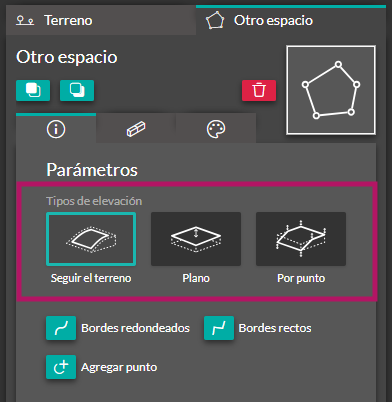
- Tipo de elevación "Seguir el terreno"
La región sigue automáticamente la pendiente del terreno. Cada punto se adapta a la elevación del terreno en su ubicación..
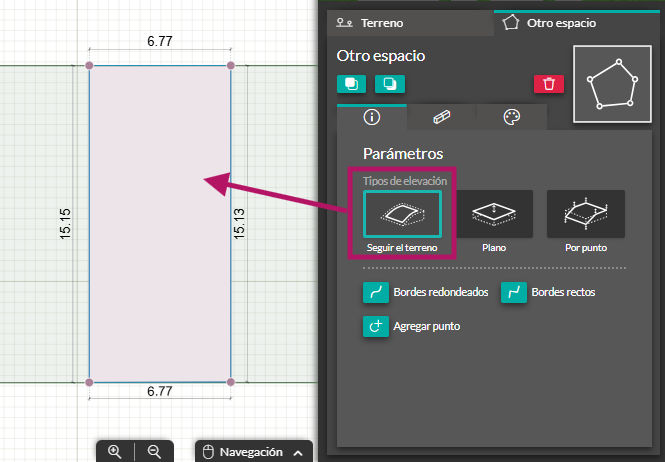
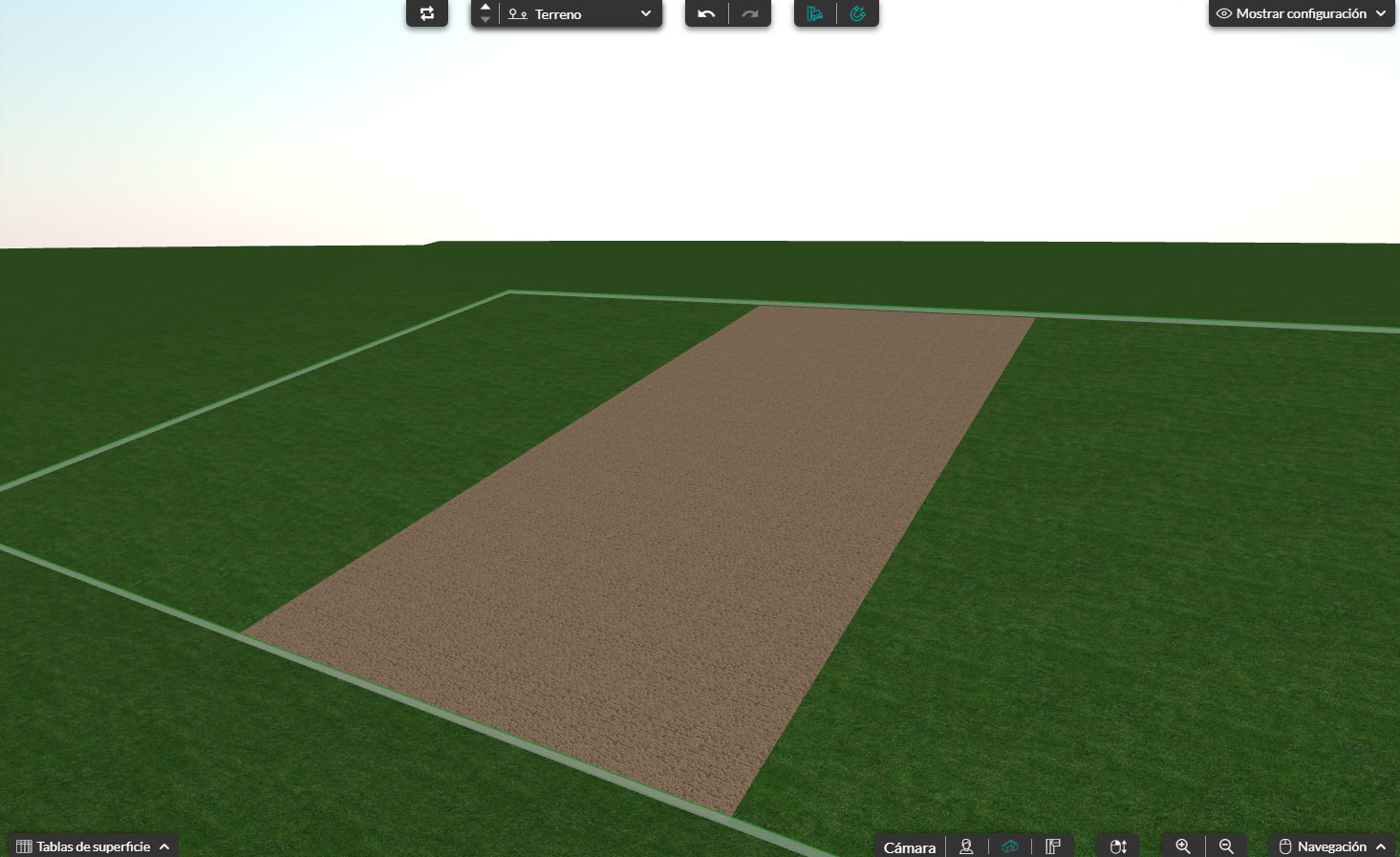
La región sigue la pendiente del terreno.
💡 Este tipo de elevación es especialmente adecuado para las zonas ajardinadas o las áreas que deben seguir la pendiente natural del terreno. Por defecto, la región "Vegetación" utiliza este tipo de elevación.
-
Tipo de elevación "Planol"
La región se crea a una altura constante. Su elevación se determina a partir del punto de construcción más bajo de la región.
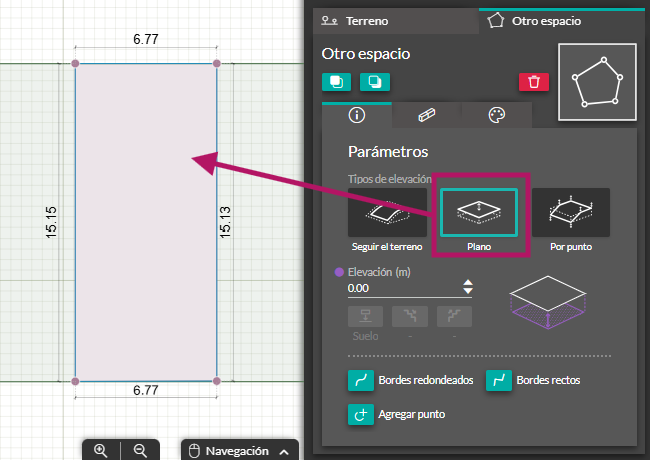
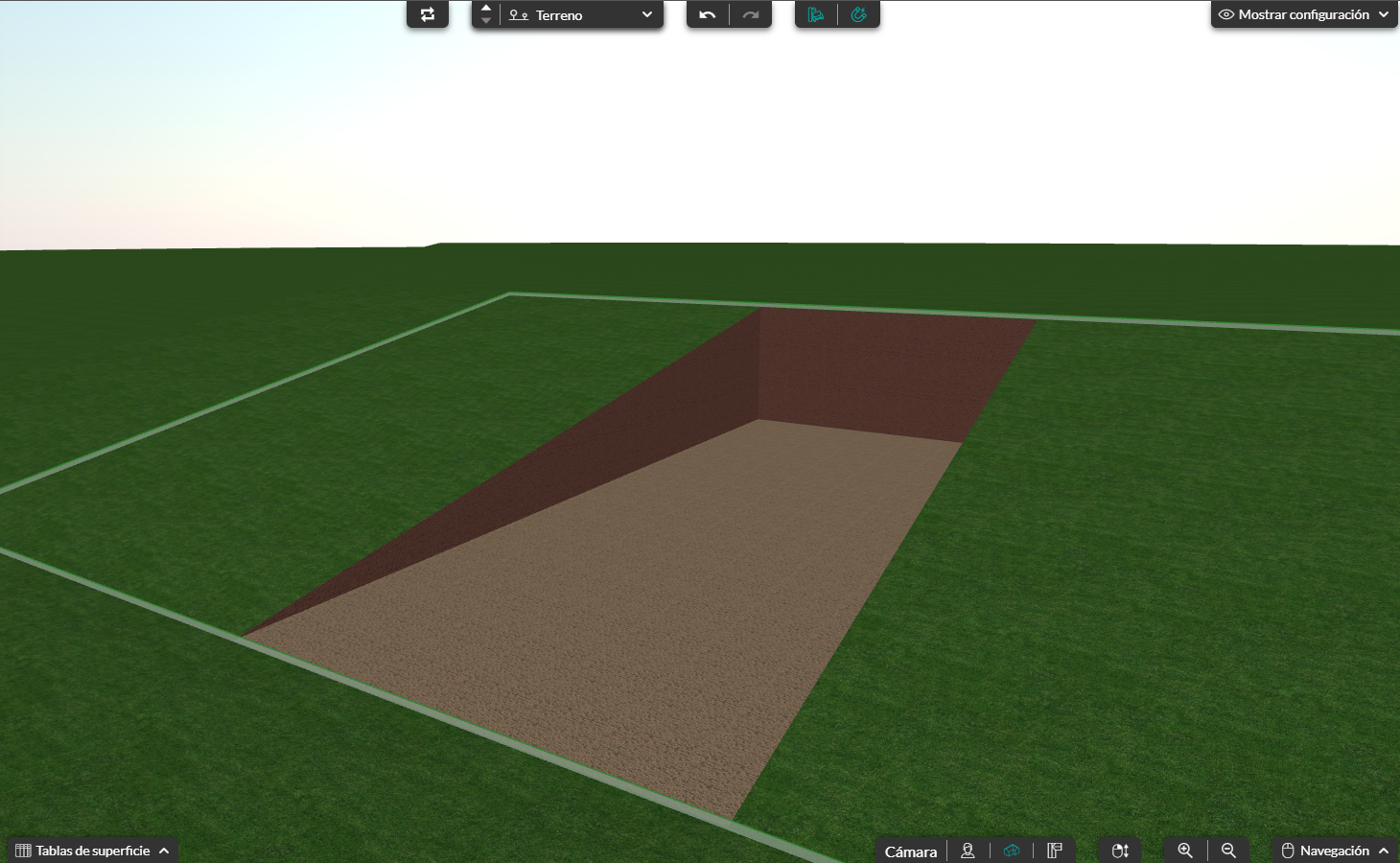 La región es plana y se encuentra a la altura del punto más bajo del terreno.
💡 Utiliza la elevación "Plano" para crear una superficie completamente plana. Este tipo de elevación se aplica de forma predeterminada a las regiones "Aparcamiento" y "Patio".
A continuación, puedes elegir la posición de la región mediante el parámetro "Elevación":
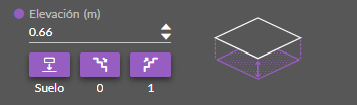
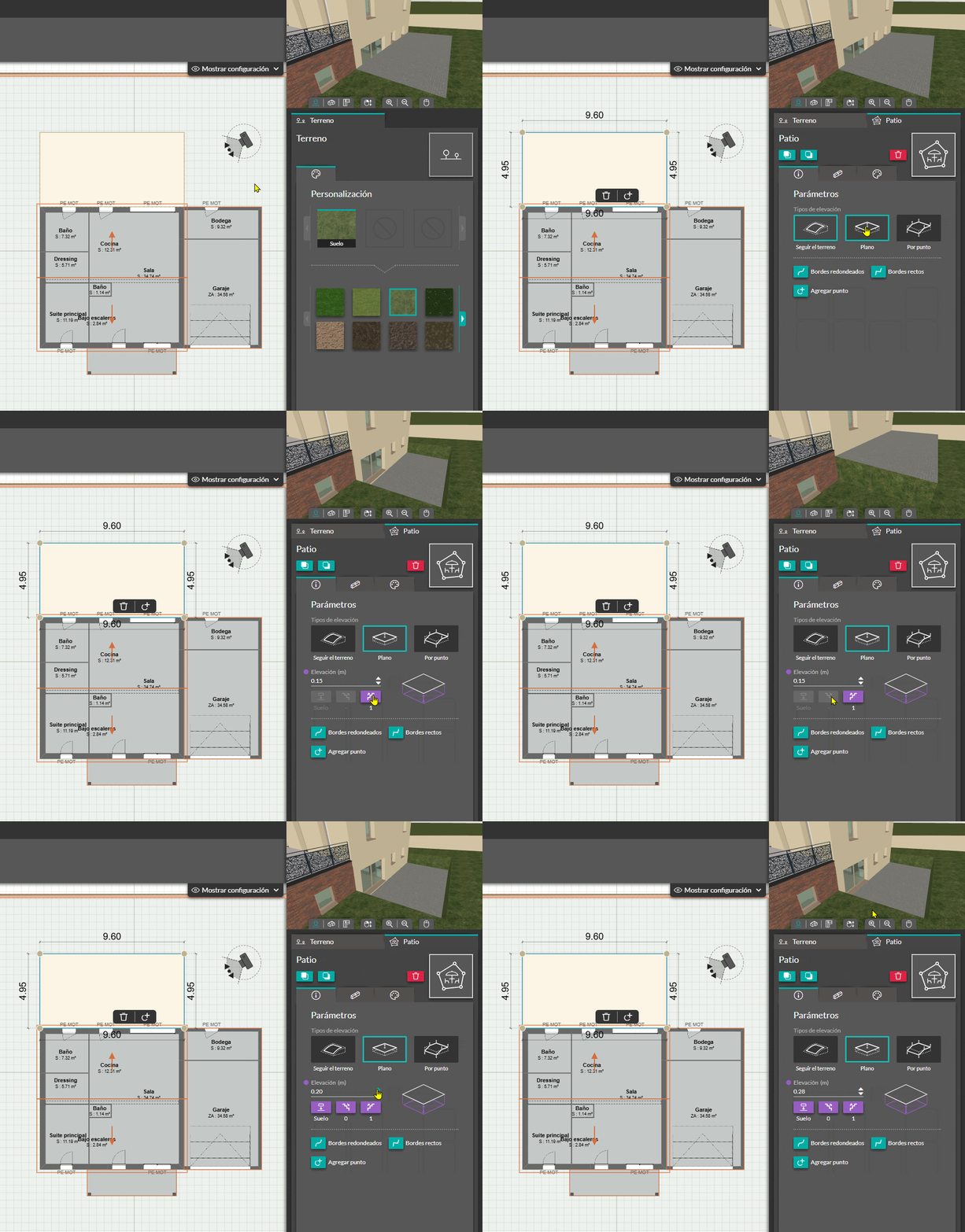
En este ejemplo, queremos alinear la región con el umbral de la puerta corredera acristalada. Primero seleccionamos la elevación "0" y, a continuación, ajustamos su valor con las flechas hasta alcanzar la altura deseada.
-
Tipo de elevación "Por punto"
Este tipo de elevación permite definir una altura diferente para cada punto de construcción. Es útil para crear una pendiente personalizada o conectar varios niveles.
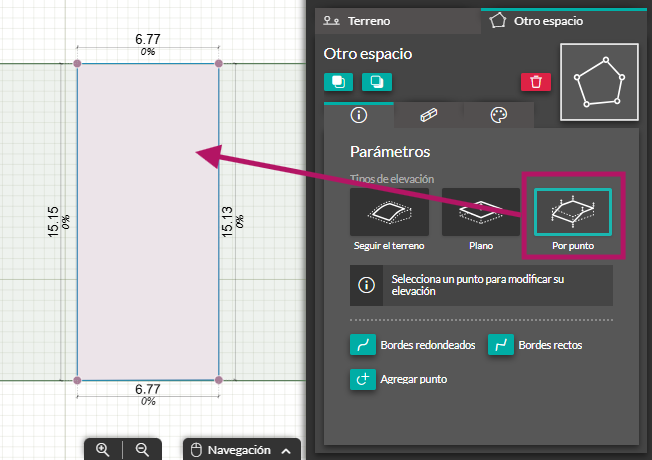
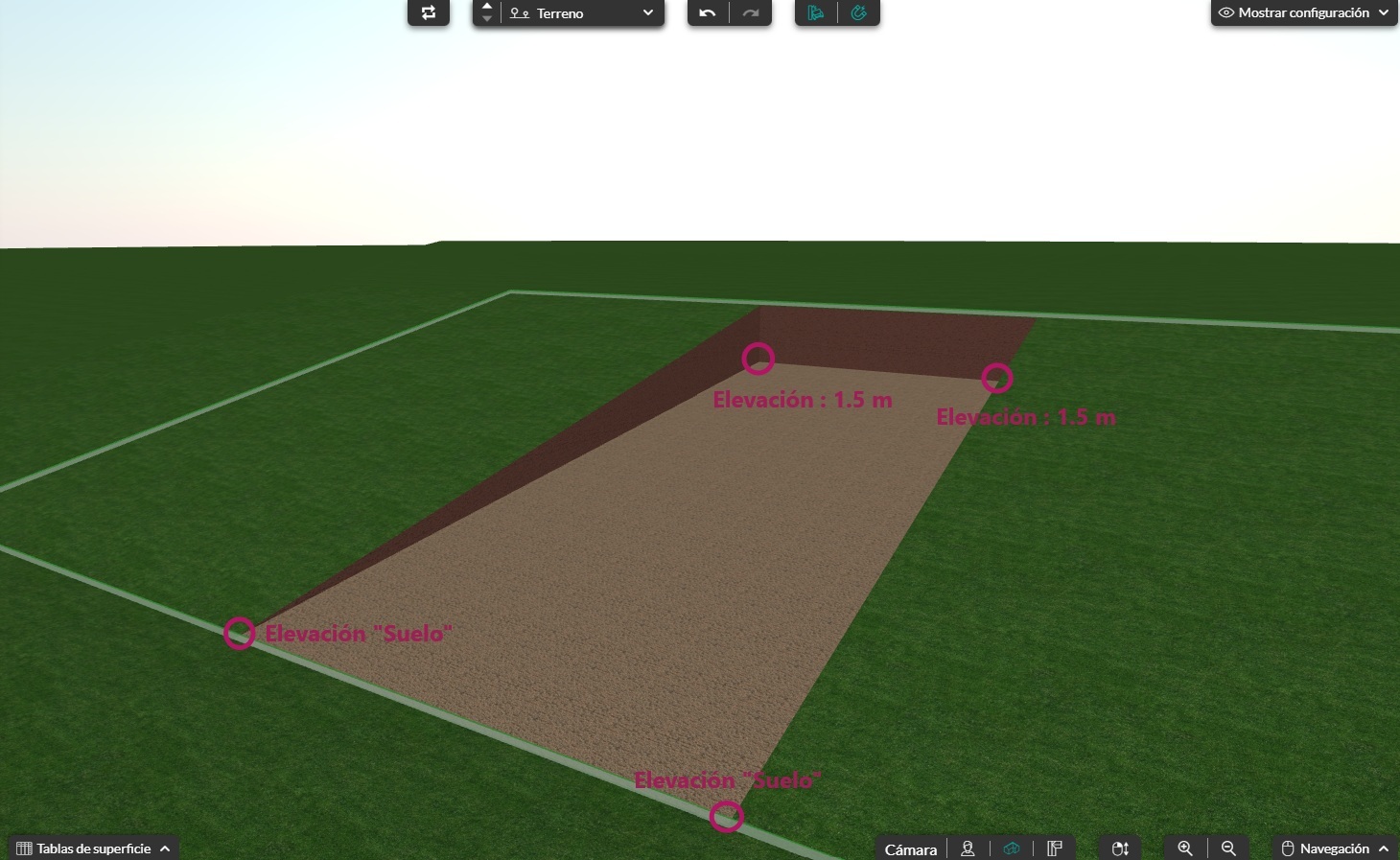
La región tiene una elevación personalizada para cada uno de sus 4 puntos.
Para modificar la elevación de un punto:
1. Selecciona el punto deseado.
2. En el panel de la derecha, desactiva "Elevación automática".
A continuación, elige la elevación deseada:
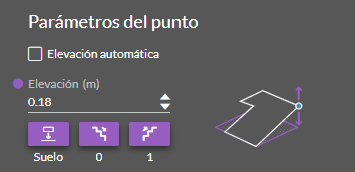
ℹ️ Cuando modificas la elevación del primer punto, esta se aplica a todos los puntos de la región. Después, puedes ajustar la elevación de cada punto individualmente.
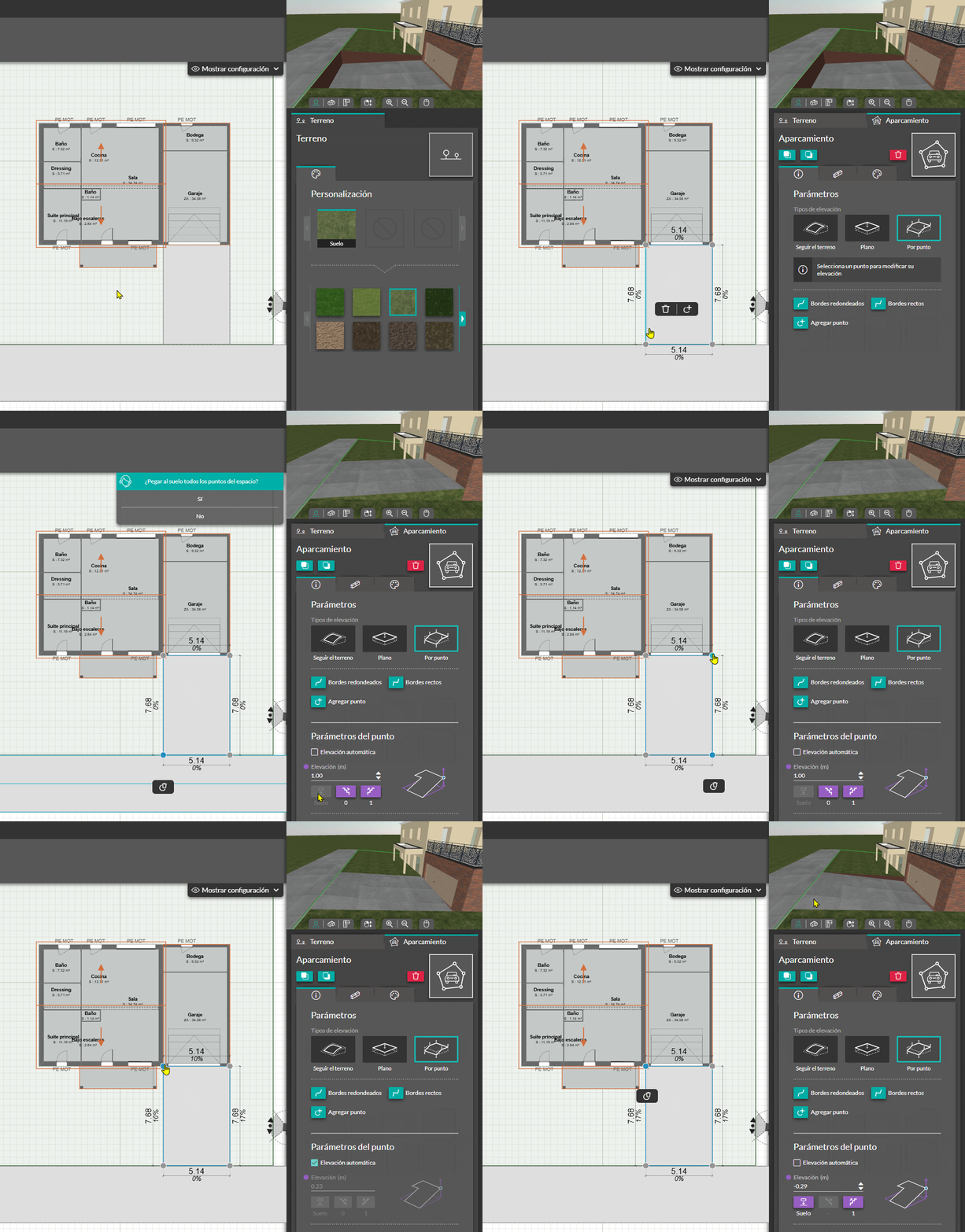
En este ejemplo, ajustamos la elevación de los cuatro puntos de la región para conectar el camino de entrada, situado al nivel "Suelo", con la puerta del garaje, situada en el nivel "0".
💡 Utiliza la elevación "Por punto" cuando quieras crear una pendiente personalizada o conectar el nivel del edificio con el terreno natural. El tipo de elevación "Por punto" se aplica de forma predeterminada a las regiones "Otro espacio".
Modificar la forma de la región
Para modificar la forma de una región, selecciónala y accede al panel de la derecha.
Puedes elegir entre "Bordes rectos" y "Bordes redondeados" para todas las secciones de la región.
Para modificar una sola sección, selecciónala y marca o desmarca la casilla "Redondeado" en el panel de la derecha.
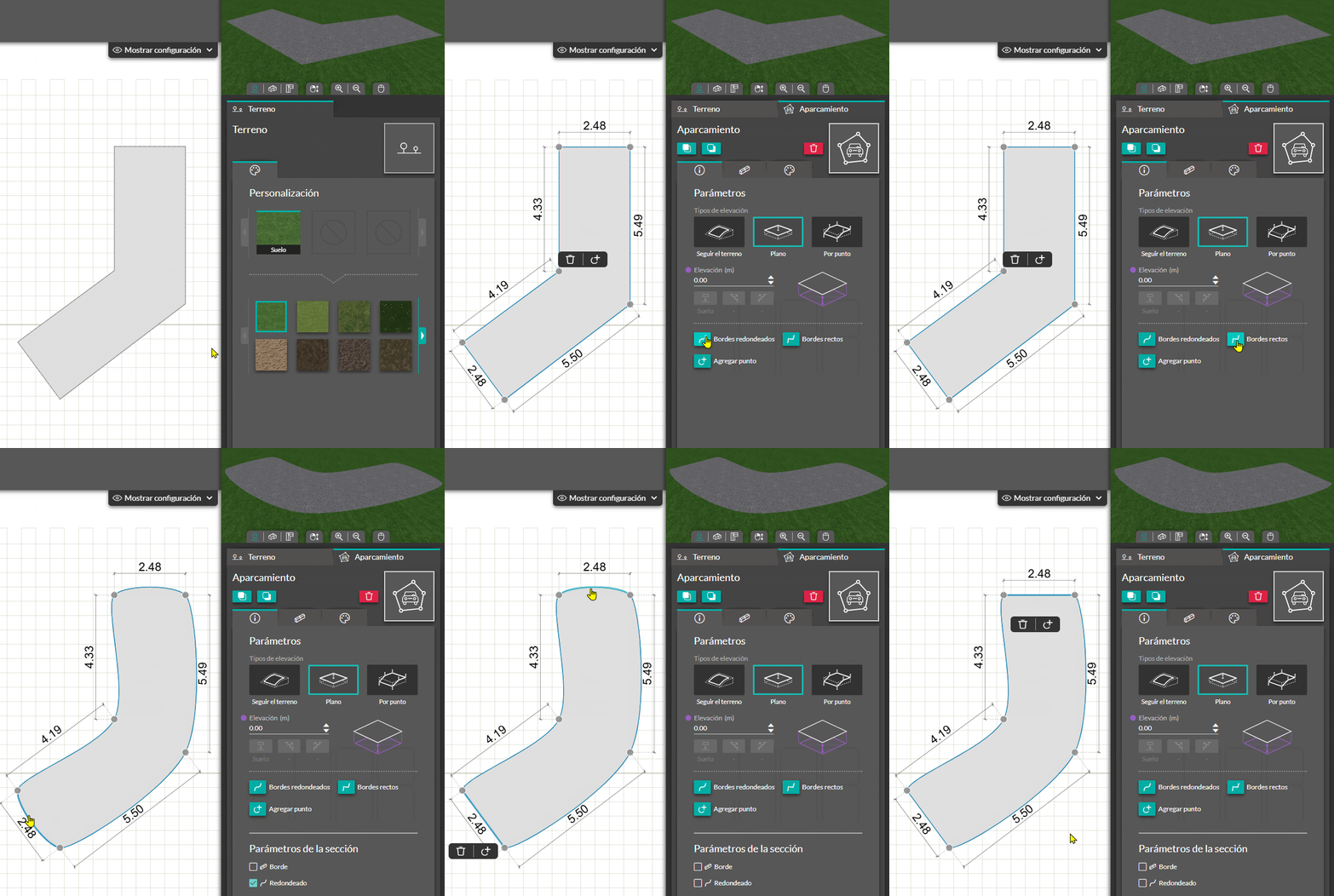
Para ajustar aún más la forma de la región:
-
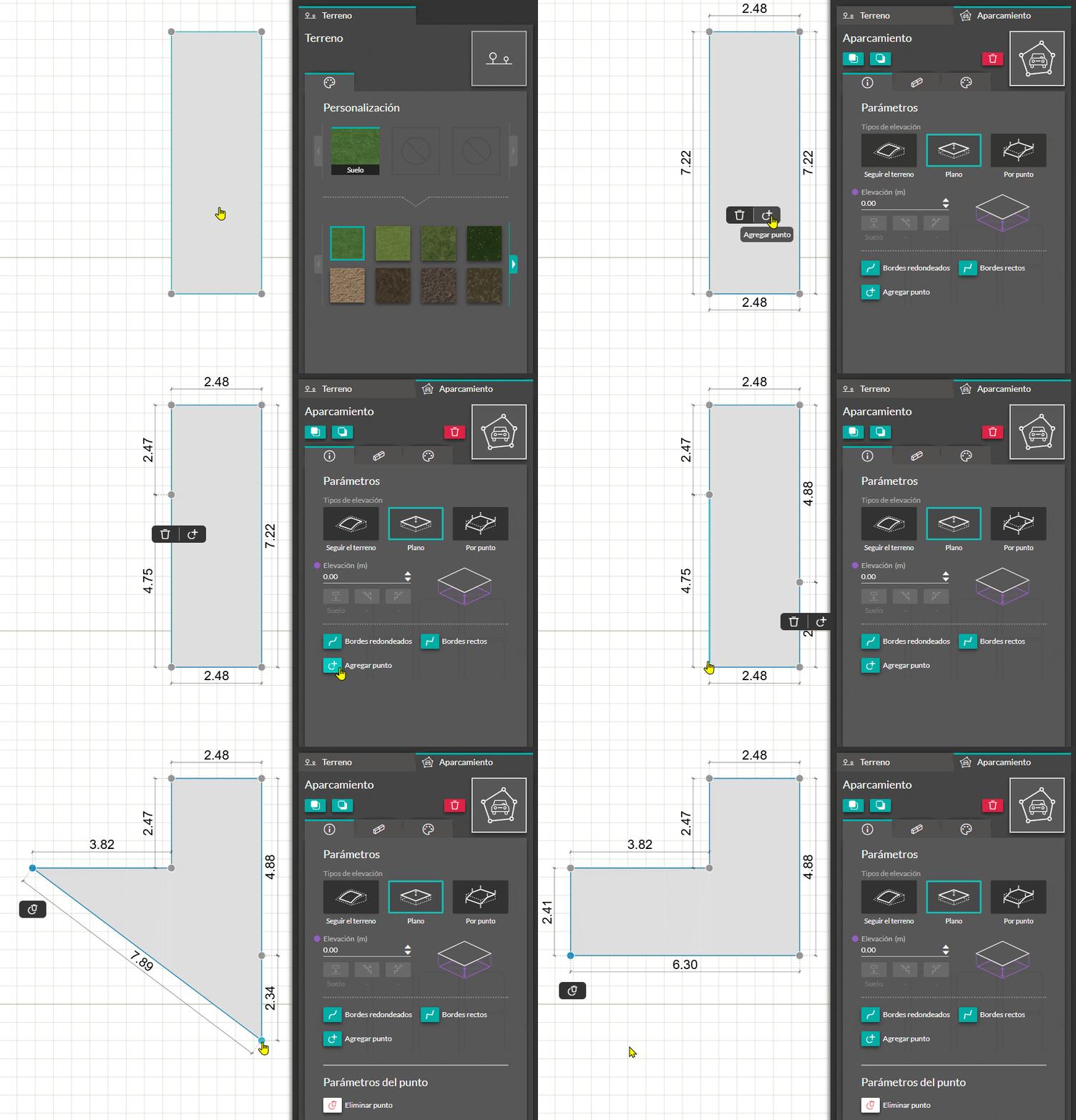
Añadir un punto
Haz clic en "Agregar punto", disponible en el panel de la derecha o en la barra de herramientas de la región. A continuación, desplaza el punto para modificar el trazado.
-
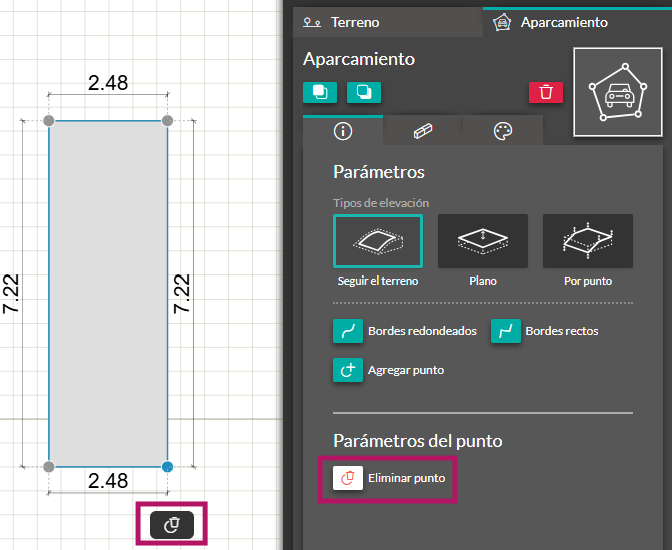
Eliminar un punto
Selecciona el punto que deseas eliminar y haz clic en "Eliminar punto".
Añadir bordes
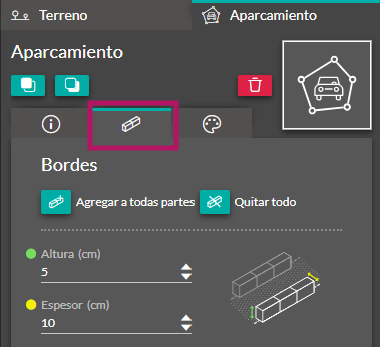
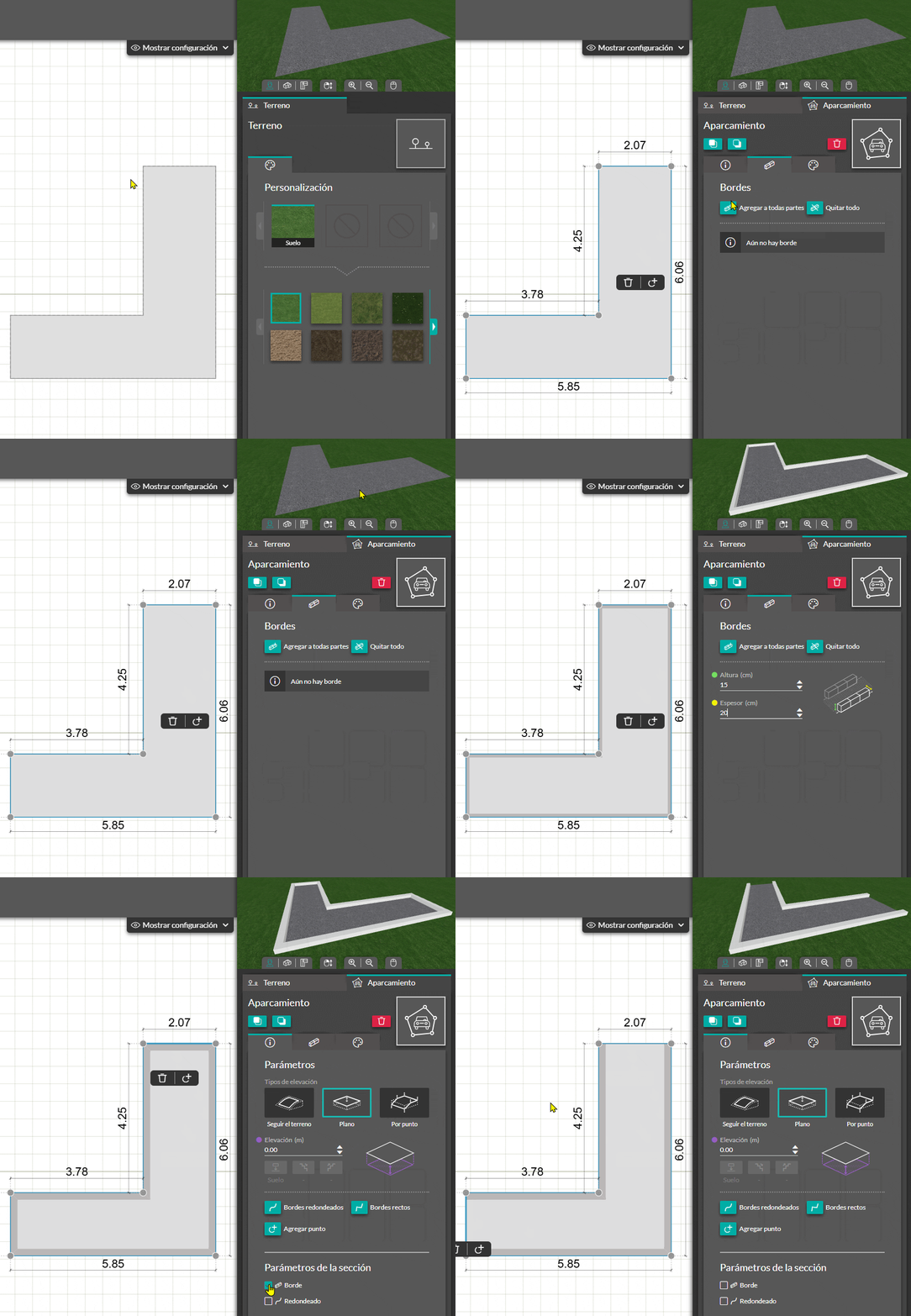
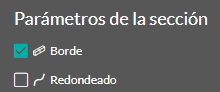
💡 Para añadir o eliminar un borde en una sola sección, selecciónala y marca o desmarca la casilla "Borde" en la primera pestaña del panel de la derecha.
Aplicar un material
Cada tipo de región tiene un material predeterminado. Para modificarlo:
1. Selecciona la región.
2. Haz clic en la tercera pestaña "Materiales" del panel de la derecha.
3. Elige el material deseado entre las opciones disponibles.
ℹ️ Esta tercera pestaña también te permite modificar el material de los bordes, si has añadido alguno a la región.
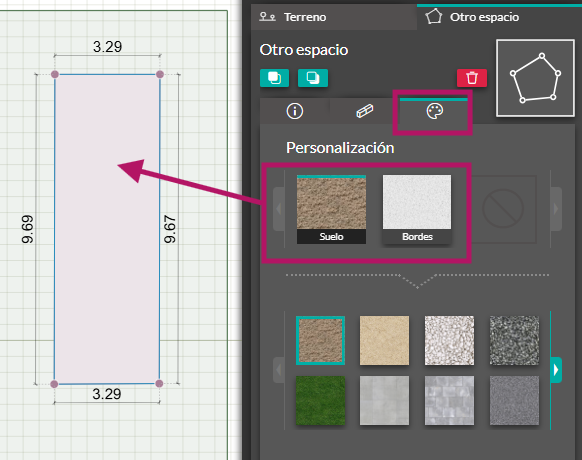
💡También puedes aplicar a una región cualquier material disponible en el catálogo de la etapa "Materiales".