![Logo-cedreo-bkg-white-1.png]](https://help.cedreo.com/hs-fs/hubfs/Logo-cedreo-bkg-white-1.png?height=40&name=Logo-cedreo-bkg-white-1.png)
Par défaut, les fondations automatiques appliquent les mêmes réglages à l’ensemble des espaces (ceux définis par défaut par le superviseur).
L'outil "Zone" de fondation permet de regrouper les espaces en plusieurs ensembles afin d’appliquer, pour chacun, un type de remplissage et des paramètres avancés différents.
Ajouter une zone de fondations
ℹ️ Vous pouvez ajouter jusqu'à 5 zones maximum.
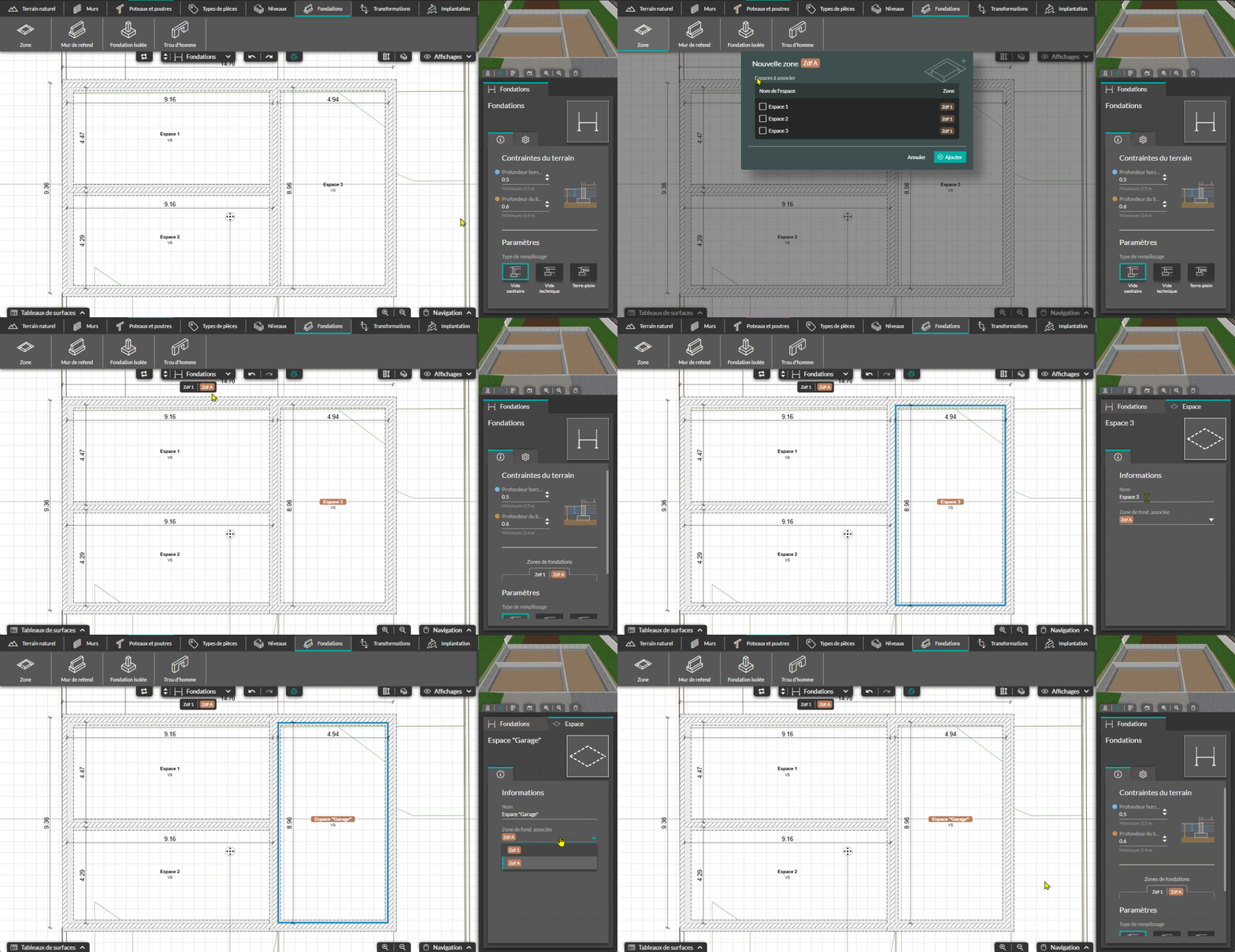
1. A l'étape "Tracé", cliquez sur "Fondations" puis sélectionnez l'outil "Zone" de fondations.

2. Cochez le ou les espaces à associer à cette nouvelle zone "Zdf A" .
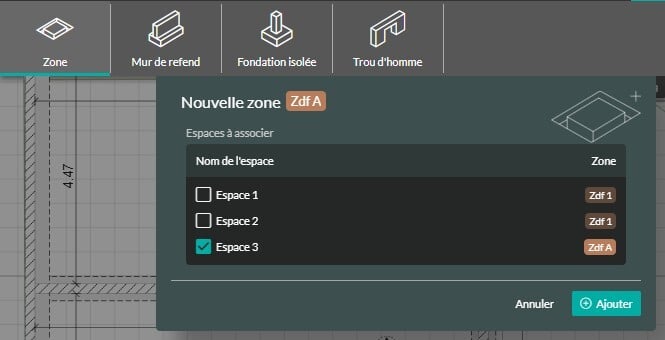
3. Cliquez sur "Ajouter" pour valider votre sélection.
Chaque espace est alors rattaché à une zone. Vous pouvez maintenant paramétrer chacune d'elle.
💡 Vous pouvez modifier cette affectation à tout moment en sélectionnant l’espace sur le plan, puis en accédant au panneau de droite "Informations". Vous avez également la possibilité de changer le nom de l'espace.
Paramétrer les zones de fondations
Les zones de fondations étant désormais créées, vous pouvez à présent définir, pour chacune d’elles, un type de remplissage spécifique.
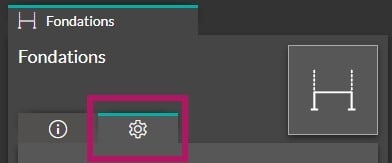
Dans le panneau général "Fondations", à droite, onglet "Paramètres généraux" (Icône "i"), ajustez les paramètres (Type de remplissage) pour chaque zone de fondation (Zdf 1, Zdf A, etc.).
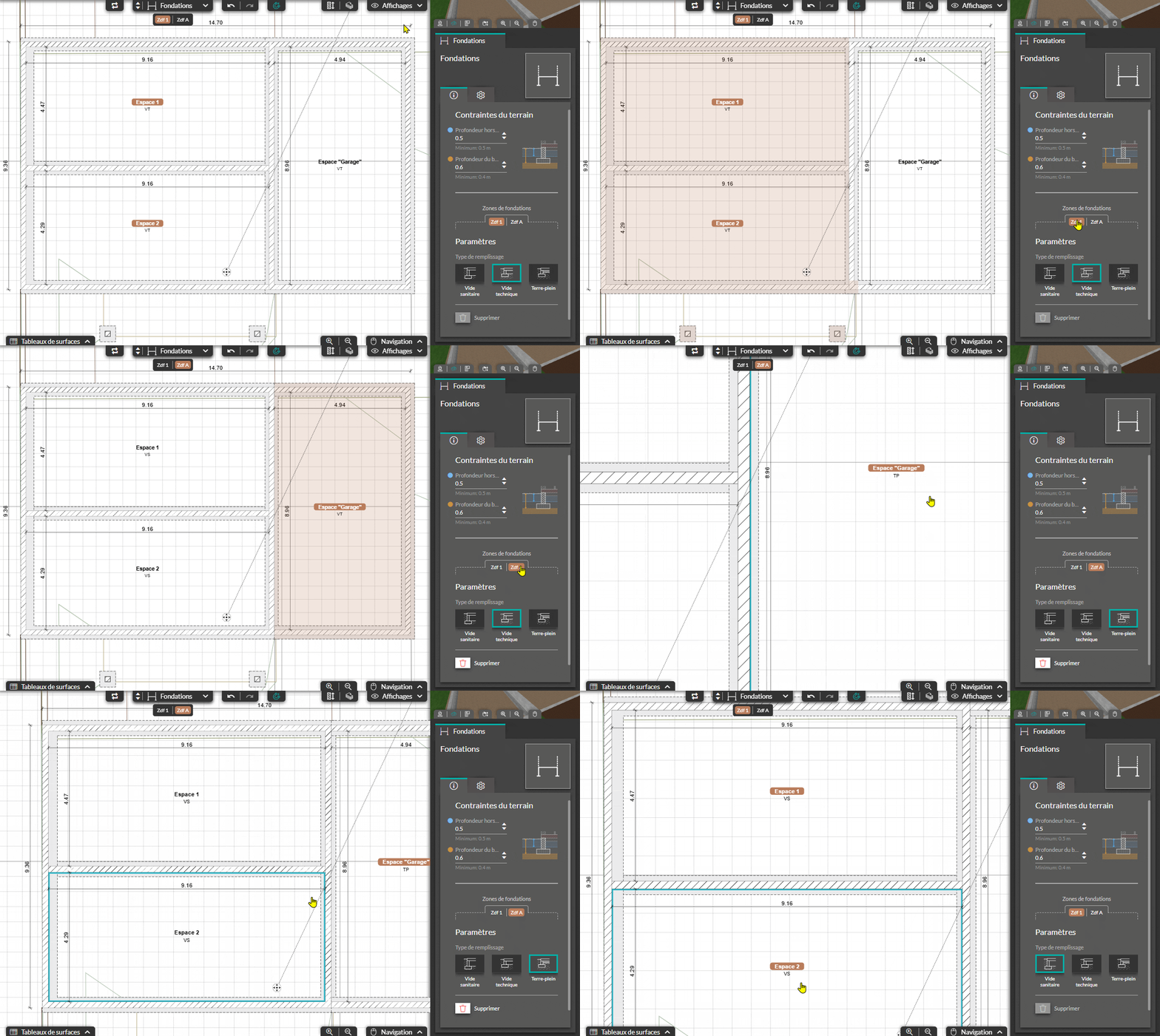
Exemple d'utilisation : Créer des fondations différentes sous votre garage
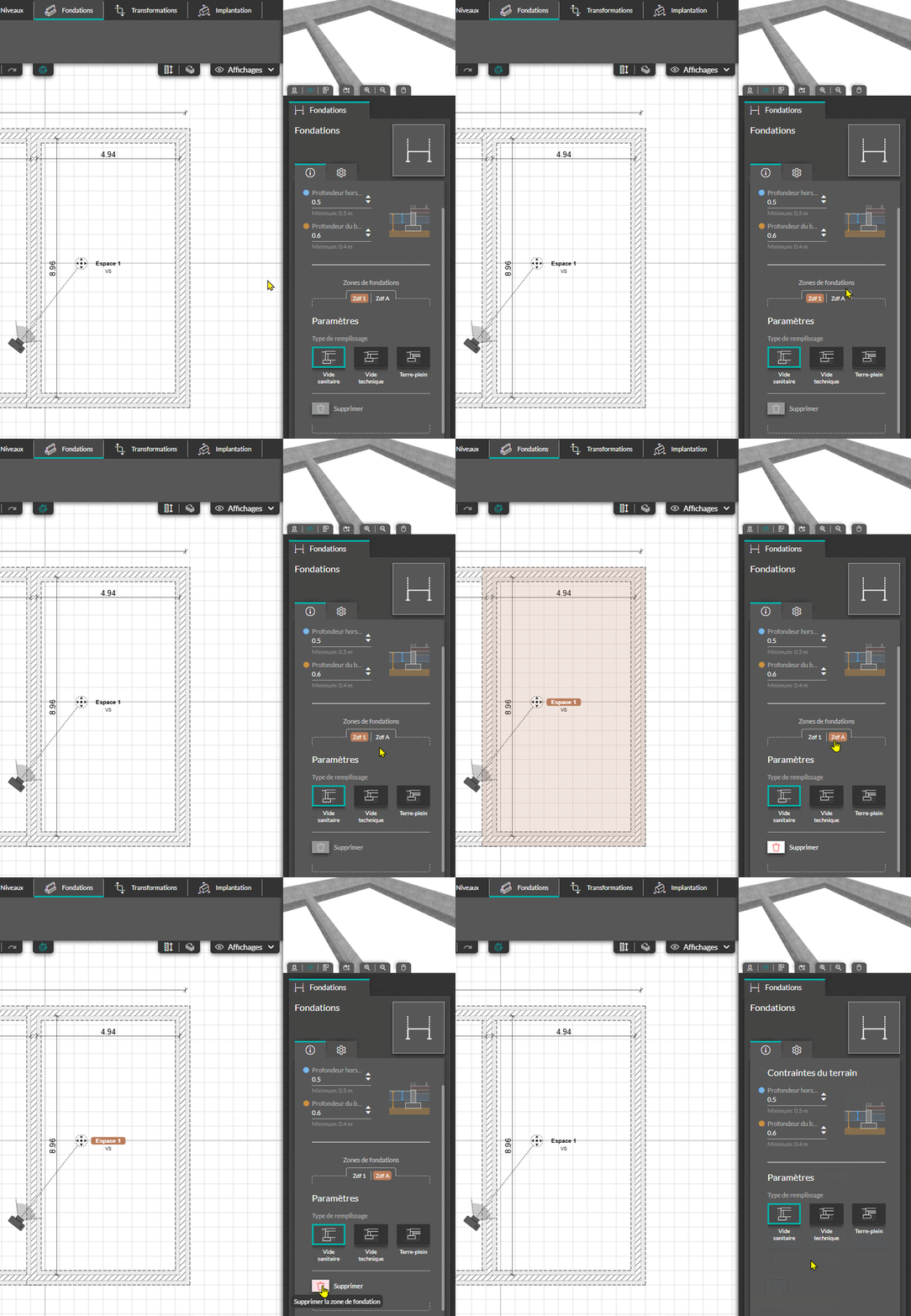
Supprimer des zones de fondations
Vous pouvez supprimer les zones créées manuellement.
1. Accédez au panneau général "Fondations", à droite, onglet "Paramètres généraux" (Icône "i").
2. Dans la section "Paramètres" des zones de fondations, sélectionnez la zone à supprimer.
3. Cliquez sur l’icône "Corbeille".
ℹ️ Une fois la zone supprimée, l’espace concerné est automatiquement rattaché à l’une des zones par défaut.