![Logo-cedreo-bkg-white-1.png]](https://help.cedreo.com/hs-fs/hubfs/Logo-cedreo-bkg-white-1.png?height=40&name=Logo-cedreo-bkg-white-1.png)
L'outil "Trou d'homme" permet d'ajouter un ouverture rectangulaire dans les murs de soubassement intérieurs, entre deux espaces.
Ajouter un trou d'homme
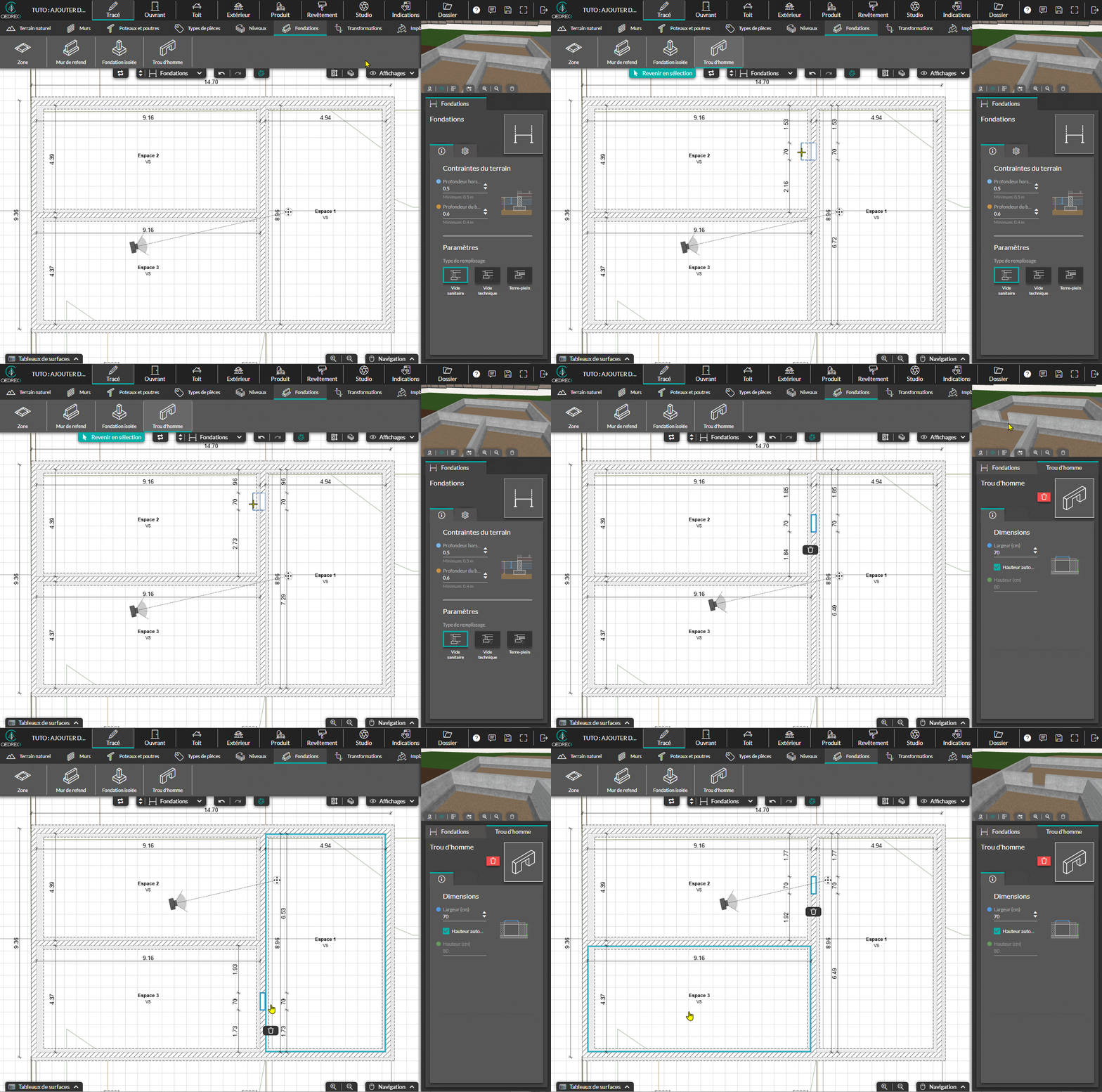
1. A l'étape "Tracé", cliquez sur "Fondations" puis sélectionnez l'outil "Trou d'homme".

2. Déplacez le curseur de la souris pour faire apparaître l’ouverture sur les murs intérieurs.
3. Cliquez pour valider sa position.
4. Si nécessaire, vous pouvez ensuite déplacer le trou d’homme, uniquement sur les murs intérieurs avec les touches directionnelles du clavier ou en maintenant le clic gauche de la souris tout en le faisant glisser.
Modifier un trou d'homme
Par défaut :
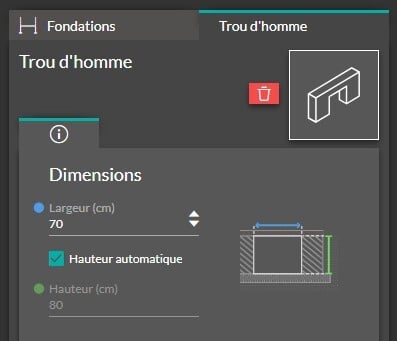
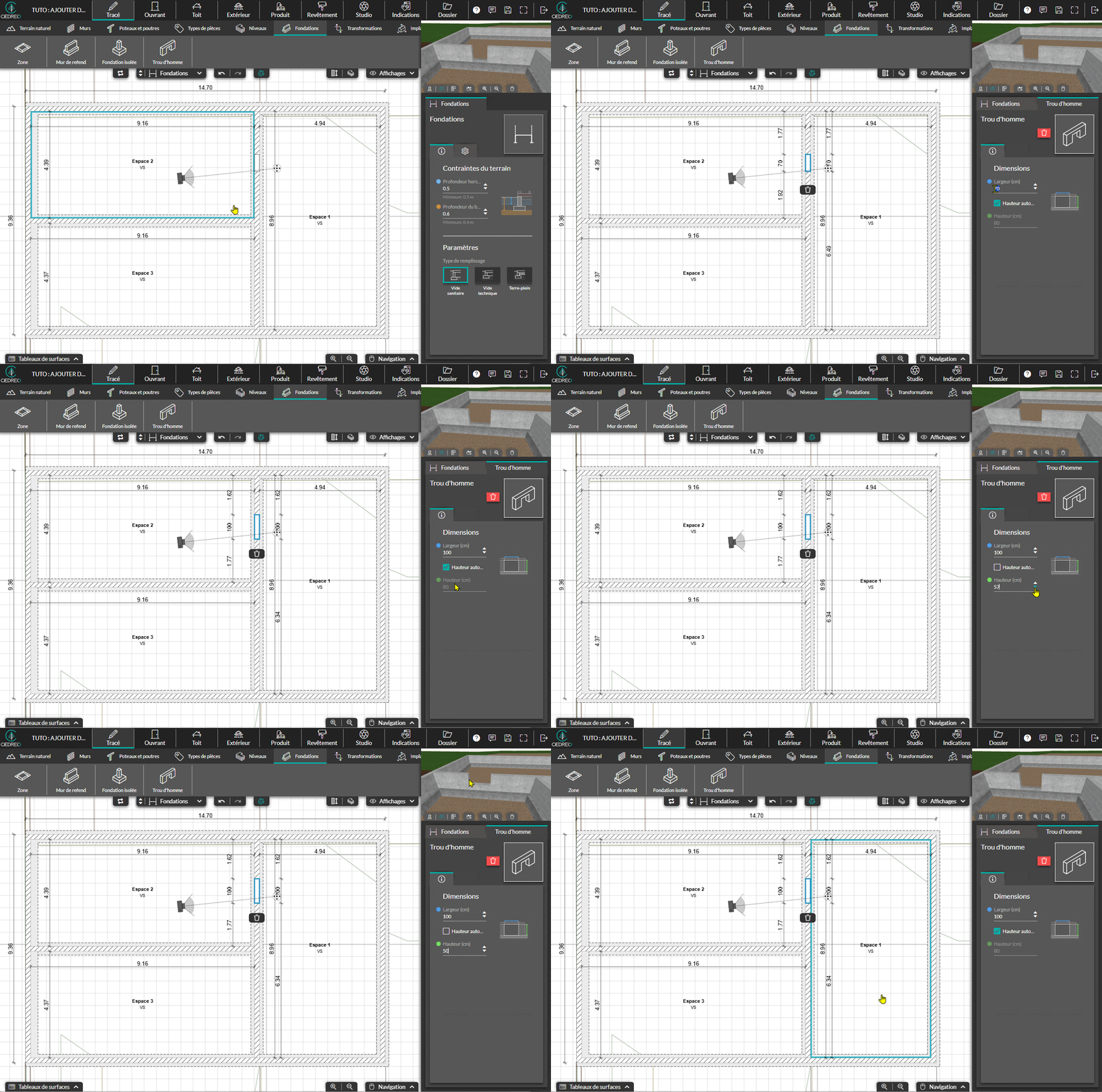
- la hauteur correspond à celle du mur de soubassement sur lequel le trou d’homme est placé.
- la largeur correspond à la valeur définie par le superviseur.
Ces dimensions peuvent être modifiées depuis le panneau de droite lorsque le trou d’homme est sélectionné.
Supprimer un trou d'homme
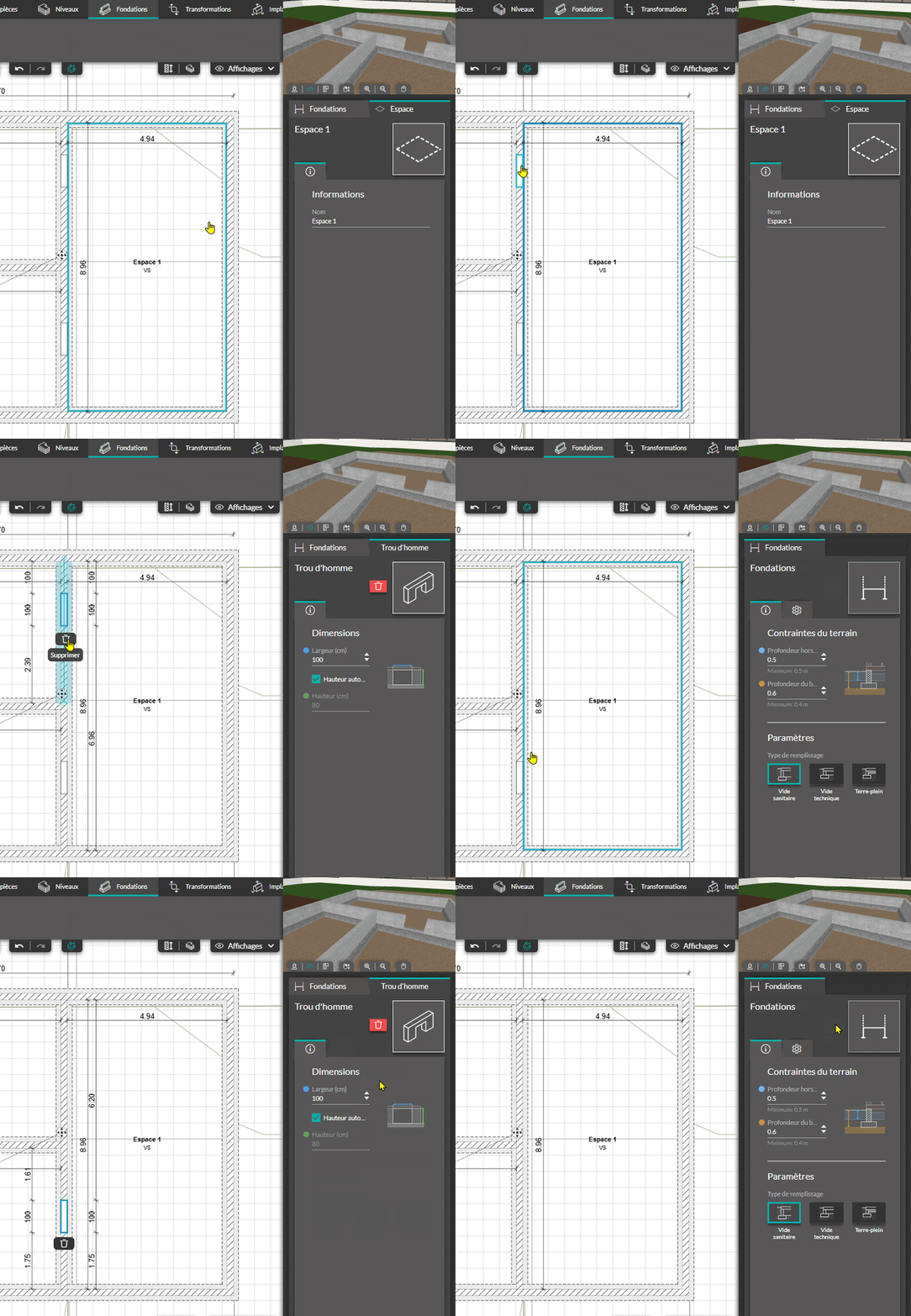
Comme tous les éléments de fondation ajoutés manuellement, les trous d’homme peuvent être supprimés.
1. Sélectionnez le trou d'homme ajoutée manuellement.
2. Vous disposez de trois possibilités :
- Appuyez sur la touche "Suppr" de votre clavier.
- Cliquez sur l'icone "Corbeille" située près du trou.
- Cliquez sur l'icone "Corbeille" en rouge dans le panneau de droite.