
Vérifier le fonctionnement de WebGL
Commencez par vérifier que la fonctionnalité WebGL est correctement prise en charge par votre ordinateur en vous rendant sur la page suivante : https://get.webgl.org/
Si un cube animé s'affiche, WebGL fonctionne correctement.
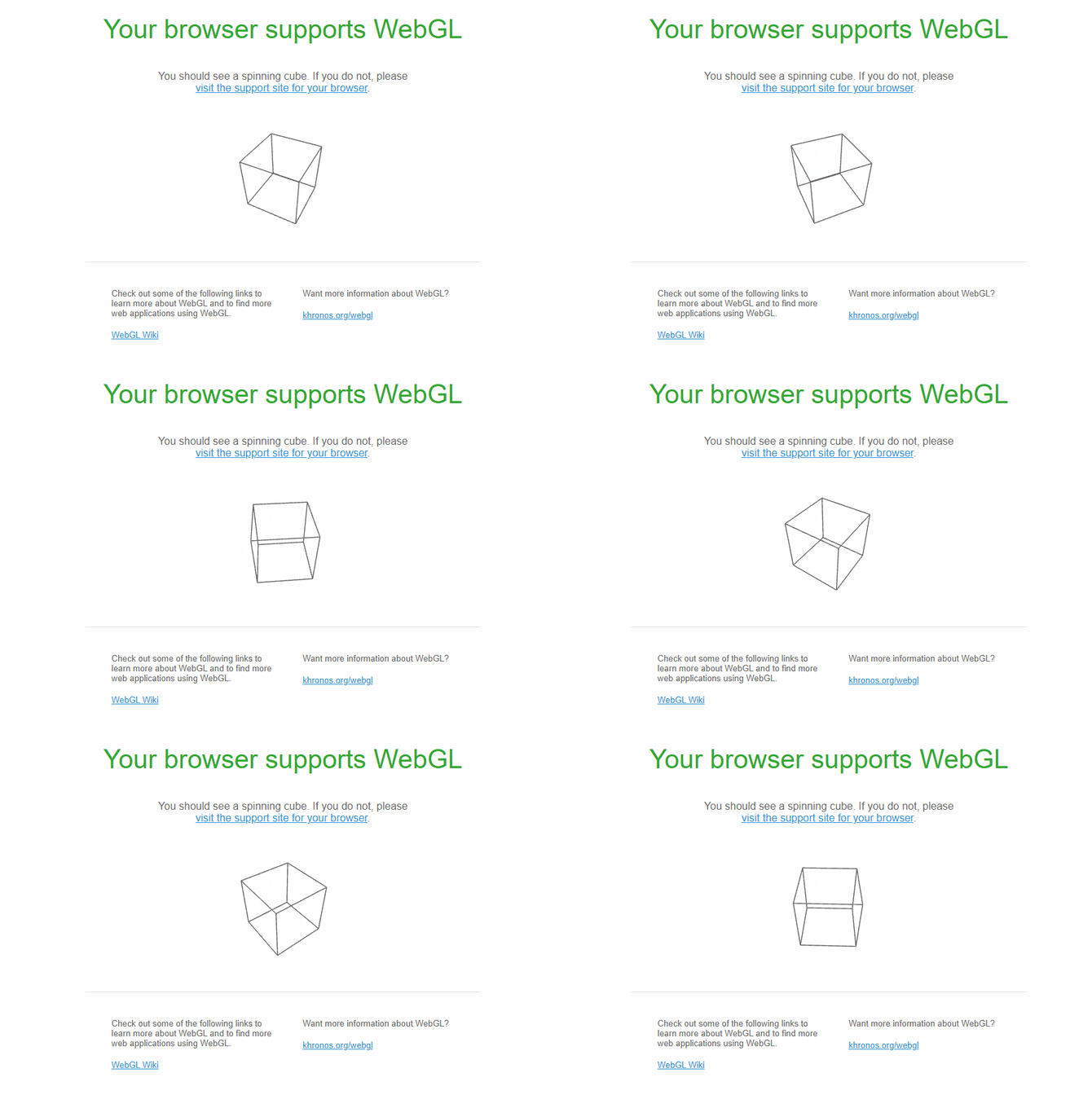
Si aucun cube n'apparaît, cela peut indiquer un problème lié à votre carte graphique ou à son pilote.
Mettre à jour la carte graphique
Identifiez votre carte graphique à l'aide du Gestionnaire de périphériques Windows, puis recherchez les mises à jour disponibles pour celle-ci.
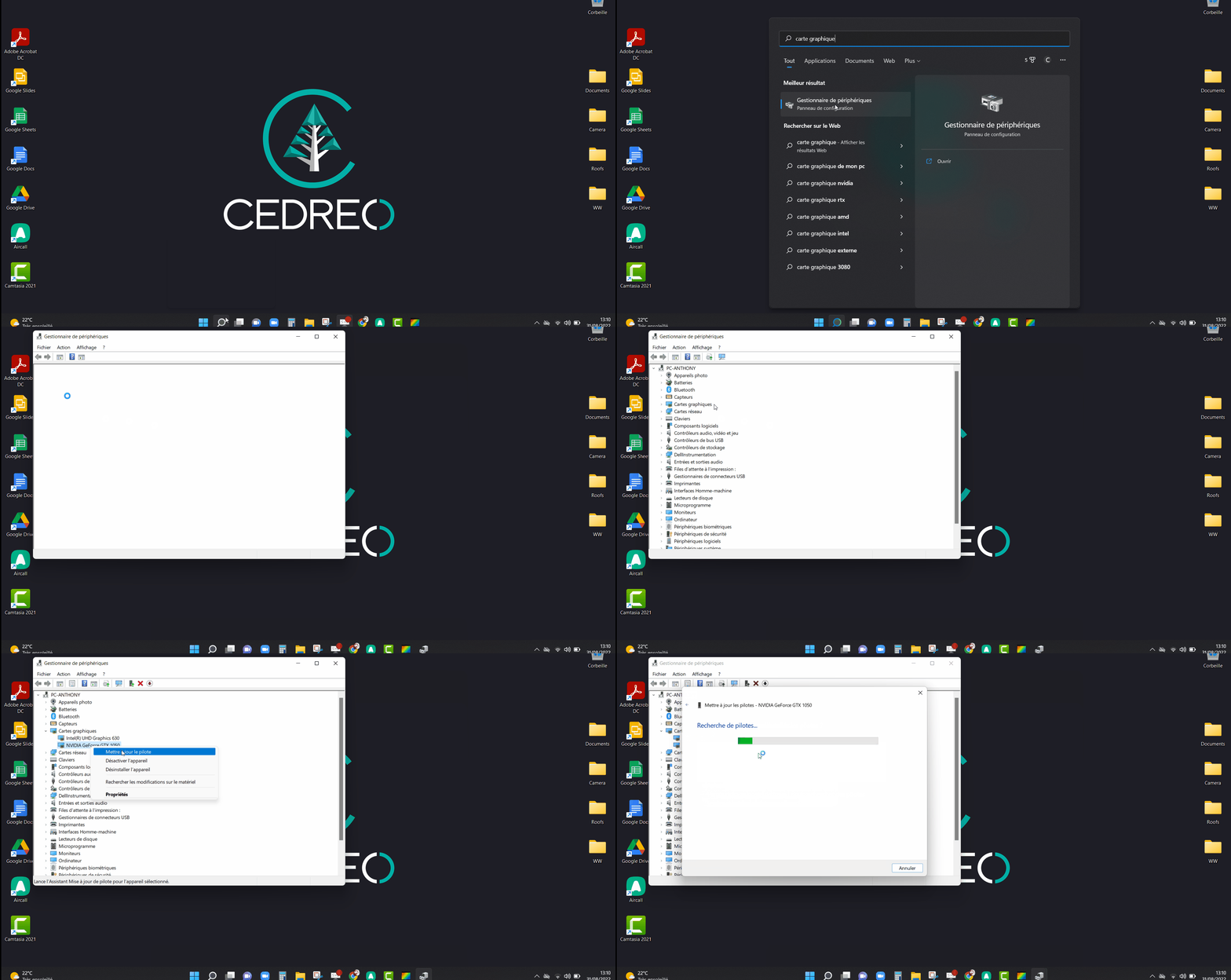
Une fois la carte graphique mise à jour, fermez puis relancez votre navigateur (Google Chrome recommandé) avant d'ouvrir à nouveau votre projet.
Télécharger les pilotes depuis le site du fabricant
Si aucune mise à jour n'est proposée automatiquement par Windows, vous pouvez télécharger la dernière version du pilote directement depuis le site du fabricant de votre carte graphique :
Après l'installation du pilote et le redémarrage du navigateur, les problèmes d'affichage ou de lancement de projet devraient être résolus.