
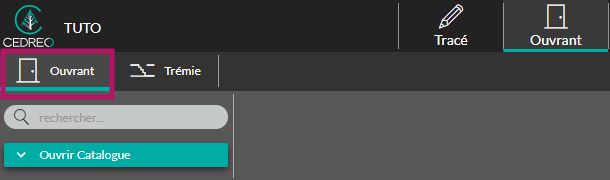
L’étape "Ouvrant" propose deux menus pour gérer les menuiseries de votre projet et créer des ouvertures dans les dalles ou plafonds :
Menu "Ouvrant"
Le menu "Ouvrant" vous permet de choisir vos menuiseries, de les positionner sur votre projet et de les personnaliser.
-
Rechercher une menuiserie
Deux méthodes sont disponibles pour trouver la menuiserie souhaitée.
1. Depuis le catalogue
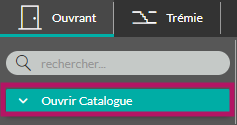
Cliquez sur "Ouvrir le catalogue" pour accéder à l’ensemble des menuiseries disponibles.
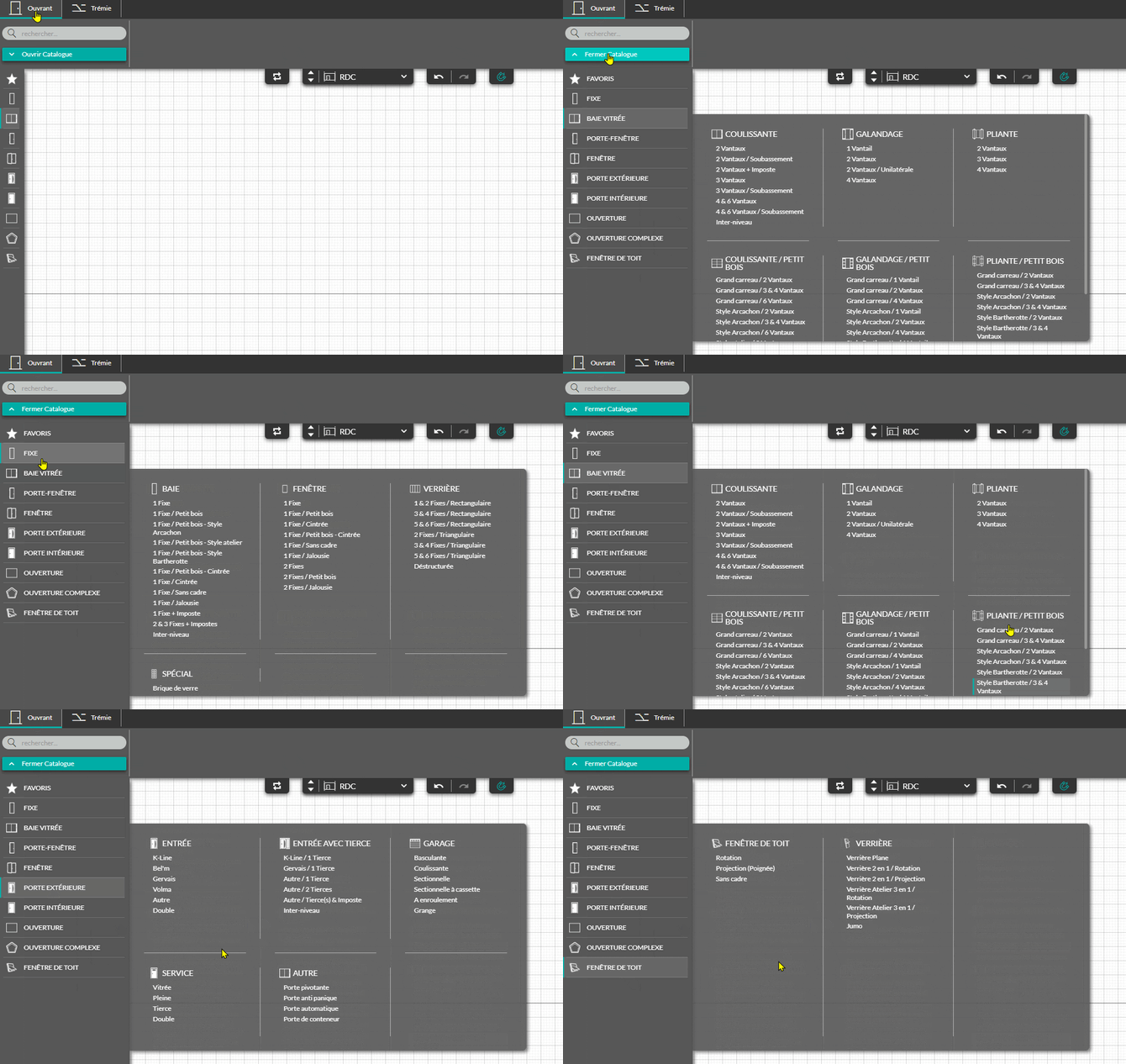
Le catalogue est organisé en catégories (Types d’ouvrant : fenêtres, portes, baies vitrées, etc.) et sous-catégories (Types d’ouverture et styles ; coulissant, battant, petit bois, etc.)
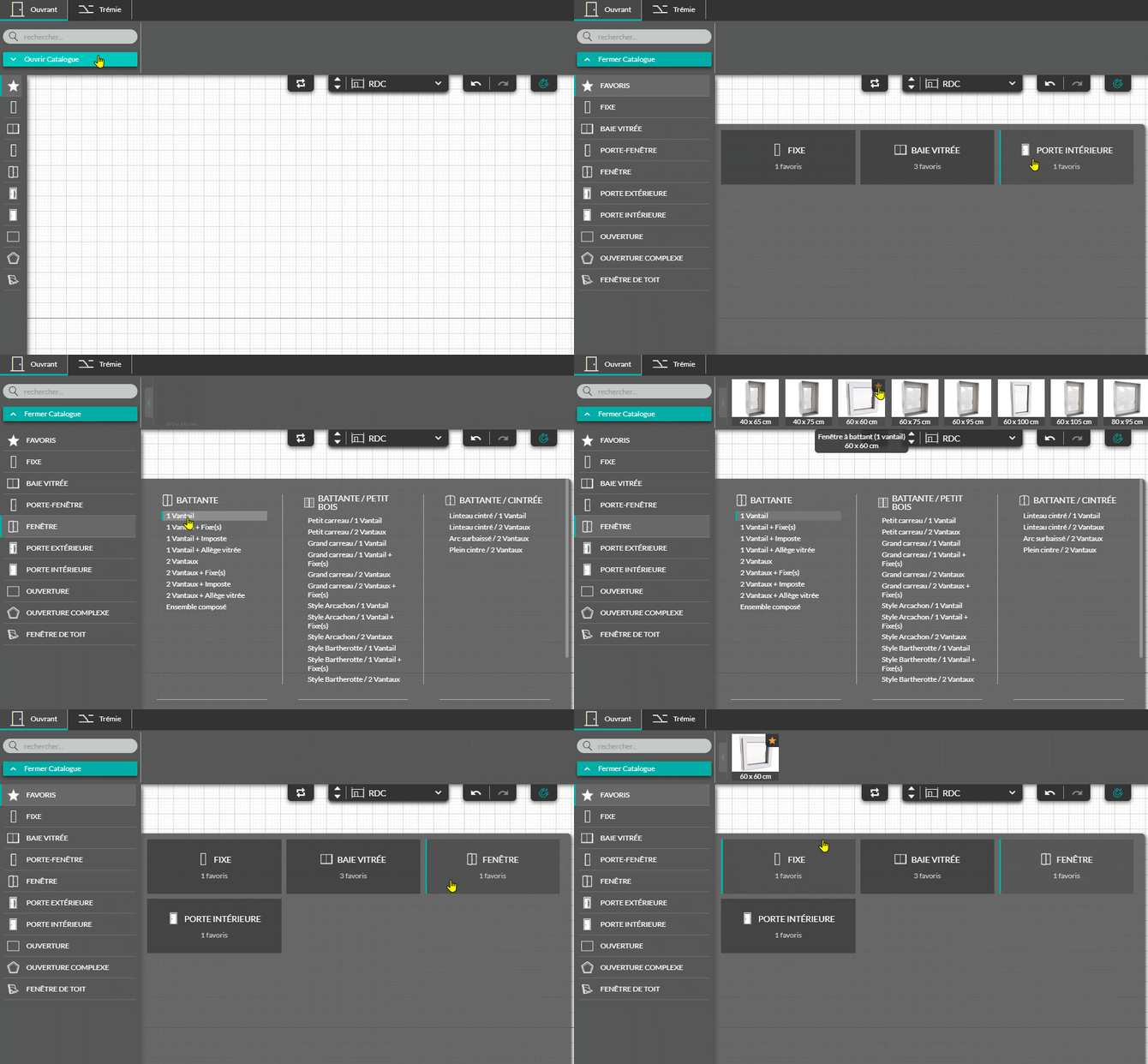
💡La première catégorie "Favoris" regroupe vos menuiseries préférées. Pour ajouter une menuiserie à vos favoris, passez la souris sur sa vignette et cliquez sur l’icône en forme d’étoile.
2. Depuis la barre de recherche
Vous pouvez également rechercher directement une menuiserie à l’aide de la barre de recherche. Saisissez un ou plusieurs mots-clés, comme le type de menuiserie ou ses dimensions, pour afficher les résultats correspondants.

- Poser et personnaliser un ouvrant
1. Poser un ouvrant
Une fois la menuiserie trouvée, cliquez sur sa vignette, puis positionnez-la sur un mur ou une cloison.
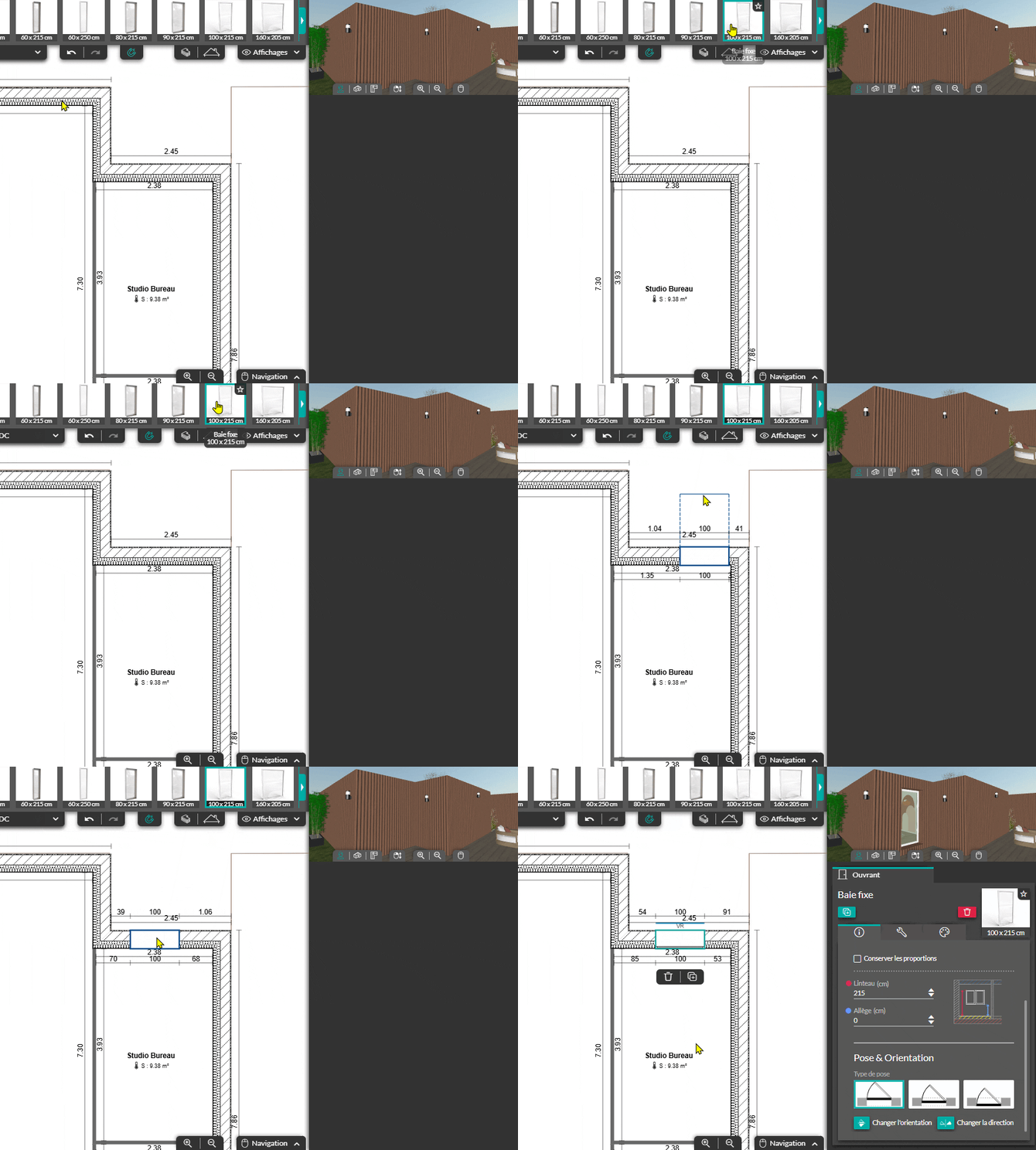
ℹ️ Pour en savoir plus sur la pose des menuiseries :
💡Désactivez le magnétisme pour pouvoir superposer plusieurs ouvrants, par exemple pour créer une imposte au-dessus d’un ouvrant.
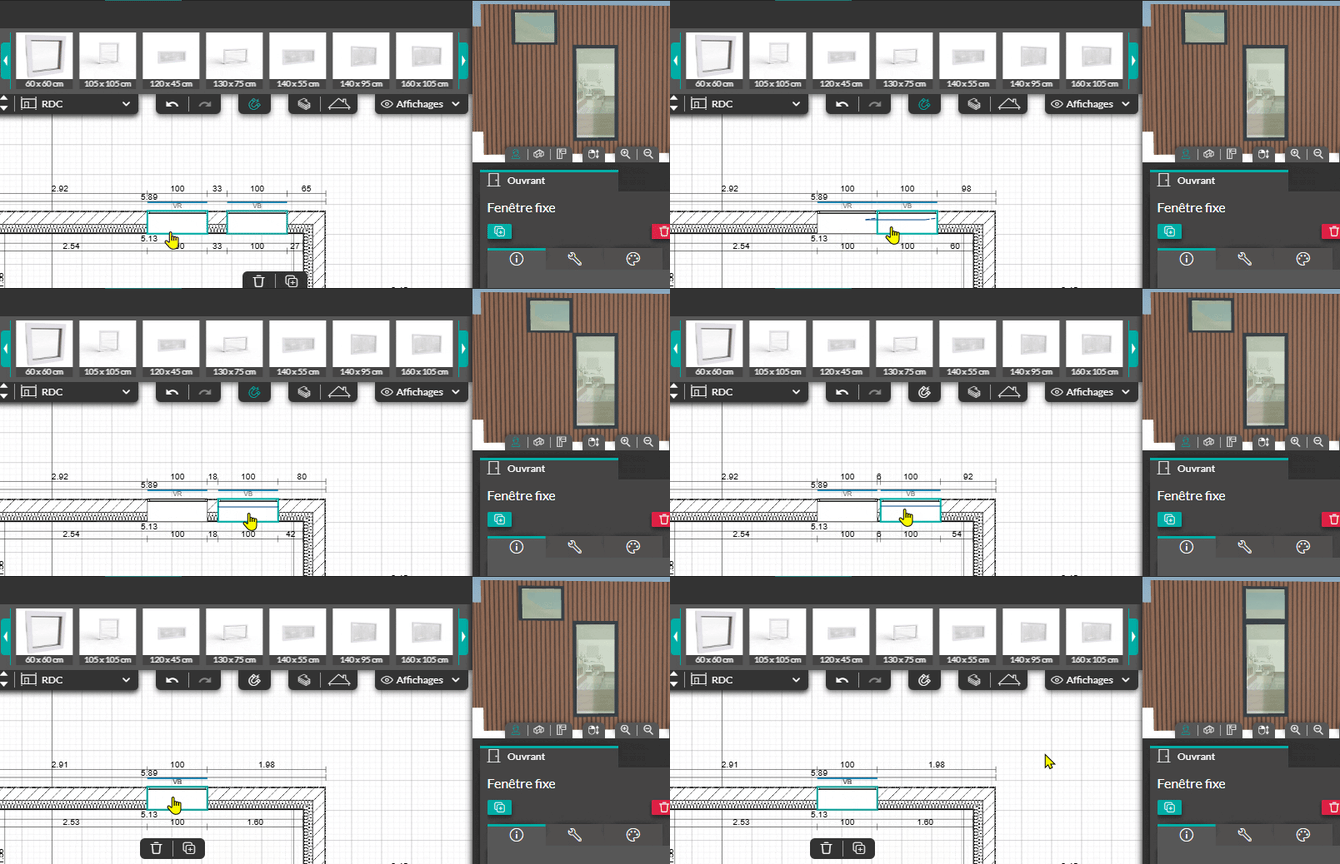
2. Personnaliser un ouvrant
Une fois positionné sur votre plan, sélectionnez l’ouvrant pour accéder à ses options de personnalisation dans le panneau situé à droite de l’écran. Les paramètres sont répartis dans trois onglets : "Paramètres globaux", "Options" et "Couleur".
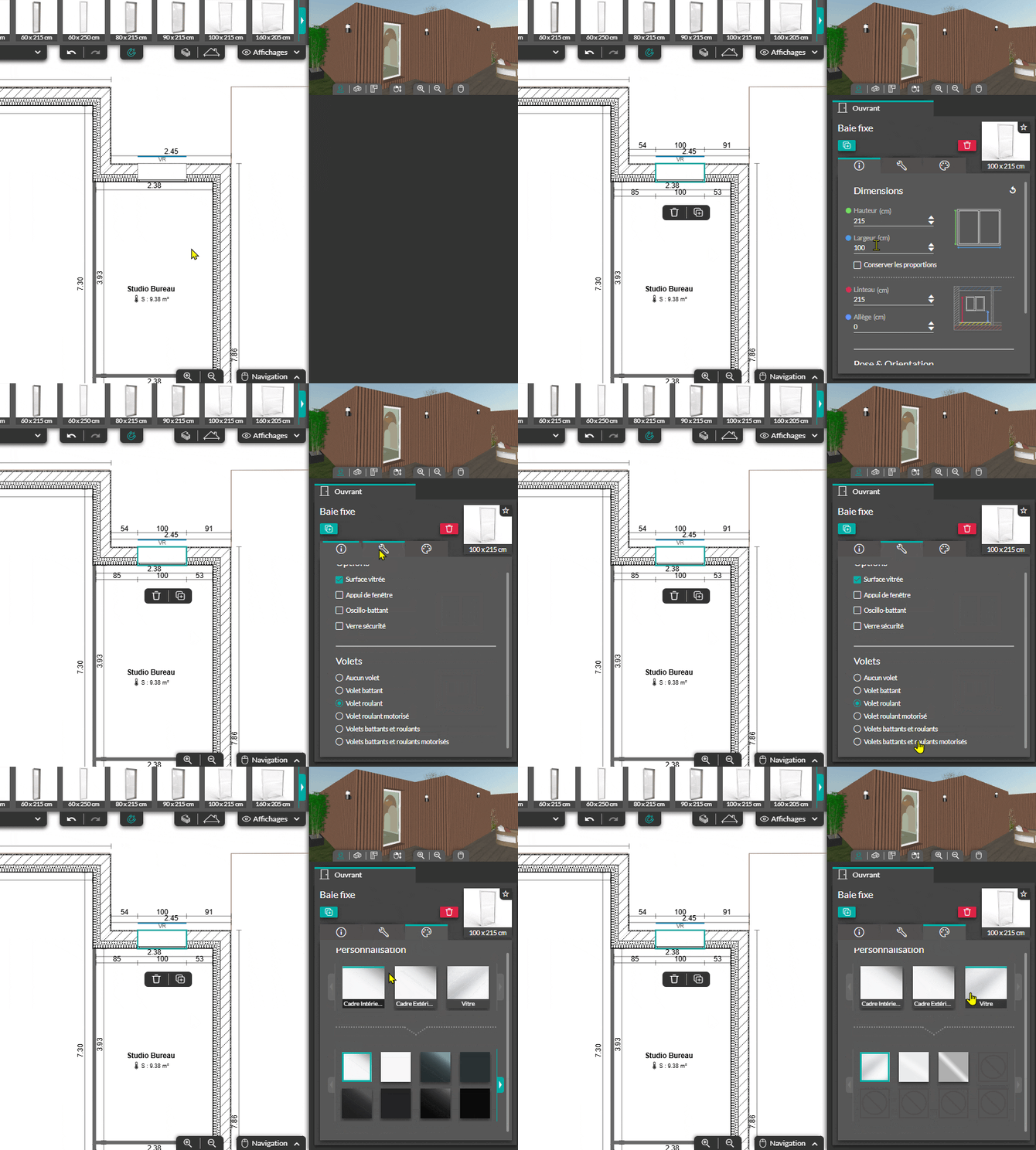
L'onglet "Options" donne accès à l’option "Surface vitrée", représentée par un trait bleu sur le plan. Lorsque cette option est activée, la surface vitrée de l’ouvrant est prise en compte dans le calcul de la surface vitrée du projet, disponible dans le tableau des surfaces.
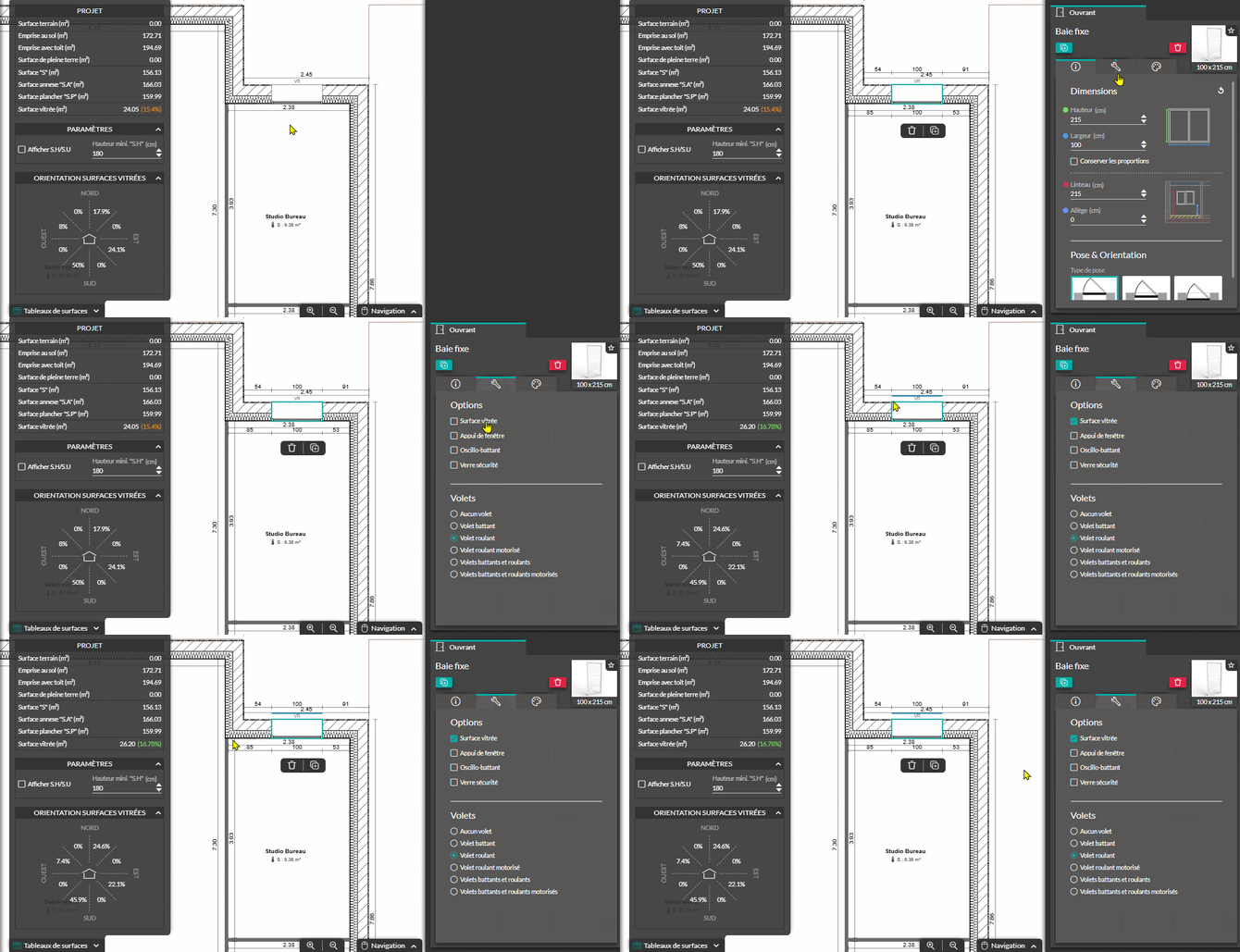
ℹ️ Pour en savoir plus :

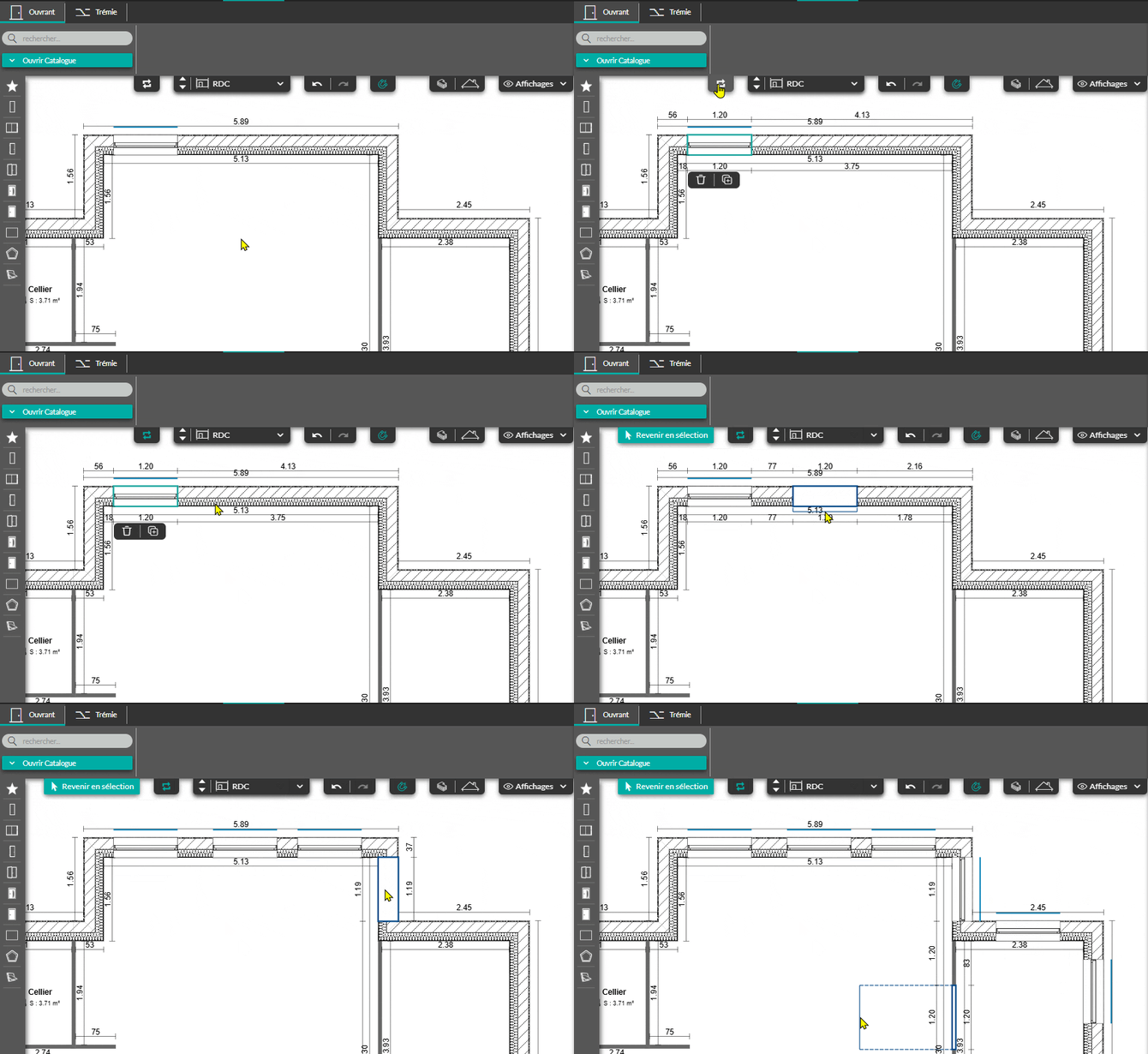
Pour aller plus loin : Dupliquer et optimiser la pose des ouvrants
Menu "Trémie"
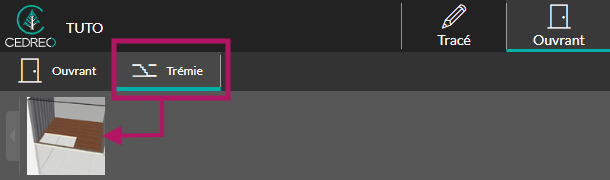
Le menu "Trémie" donne accès à l’outil du même nom. Celui-ci permet de créer une ouverture dans la dalle d’un étage ou dans le plafond du RDC.
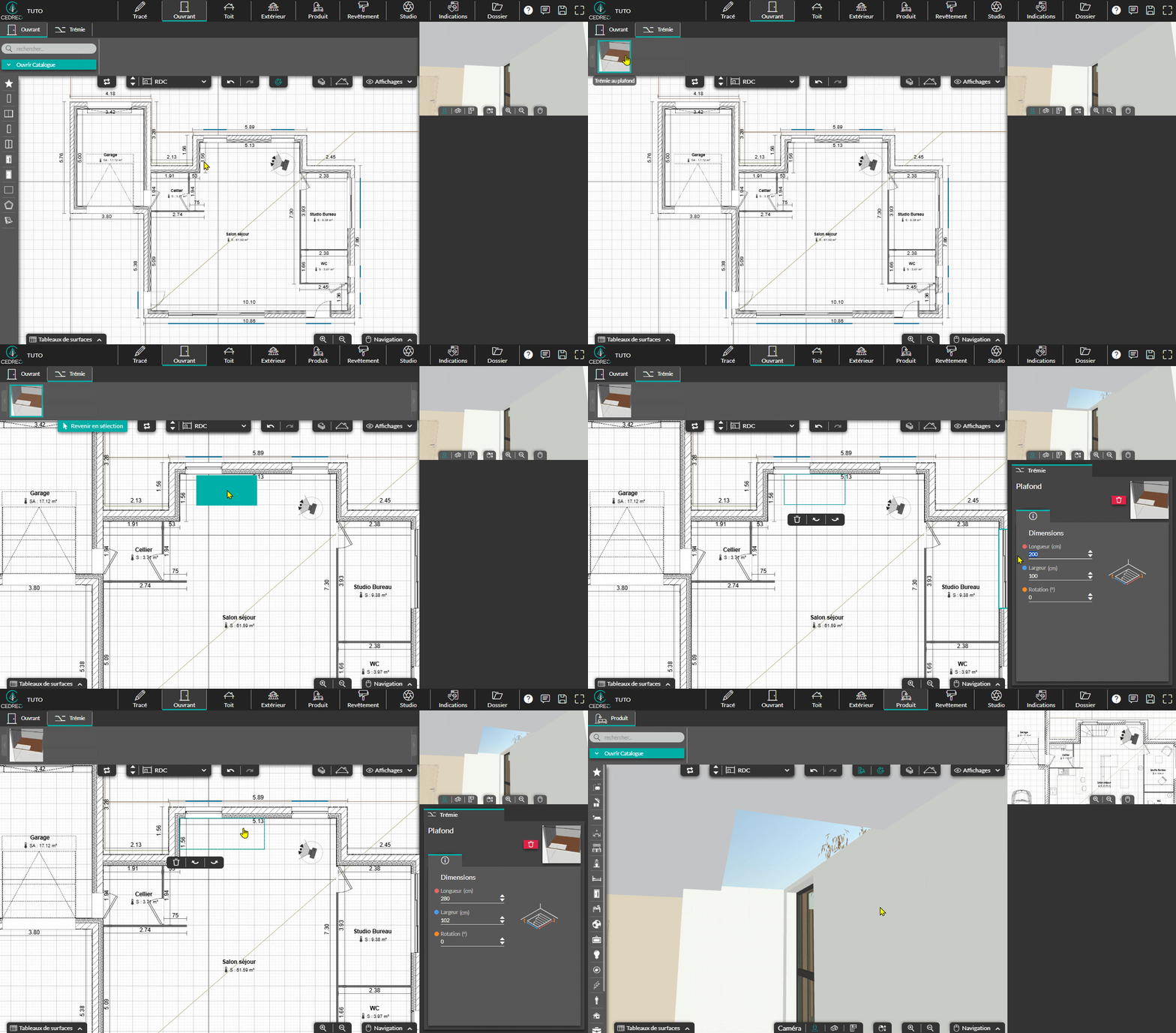
ℹ️ Les trémies au sol déduisent automatiquement leur superficie de celle de la pièce.
Cet outil "Trémie" permet de :
- créer une ouverture destinée à accueillir un escalier ;
- créer un vide sur une pièce ;
- aménager une mezzanine.
ℹ️ Pour aller plus loin :