
L'étape "Indications" regroupe 3 menus servant à enrichir la représentation 2D du projet et les informations reprises dans vos documents.


Menu "Symboles"
-
Le catalogue
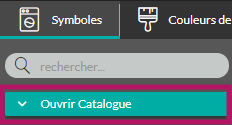
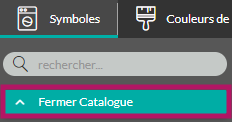
Le bouton "Ouvrir / Fermer Catalogue" déplie la liste complète des catégories ou la réduit à une colonne d'icônes pour libérer de la place dans la vue.
💡La barre de recherche en haut du catalogue permet de trouver un symbole par mot-clé dans toutes les catégories. Les résultats s'affichent dans le bandeau au-dessus de la vue.
Les symboles sont classés par pièce ou par usage. En cliquant sur une catégorie, un menu affiche ses sous-catégories (par exemple, pour Salon & Séjour : Assise, Meuble TV, Table de salon, Ensemble salon, Rangement, Cheminée & poêle).
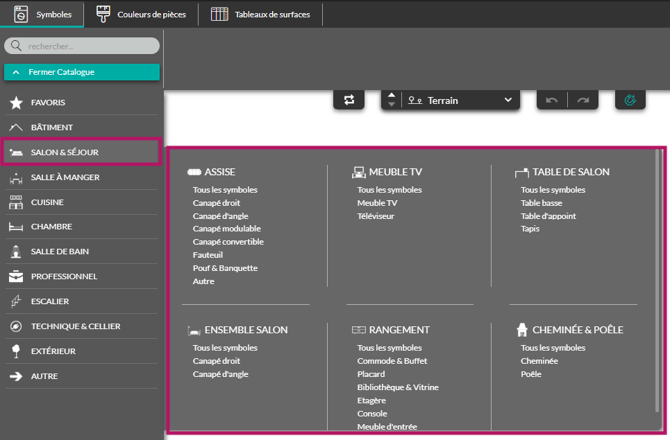
💡La première catégorie "Favoris" du catalogue regroupe vos symboles préférés. Pour ajouter un produit à vos favoris, passez la souris sur sa vignette et cliquez sur l’icône en forme d’étoile. Pour plus de détails : Utiliser les favoris
- Poser et modifier un symbole
Après sélection d'une catégorie ou recherche, les symboles disponibles s'affichent dans le bandeau et peuvent être placés sur le plan en cliquant sur leur vignette.
Une fois posé, il reste sélectionné : ses cotes par rapport aux murs s'affichent.
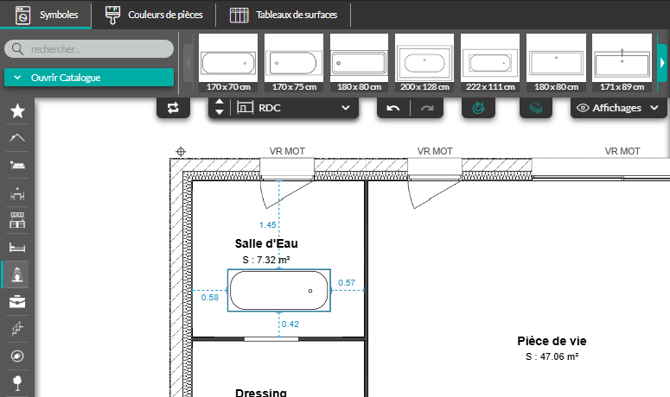
💡Avec un symbole sélectionné, les flèches du clavier le déplacent finement en s'appuyant sur les cotes instantanées.
Vous pouvez ensuite déplacer, tourner, copier ce symboles mais aussi le modifier depuis le panneau de droite via les deux onglets "Paramètres globaux" (Dimensions et rotation) et "Mise en forme" (Couleur et type de trait).
ℹ️ Pour allez plus loin : Ajouter des symboles sur le plan 2D
Menu "Couleurs de pièces"

La teinte sélectionnée dans le bandeau apparaît au survol de la pièce et s'applique en cliquant dessus.
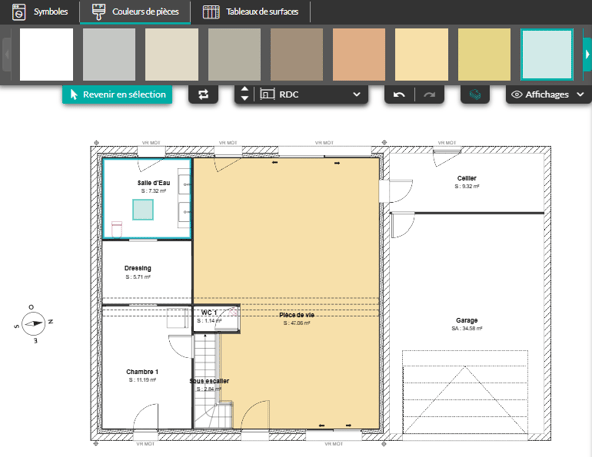
💡Avec la sélection continue  , vous pouvez colorer plusieurs pièces à la suite. Cliquez sur "Revenir en sélection" pour quitter l'outil.
Menu "Tableaux de surfaces"
-
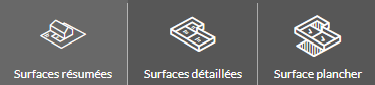
"Surfaces résumées"
Ce tableau présente les chiffres clés du projet : surface du terrain, emprise au sol, surface de pleine terre, surfaces habitable (S.H), utile (S.U), annexe (S.A) et plancher (S.P), ainsi que la surface vitrée et son pourcentage. Il permet aussi d’afficher la distinction S.H/S.U selon une hauteur minimale (180 cm par défaut) et de visualiser la répartition des surfaces vitrées par orientation.
-
"Surfaces détaillées"
Ce tableau détaille les surfaces par pièce, par niveau et au total, en distinguant S.H, S.U et S.A. Il inclut les espaces rattachés à la maison comme les terrasses, porches et balcons.
-
"Surface plancher"
Ce tableau définit les espaces pris en compte dans la surface plancher. Les zones retenues apparaissent en bleu sur le plan de chaque niveau.
💡Pour exploiter vos tableaux, insérez-les dans vos documents avec l'outil "Bibliothèque" de l'étape "Dossier", ou téléchargez-les depuis la fiche du projet, rubrique "Tableau de surfaces", dans le gestionnaire de projets.
ℹ️ Pour aller plus loin : Personnaliser le tableau de surfaces
Personnaliser les éléments du plan 2D
Quel que soit le menu sélectionné à l'étape "Indications" (Symboles, Couleurs de pièces ou Tableaux de surfaces), certains éléments des plans restent personnalisables en les sélectionnant depuis le panneau de droite.
-
Les éléments extérieurs
Sur le niveau "Terrain", les éléments créés à l'étape "Extérieur" (terrasses, allées, régions, piscines…) se personnalisent depuis les rubriques "Informations" et "Paramètres".
-
Les points et lignes d'élévation
Sur le plan de masse, le texte (police, taille et couleur) des points et lignes d'élévation créées à l'étape "Tracé" est personnalisable.
-
Les noms des pièces
Sur les plans de niveau, les intitulés et surfaces des pièces peuvent être déplacés et leur style modifié (police, taille, couleur, gras ou italique).
ℹ️ Pour aller plus loin : Afficher les éléments extérieurs sur le plan 2D