⚠️ Pour ajouter une fenêtre de toit plat, votre projet doit obligatoirement comporter un toit plat (toit terrasse, accessible ou non), créé à l'étape "Toit".
Pour plus de détails sur la réalisation d'un toit plat, consultez : Créer et modifier un toit plat.
Positionner une fenêtre de toit plat
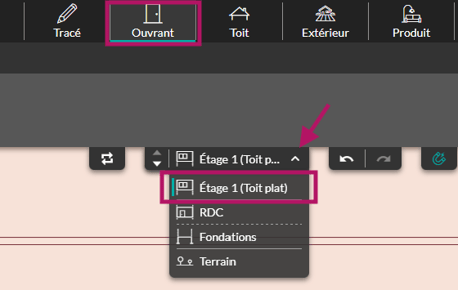
1. Accédez à l'étape "Ouvrant", puis sélectionnez le niveau sur lequel se trouve le toit plat.
2. Cliquez sur "Ouvrir Catalogue" afin de déplier la liste complète des catégories. 
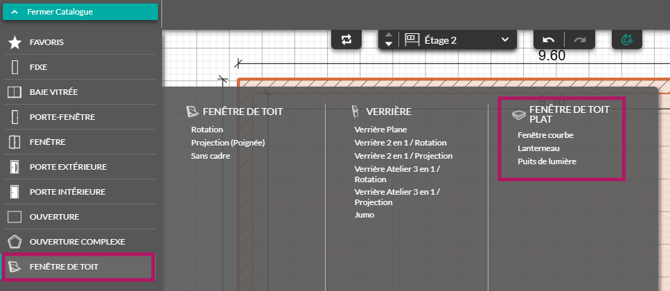
3. Descendez tout en bas et cliquez sur "Fenêtre de toit". Puis choisissez l'un des trois modèles de "Fenêtre de toit plat" : "Fenêtre courbe", "Lanterneau" ou "Puits de lumière".
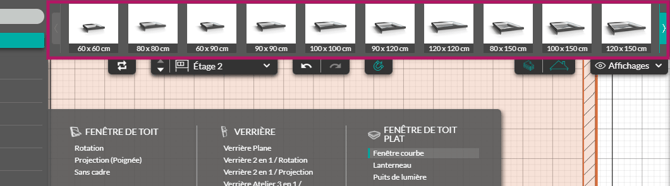
Les modèles disponibles s'affichent dans la bande de vignettes en haut de l'écran, avec leurs dimensions. Utilisez la flèche à droite pour parcourir les modèles et les différentes tailles.
💡La barre de recherche en haut du catalogue permet de trouver un ouvrant par mot-clé (ou dimensions) dans toutes les catégories. Les résultats s'affichent dans le bandeau au-dessus de la vue. 
4. Cliquez sur la vignette souhaitée pour accrocher la fenêtre au pointeur.
5. Déplacez la fenêtre de toit au-dessus du toit plat puis cliquez à l'emplacement souhaité pour la poser.
Pour ajuster son positionnement, faites-la glisser en maintenant le clic gauche de la souris ou utilisez les flèches du clavier.
ℹ️ Lors du positionnement, quatre cotes indiquent en temps réel les distances entre la fenêtre et les premiers éléments rencontrés (murs, cloisons ou autres fenêtres de toit plat).
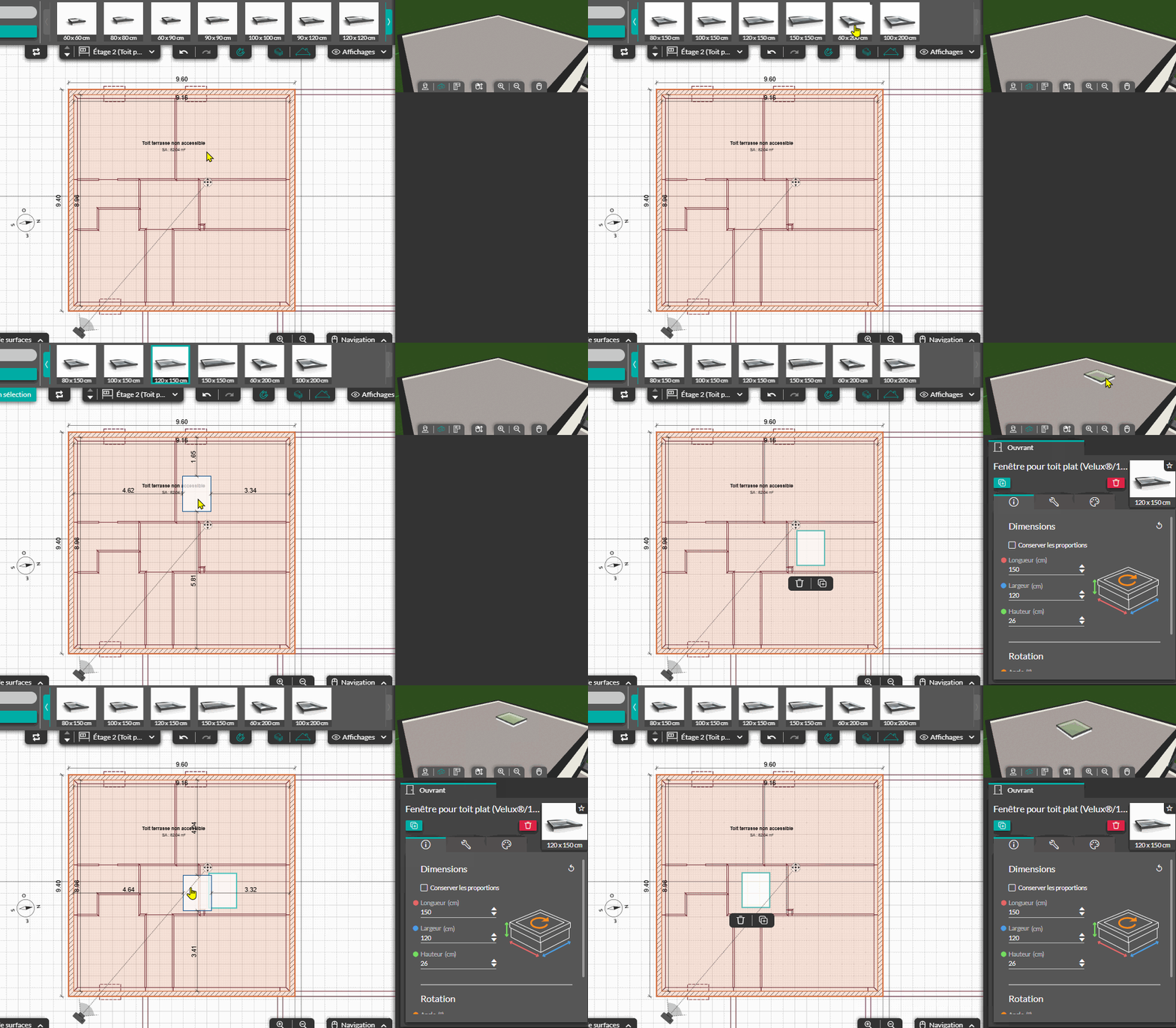
💡Pour poser plusieurs fenêtres identiques à la suite, activez "Répétition de l'action (sélection continue)" à l'aide du bouton  , situé à gauche du sélecteur de niveaux. Pour quitter l'outil, cliquez sur "Revenir en sélection".

Personnaliser une fenêtre de toit plat
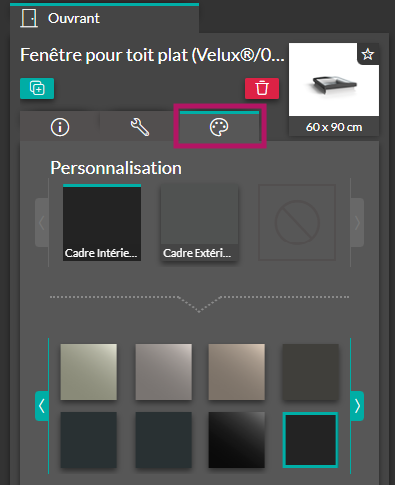
Lorsque vous sélectionnez une fenêtre de toit plat (Fenêtre courbe, lanterneau ou puits de lumière), trois onglets apparaîtront dans le panneau de droite pour la personnaliser.
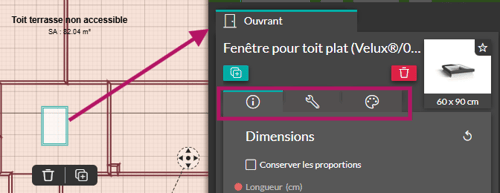
💡Dans ce panneau de droite, sous le nom de l'ouvrant, le bouton vert  permet de le dupliquer et le bouton rouge en forme de corbeille
 de le supprimer.

Vous retrouvez ces deux boutons sous l'aperçu de la fenêtre de toit sélectionnée.
-
Paramètres globaux (1er onglet)
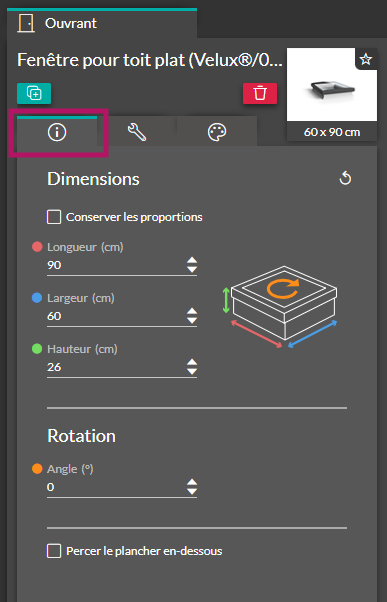
ℹ️ Cette option est disponible uniquement lorsque le toit plat est dessiné sur un niveau qui a un étage en dessous. Pour un toit plat dessiné au RDC, l'option n'apparaît pas, puisqu'il n'y a pas de dalle inférieure à traverser.
💡Cas d'usage : une toiture-terrasse au-dessus d'un garage ou d'une extension de plain-pied, dessinée au niveau Étage 1. Cochez l'option pour que le conduit de la fenêtre de toit descende jusque dans le garage ou l'extension et les éclaire.
Effet de l'option en détail :
|
Case décochée |
Case cochée
|
|
|
En 3D |
|
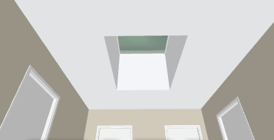 Le conduit perce le plancher et le plafond, et la lumière éclaire la pièce du dessous. |
|
Plan de coupe |
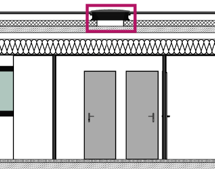
Le plancher est plein sous la fenêtre. |
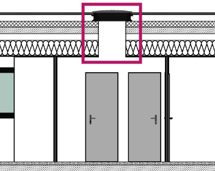
Le conduit se prolonge jusqu'au plafond de la pièce située en dessous. |
|
Niveau inférieur au toit plat |
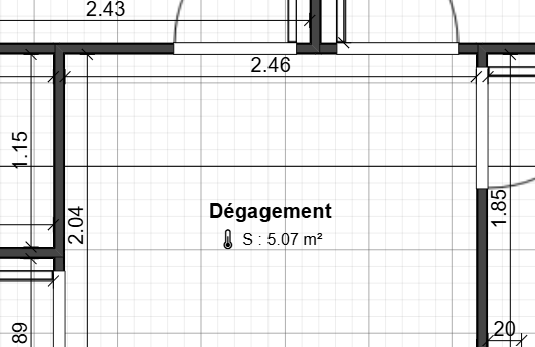
Le plan 2D ne montre aucune trémie. |
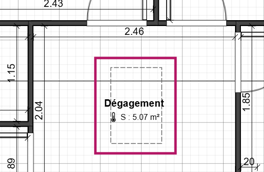
La trémie apparaît sur le plan 2D. |
|
Niveau du toit plat |
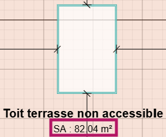
La surface du toit reste inchangée. |
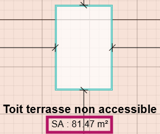
La surface de l'ouverture est déduite de la surface du toit. |

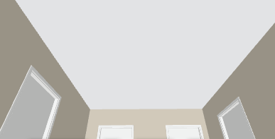 Le conduit s'arrête dans l'épaisseur du toit, et le plafond de la pièce du dessous reste fermé.
-
Options (2e onglet)
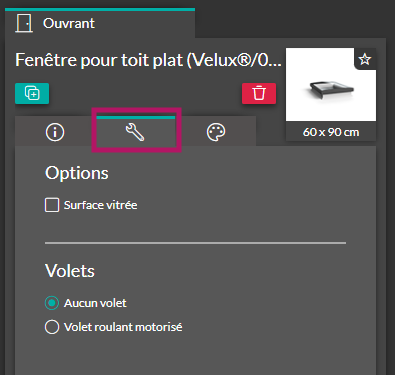
-
Couleurs (3e onglet)