![Logo-cedreo-bkg-white-1.png]](https://help.cedreo.com/hs-fs/hubfs/Logo-cedreo-bkg-white-1.png?height=40&name=Logo-cedreo-bkg-white-1.png)
Voici la méthode pour dessiner une terrasse maçonnée sur votre projet.
Dessiner la terrasse
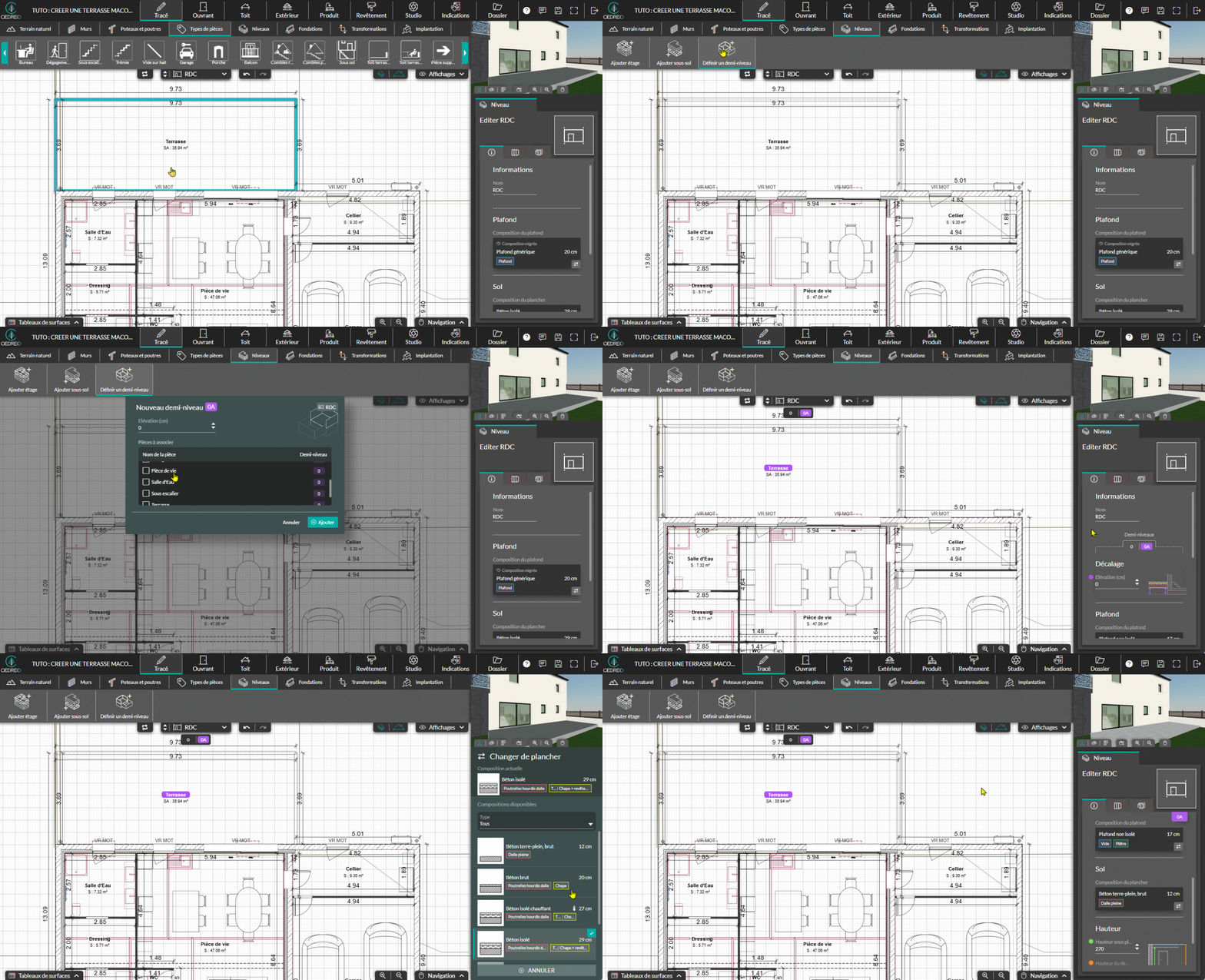
1. Accédez à l'étape "Tracé" sur le niveau "RDC" puis cliquez sur l'outil "Murs".
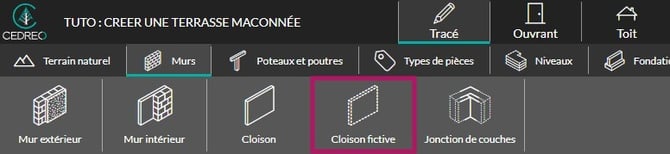
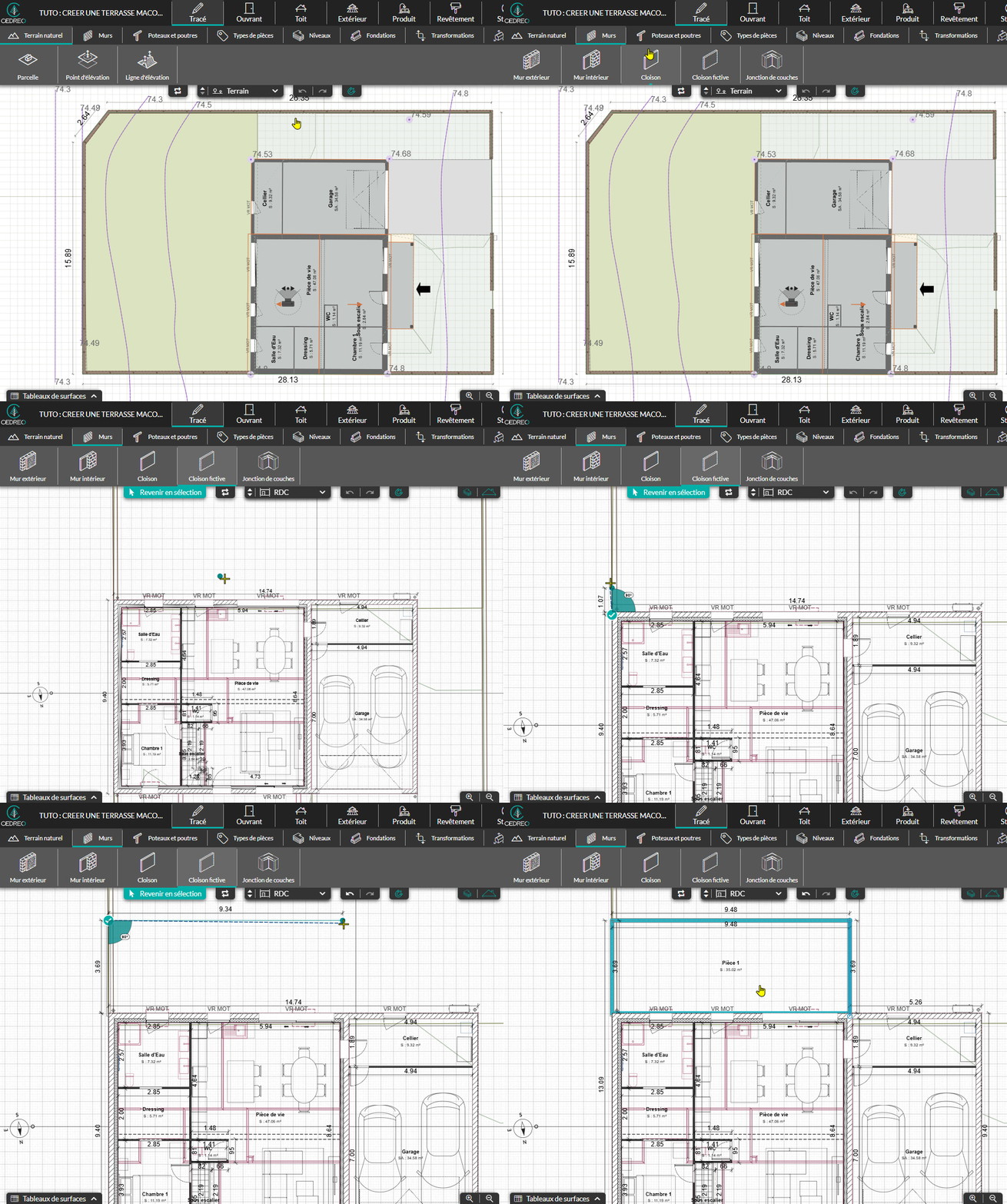
2. Sélectionnez l'outil "Cloison fictive", puis dessinez l'emplacement de votre terrasse.
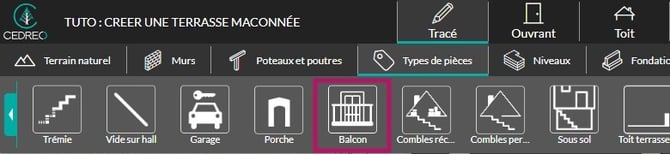
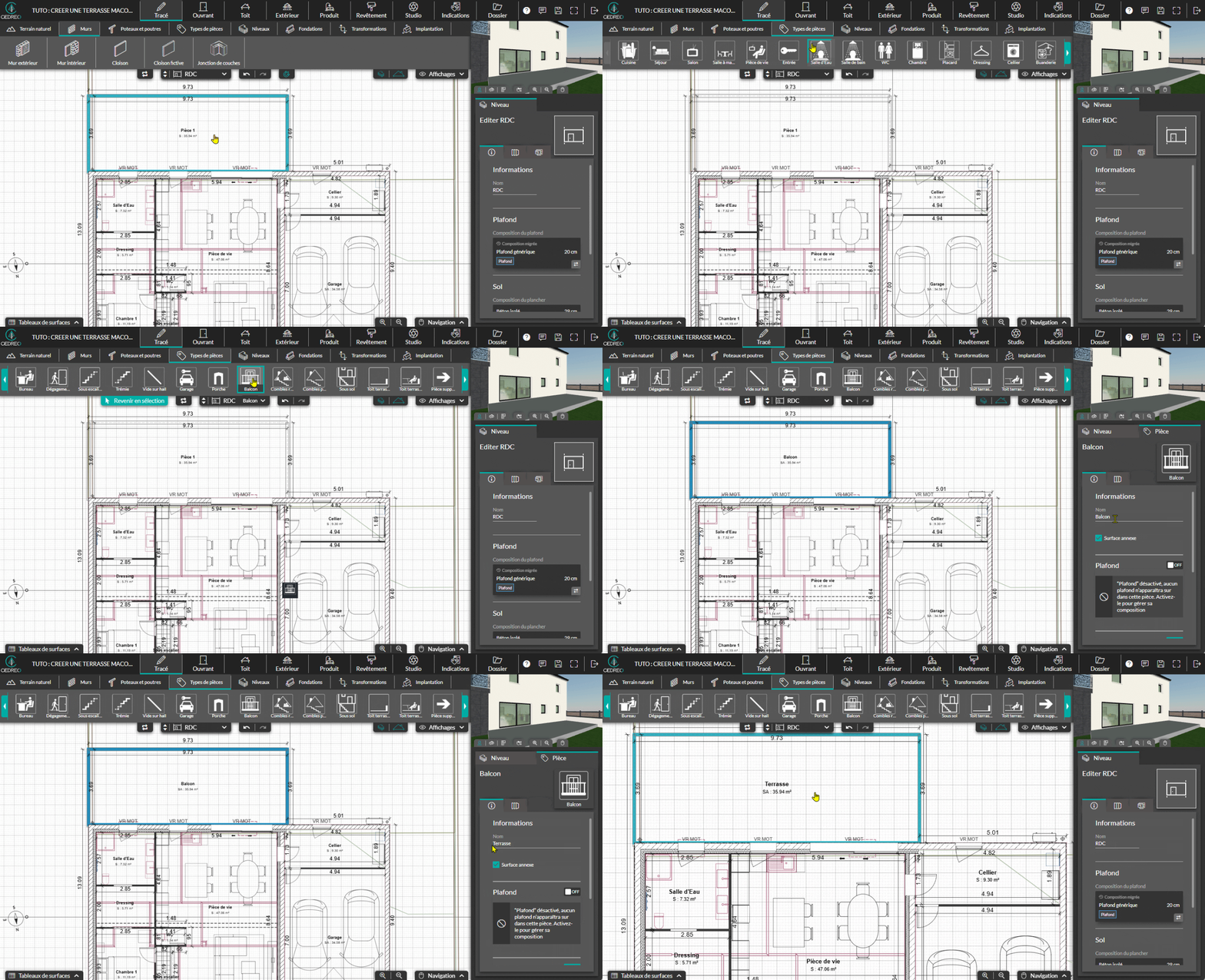
3. Cliquez ensuite sur l'outil "Types de pièces", puis choisissez "Balcon" afin de l'appliquer à cette "pièce".
4. Sélectionnez la pièce "Balcon" , puis, dans le panneau de droite, vous pouvez modifier le nom "Balcon" par "Terrasse".
💡Si nécessaire, créez un ½ niveau avec un décalage de 0 pour votre terrasse afin de définir un type de dalle différent de celui de la maison et/ou de créer un décalage en hauteur entre la dalle de la terrasse et celle de la maison.
Paramétrer les fondations de la terrasse
-
Fondations automatiques
À l’étape "Tracé ", lorsque vous sélectionnez le niveau "Fondations", vous constatez que des fondations ont été générées automatiquement, y compris celles de la terrasse.
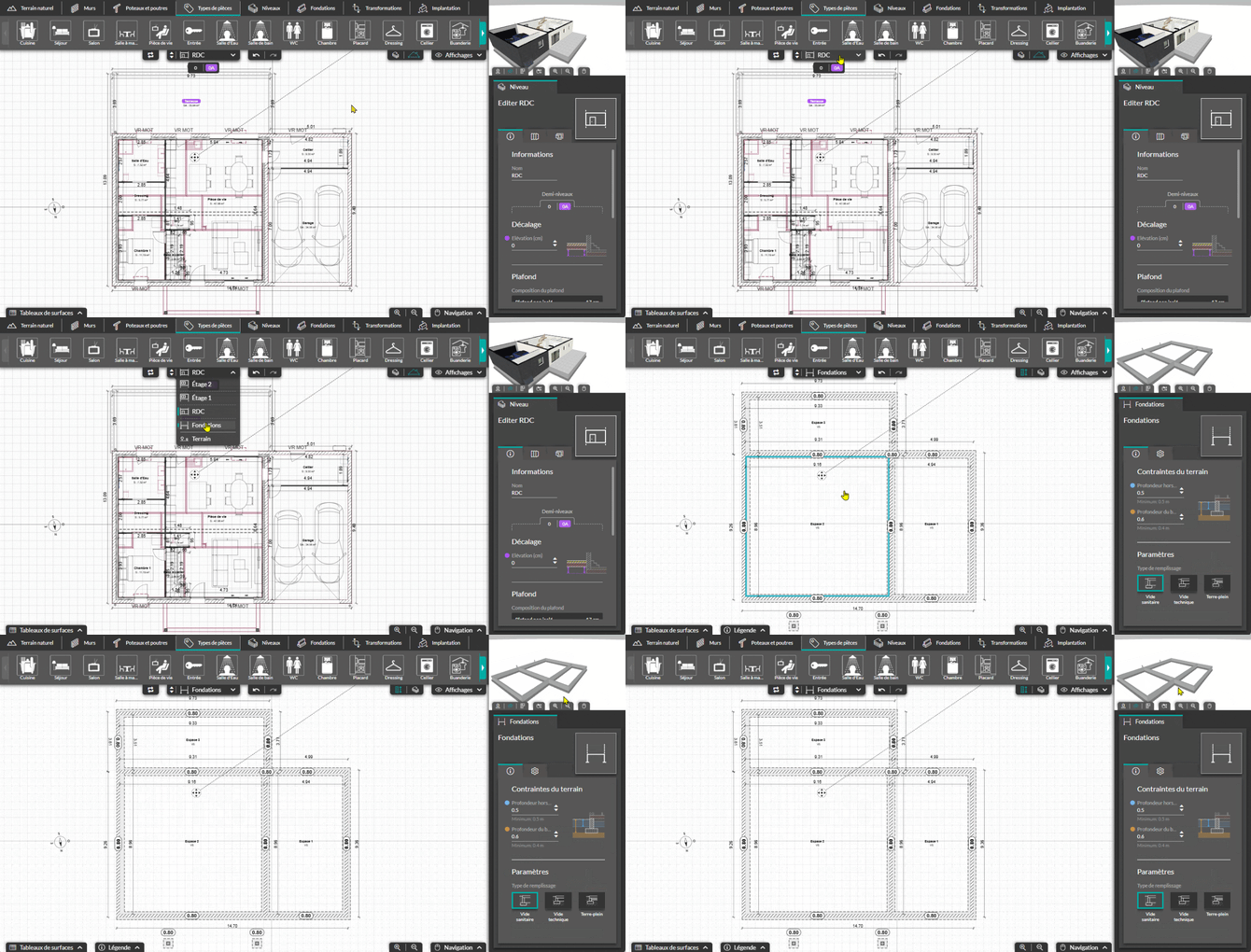
⚠️ Si le niveau "Fondations" n'apparaît pas, pensez à mettre à jour votre projet en activant les fondations. Pour plus de détails : Activer les fondations sur un ancien projet
Par défaut, toutes les fondations partagent une même zone de fondation "Zdf1" avec les mêmes paramètres, notamment le type de remplissage et ses réglages avancés.
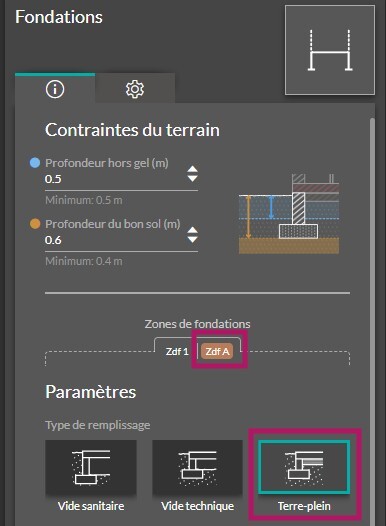
Si vous souhaitez que les fondations de la terrasse soient moins profondes que celle de la maison représentée par un vide sanitaire ou un vide technique, il est tout à fait possible de les modifier.
-
Modifier les fondations de la terrasse
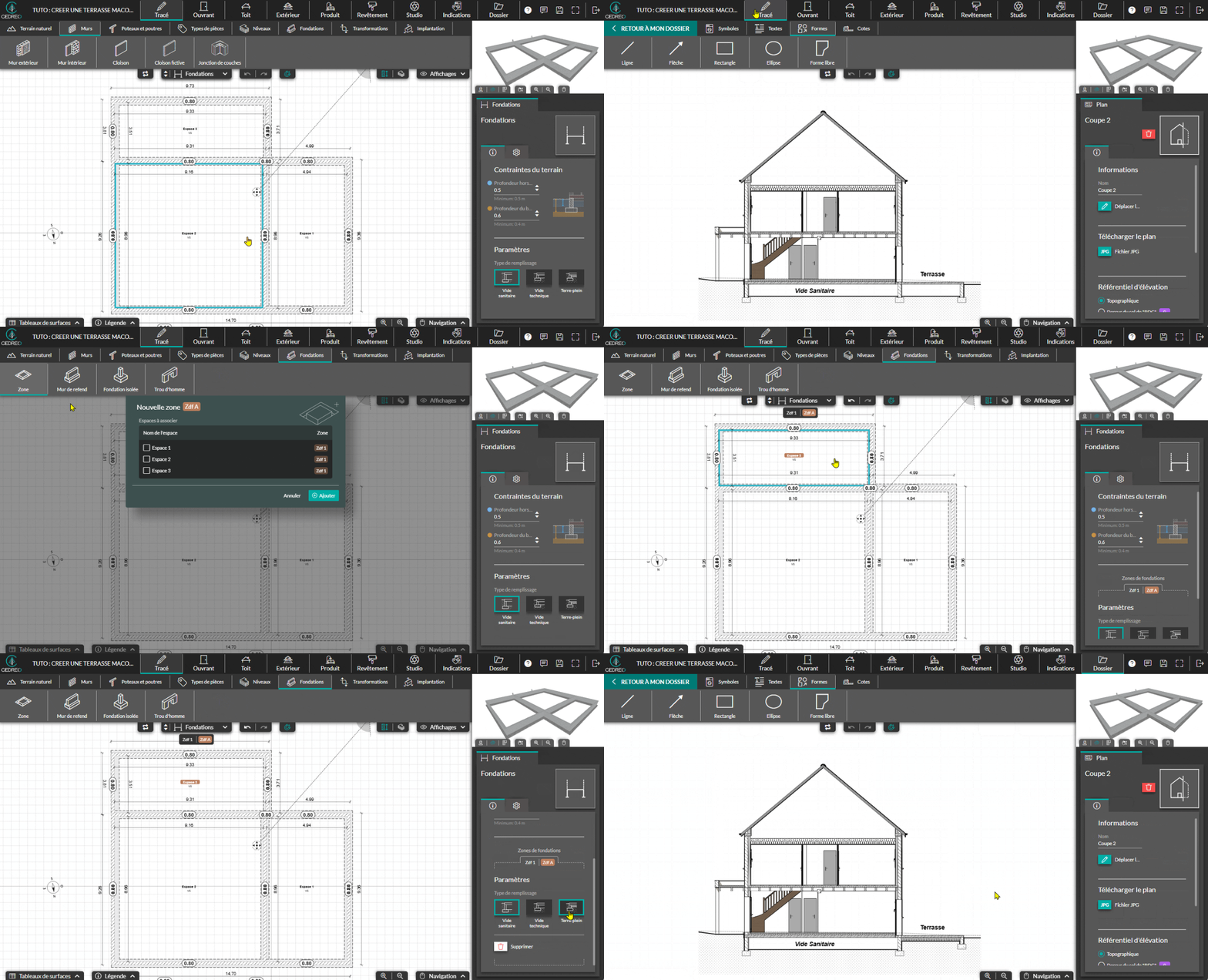
1. Cliquez sur "Fondations" afin d’afficher les outils disponibles.

2. Sélectionnez l'outil "Zone" de fondations.

Plus de détails sur cet outil : Utiliser l'outil "Zone" de fondations
3. Cochez l'espace correspondant à la terrasse afin de l’associer à une nouvelle zone "Zdf A".
Dans cet exemple, cochez la case de l’ "Espace 3 ", qui correspond à la terrasse.
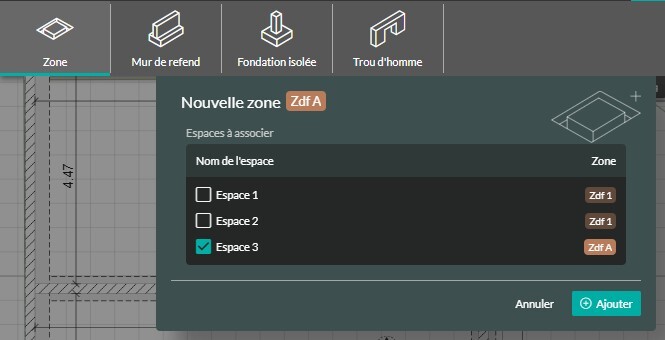
4. Validez en cliquant sur "Ajouter".
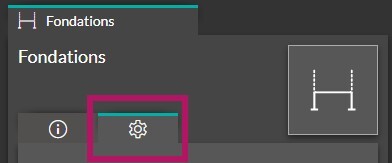
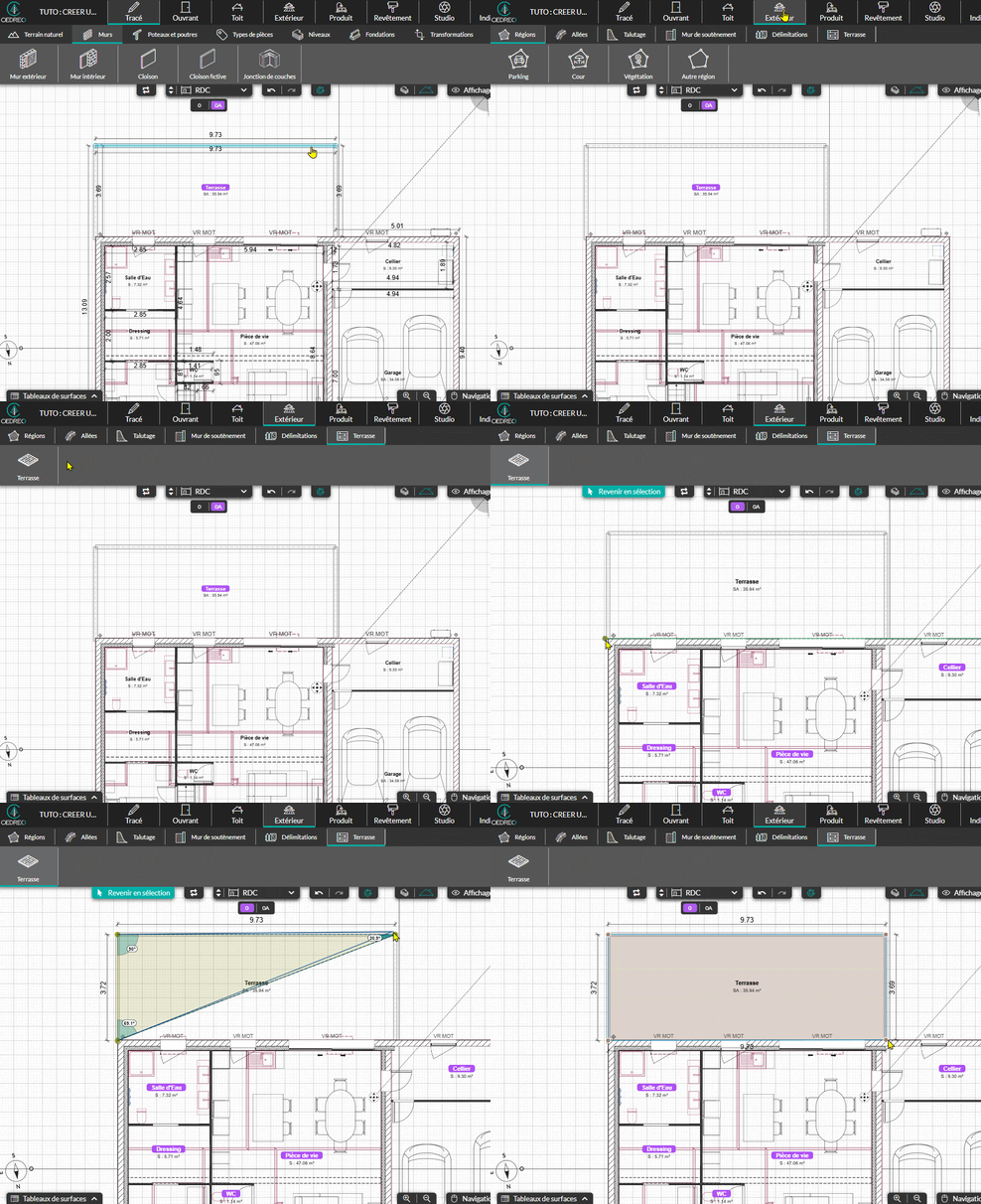
⚠️ Si vous souhaitez que la terrasse soit prise en compte dans le chiffrage, elle doit être créée également comme une terrasse dans l’étape "Extérieur".
Voici le résultat du plan de coupe avec les fondations de la terrasse :
.jpg?width=670&height=464&name=Coupe%202%20(1).jpg)