
⚠️ Ce tutoriel s'adresse uniquement aux utilisateurs qui ont l'option module terrain et les compositions de murs activées.
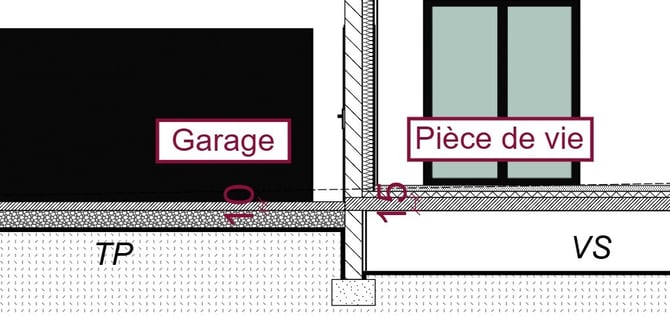
Pour illustrer ce tutoriel, prenons le cas d’un projet de maison avec garage, dans lequel la structure de plancher du garage est différente de celle du reste du rez-de-chaussée (RDC).
La méthode reste identique si plusieurs pièces d’un même niveau nécessitent des structures de plancher différentes.
Lorsque vous avez dessiné votre RDC (maison + garage) à l'aide des différents outils, à ce stade, il n’est pas possible d’attribuer directement une composition de dalle différente au garage. En effet, les paramètres appliqués au niveau imposent une structure de plancher unique, alors que le garage nécessite généralement une dalle spécifique (souvent moins épaisse ou différente).
Créer un demi-niveau
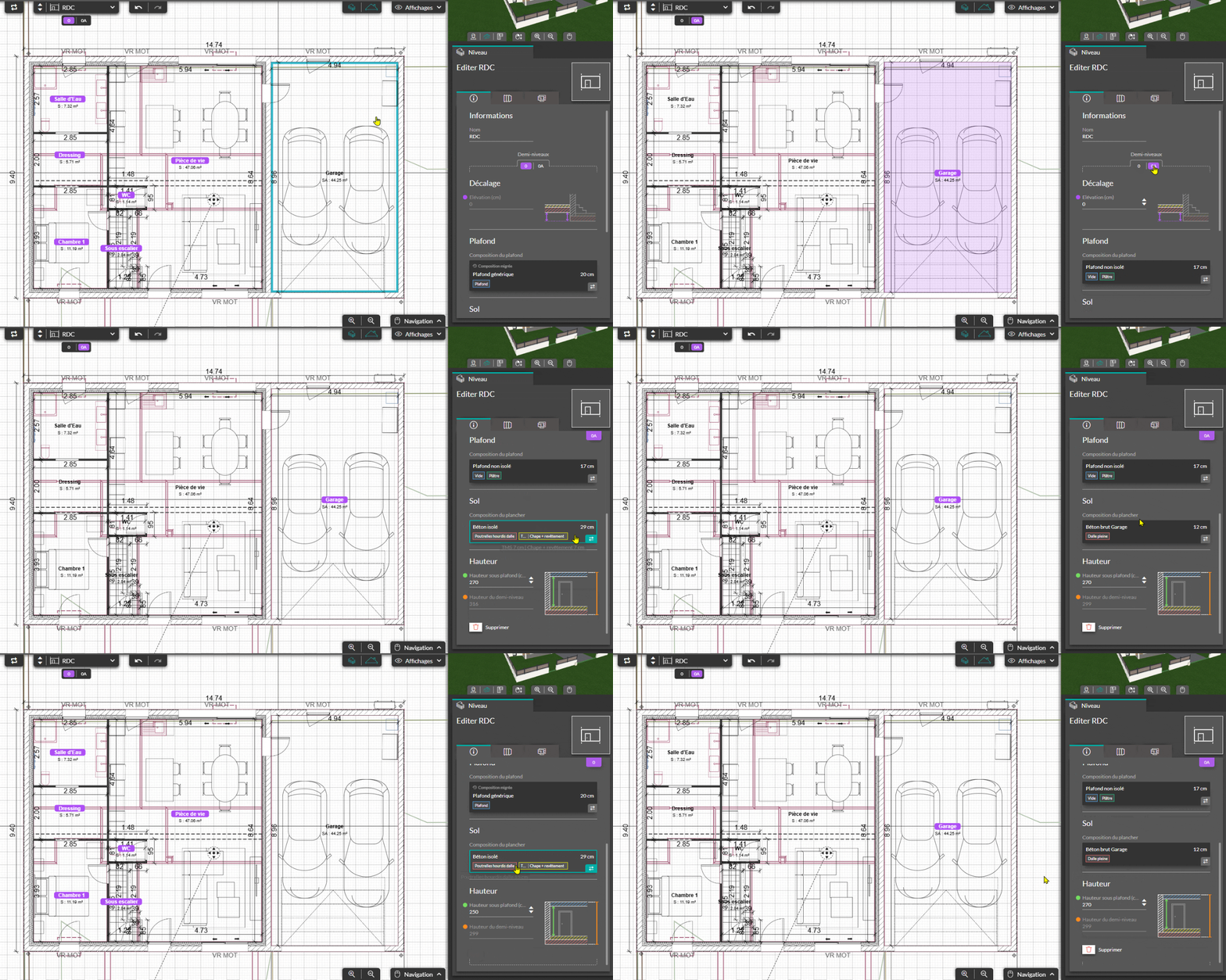
Pour pouvoir attribuer une composition de plancher différente au garage, l'astuce est de créer un demi-niveau sans décalage.
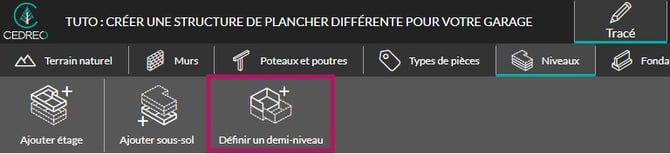
1. A l'étape "Tracé", depuis le niveau “RDC”, cliquez sur l’outil “Niveaux”.
2. Sélectionnez “Définir un demi-niveau”.
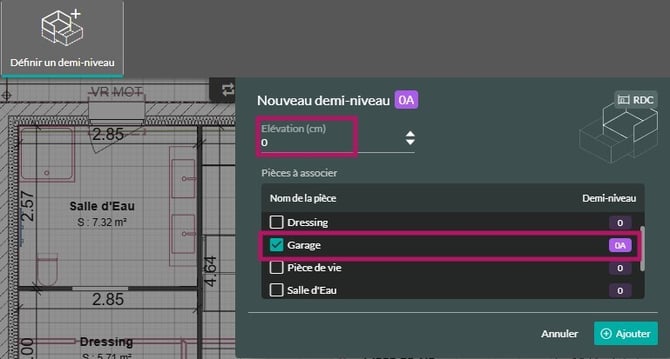
3. Laissez le décalage de dalle à 0 et cochez la pièce “Garage” afin de l’associer au demi-niveau “0A”.

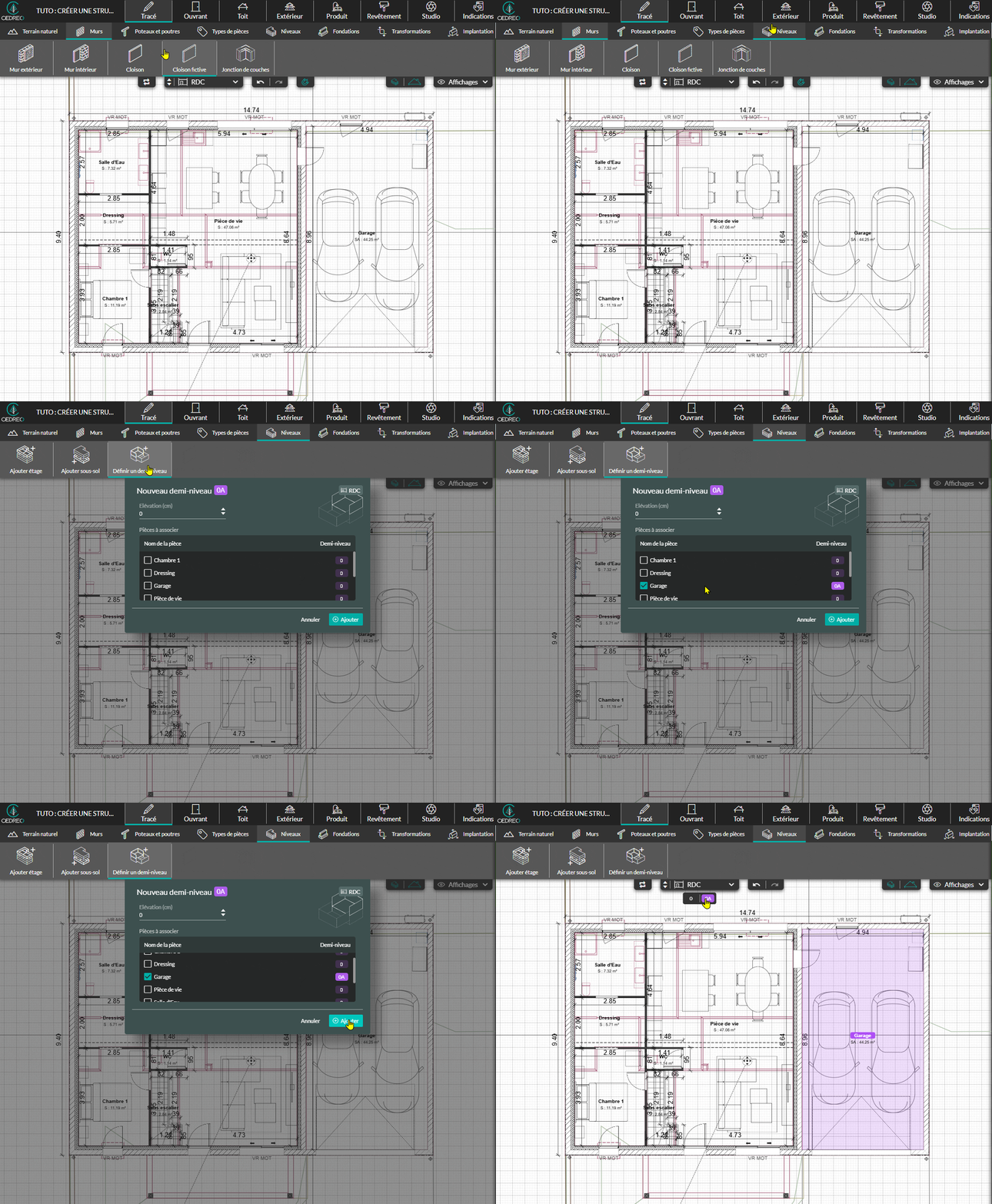
ℹ️ Pour plus de détails, consultez le tutoriel : Créer et modifier un demi-niveau.
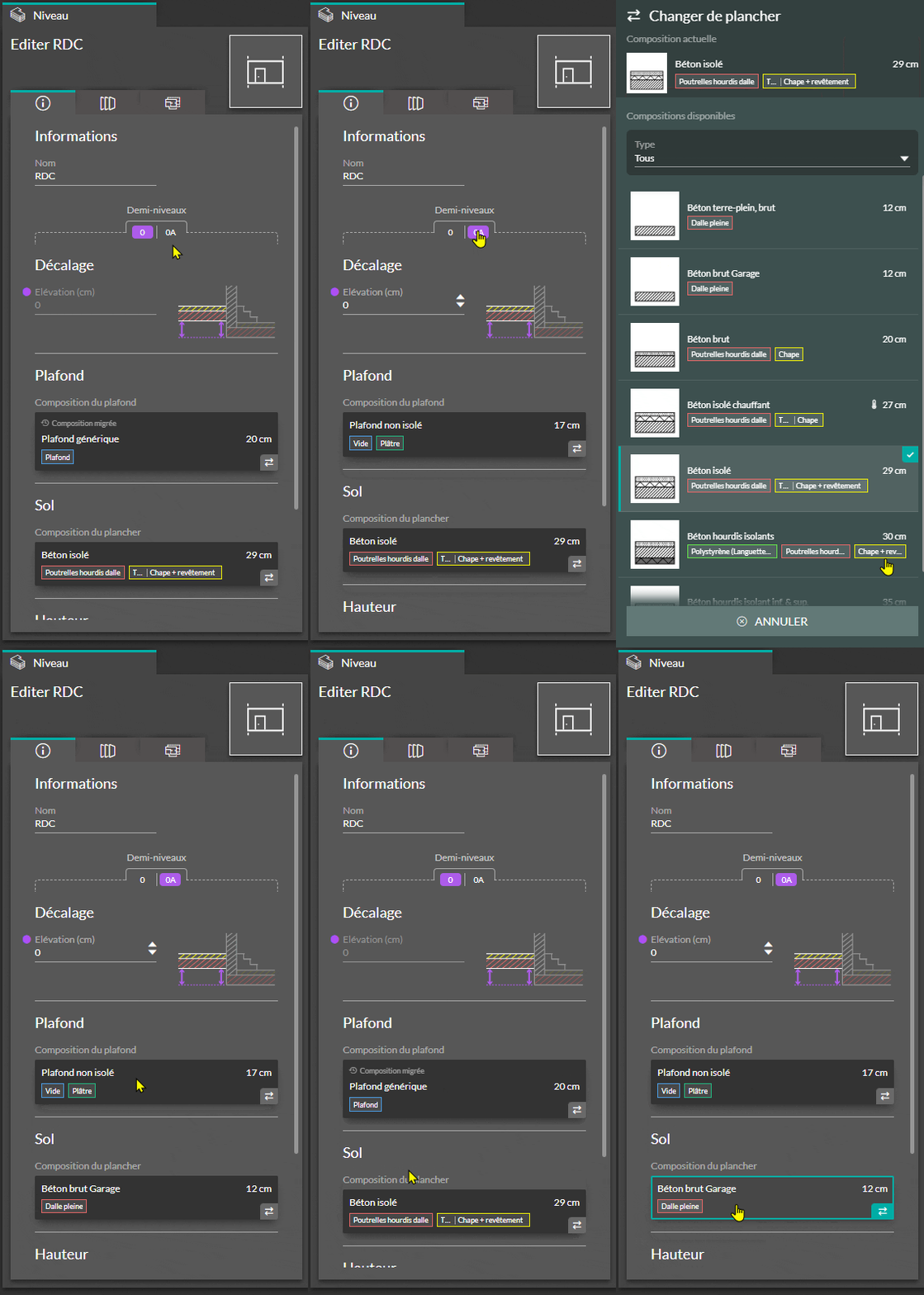
Modifier la composition du plancher du garage
.jpg?width=670&height=464&name=Coupe%202%20(3).jpg)