
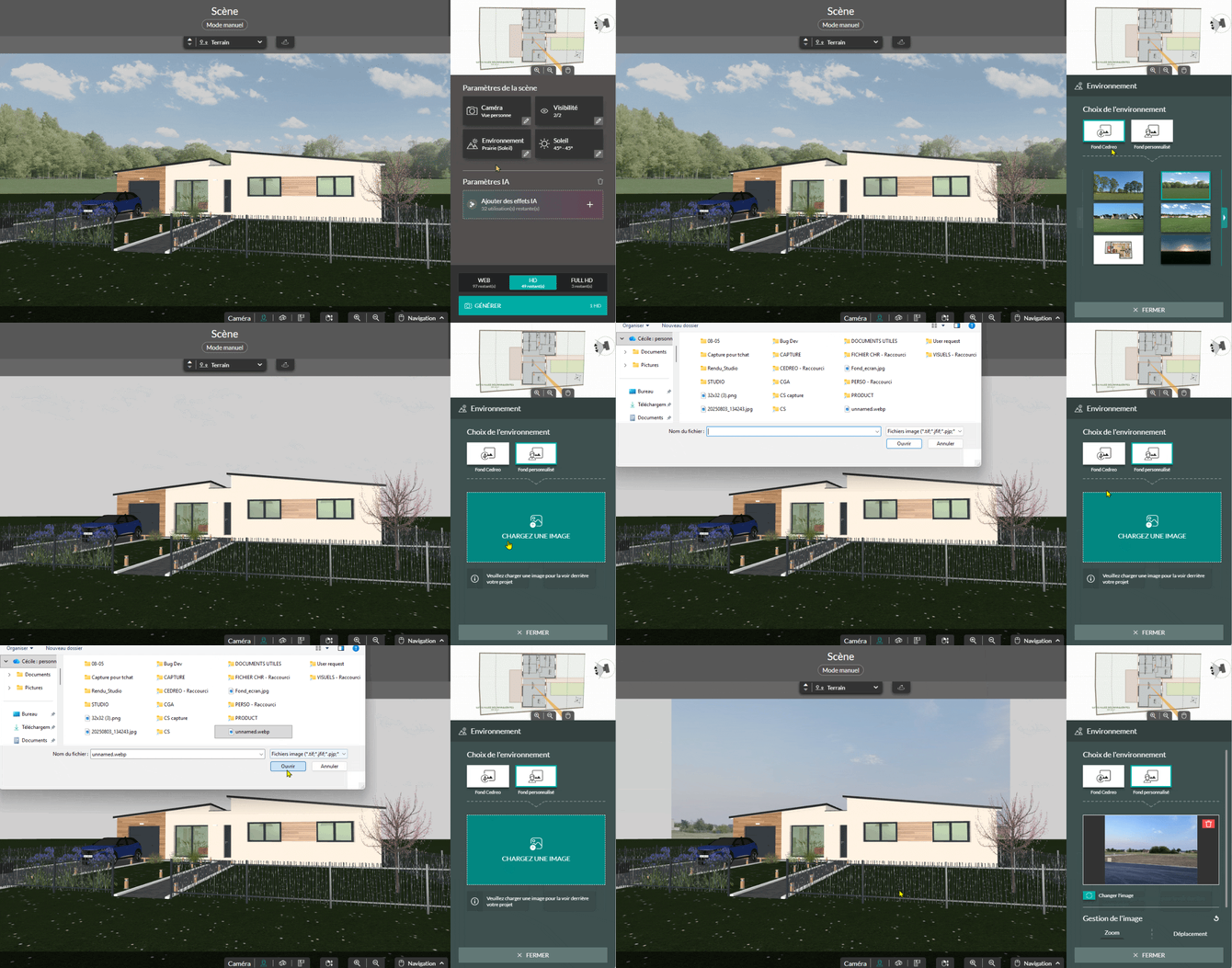
1. Se rendre à l’étape "Studio" en choisissant le "Mode manuel".

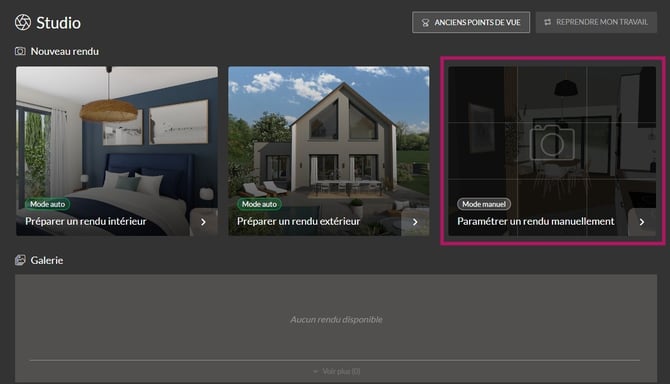
💡Le "mode auto" n’est pas adapté ici, car le point de vue doit correspondre précisément à celui de l’image à intégrer. Les vues automatiques risquent donc de ne pas être cohérentes.
Vous pouvez toutefois l’utiliser pour un premier placement approximatif, puis passer en mode manuel afin d’ajuster le cadrage avec plus de précision.
2. Depuis la fenêtre "Scène", placez la caméra pour avoir un point de vue similaire à votre image que vous allez importer.
Consulter le tuto : Choisir sa caméra pour générer un rendu
💡Pour une réaliser une insertion paysagère, utilisez la caméra "Personne" sur le niveau "Terrain".
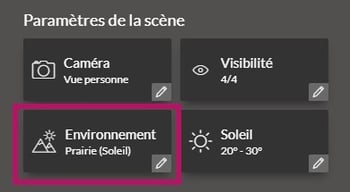
3. Dans le panneau de droite "Paramètre de scène", cliquez sur "Environnement" puis sur "Fond personnalisé" pour importer une image en arrière-plan.
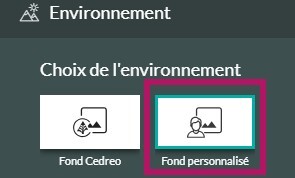
4.Cliquez sur "Charger une image" pour importer votre image.
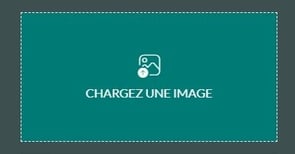
5. Sélectionner l’image de votre choix dans vos fichiers.
⚠️ Celle-ci doit être au format image tels que PNG ou JPEG.
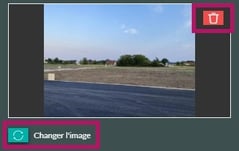
ℹ️ Vous pouvez remplacer l’image en cliquant sur le bouton "Changer l’image", ou la supprimer en utilisant le bouton rouge avec l’icône de corbeille.
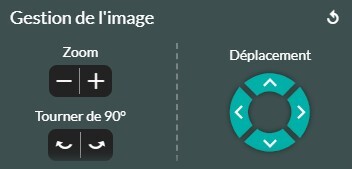
5. Une fois l'image importée, vous pouvez modifier l'orientation et la position de votre image de fond :
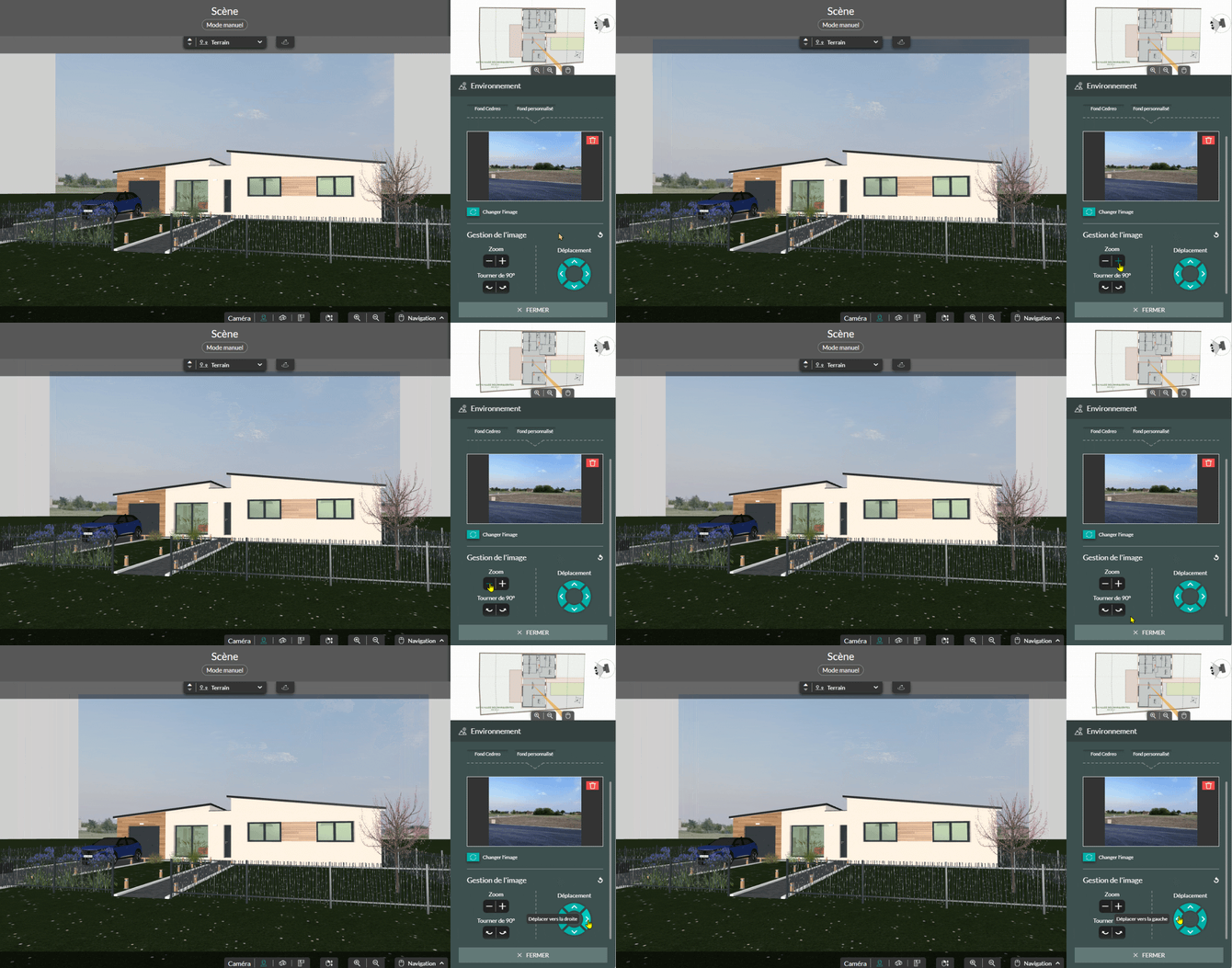
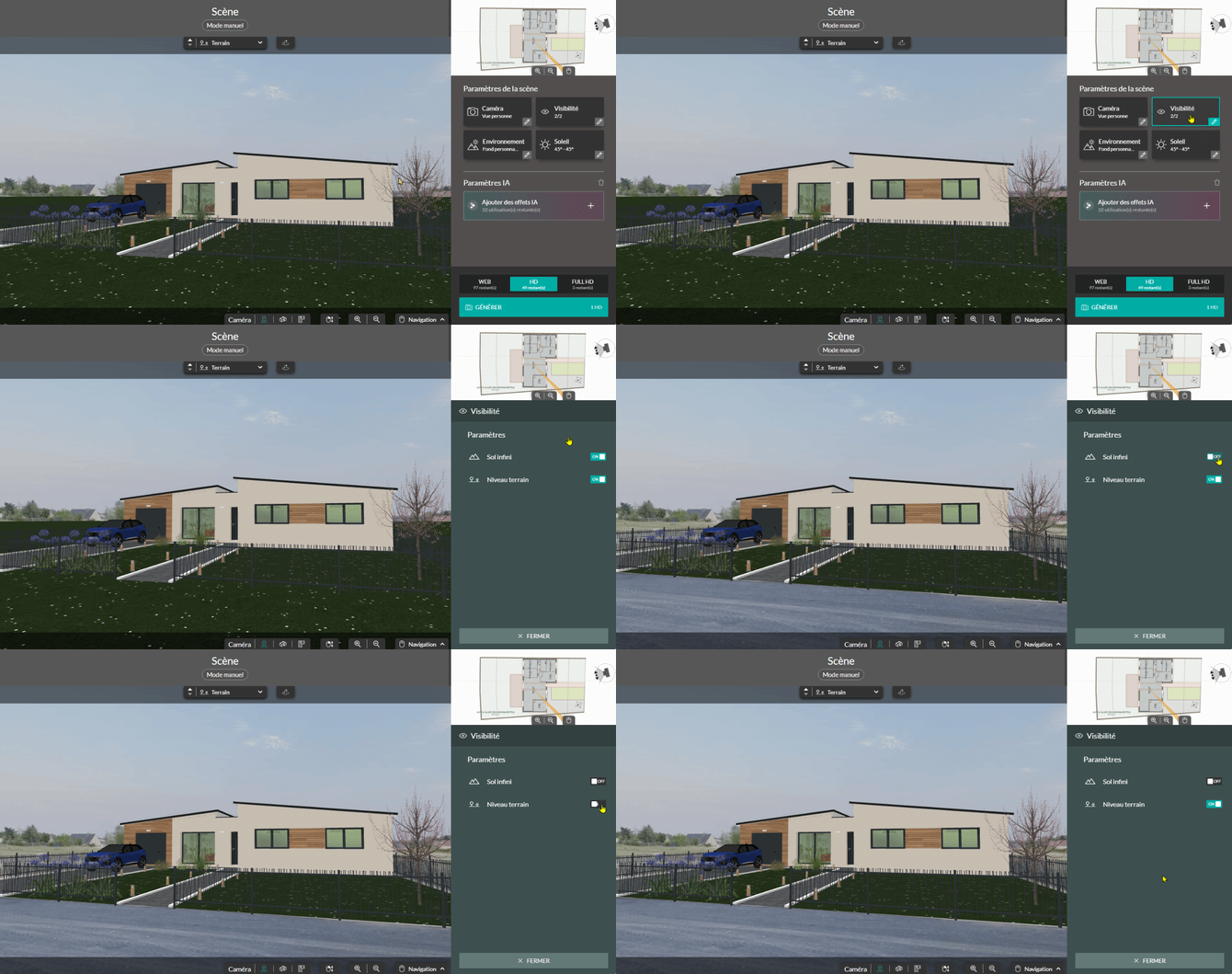
6. Dans le panneau de droite "Paramètres de scène", section "Visibilité", vous pouvez décocher "Sol infini" pour limiter l’herbe à votre parcelle, ainsi que "Niveau terrain" afin de masquer la parcelle et les éléments placés sur ce niveau.
7. Cliquez sur le paramètre "Soleil", pour ajuster l’orientation de la lumière pour créer un jeu d’ombres.
Pour plus de détail sur ce sujet, consultez : Gérer le soleil avec le mode manuel
8. Choisissez le format de rendu parmi "WEB", "HD" et "FULL HD".
Pour plus de détails : Choisir son format de rendu.

⚠️ Par défaut le format est en "HD". Vérifiez votre format avant de lancer un rendu.
9. Cliquez enfin sur "Générer" pour lancer la réalisation du visuel.

Le rendu apparaîtra dans la galerie de l’étape "Studio", avec un temps estimé de génération.
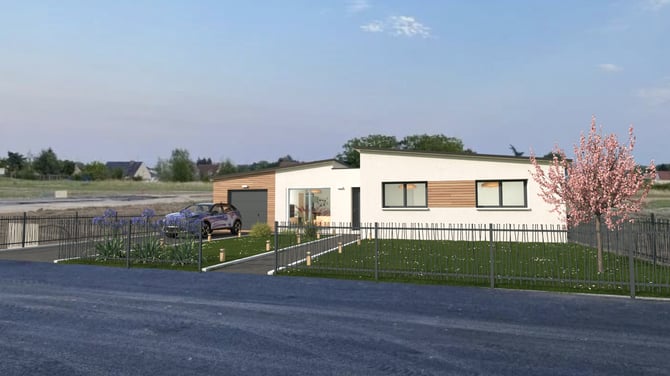 Rendu Full HD sans effet IA
💡Pour améliorer vos rendus, vous pouvez ajouter des effets IA à cette étape ou après leur génération depuis la galerie. Consultez le tutoriel : Améliorer vos rendus avec l'IA
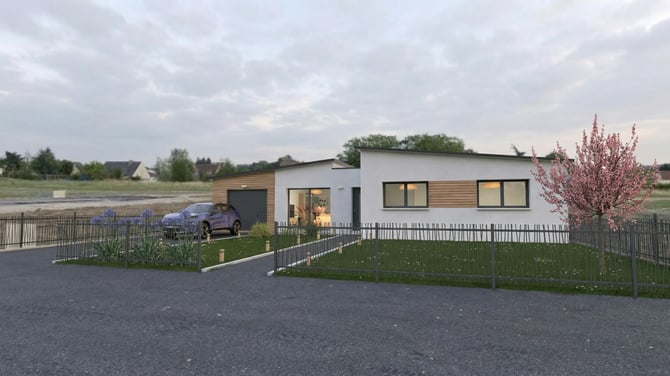 Déclinaison IA du rendu avec effets : "Eté couvert" et "Après-midi"