![Logo-cedreo-bkg-white-1.png]](https://help.cedreo.com/hs-fs/hubfs/Logo-cedreo-bkg-white-1.png?height=40&name=Logo-cedreo-bkg-white-1.png)
Lorsque votre projet de maison avec garage est dessiné, les fondations sont générées automatiquement. Par défaut, les paramètres de fondation sont identiques pour tous les espaces créés de la zone de fondation Zdf1.
Voici la méthode pour définir des types de remplissage différents sous le garage et sous la partie habitation.
Dans notre exemple, nous allons définir un terre-plein sous le garage et un vide sanitaire sous la partie habitation.
Créer des zones de fondations
1. A l'étape "Tracé", cliquez sur "Fondations" puis sélectionnez l'outil "Zone" de fondations.

Pour plus de détails sur cet outil, consultez : Utiliser l'outil "Zone" de fondations
2. Cochez le ou les espaces à associer à cette nouvelle zone "Zdf A" .
Dans cet exemple, cochez la case de l’ "Espace 3", qui correspond à la partie garage.
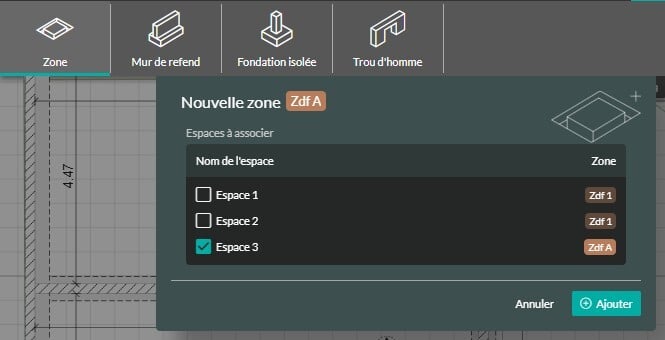
3. Validez votre choix en cliquant sur "Ajouter".
Chaque espace est alors rattaché à une zone. La zone "Zdf A" est désormais associée à l’espace 3, tandis que la zone "Zdf 1" est attribuée aux autres espaces correspondant à la partie habitation.
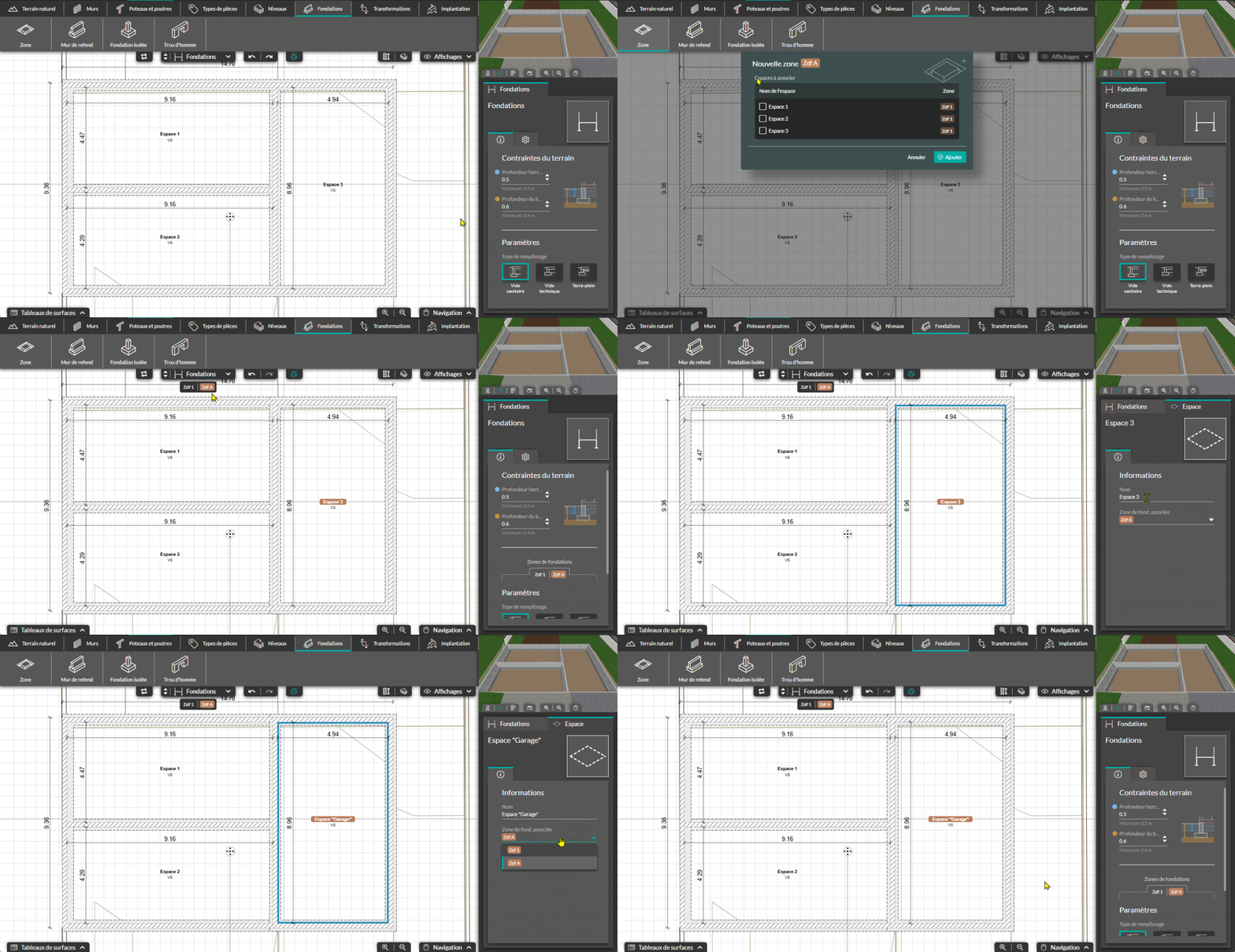
💡 Vous pouvez modifier cette affectation à tout moment en sélectionnant l’espace sur le plan, puis en accédant au panneau de droite "Informations". Vous avez également la possibilité de changer le nom de l'espace.
Paramétrer le types de remplissage de chaque zone
Les zones de fondations étant désormais créées, vous pouvez à présent définir, pour chacune d’elles, un type de remplissage spécifique.
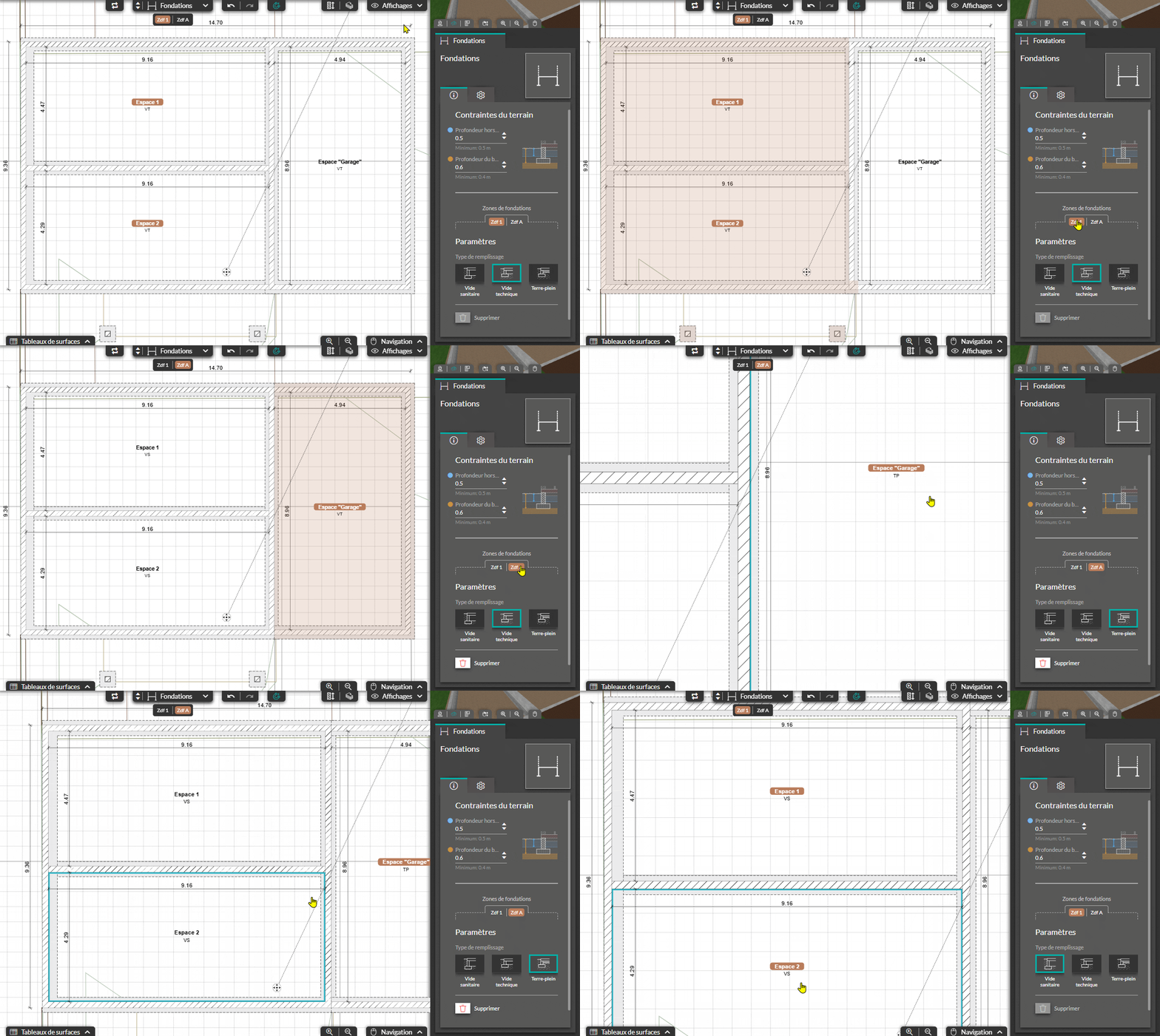
1. Accédez au panneau général "Fondations", situé à droite.
2. Dans la section "Paramètres", cliquez sur "Zdf 1" qui correspond à la partie habitation, puis choisissez le type de remplissage "Vide sanitaire".
3. Cliquez ensuite sur la zone de fondations "Zdf A", correspondant à la partie garage, puis sélectionnez le type de fondation "Terre-plein ".
ℹ️ Si les valeurs de chaque type de remplissage ont déjà été paramétrées dans les "Paramètres dessin" par votre superviseur, il n’est pas nécessaire d’accéder aux paramètres avancés de chaque type de remplissage.
Voici le résultat du plan de coupe avec les fondations :
.jpg?width=670&height=464&name=Coupe%201%20(3).jpg)