![Logo-cedreo-bkg-white-1.png]](https://help.cedreo.com/hs-fs/hubfs/Logo-cedreo-bkg-white-1.png?height=40&name=Logo-cedreo-bkg-white-1.png)
⚠️Ce tutoriel s'adresse uniquement aux utilisateurs disposant du rôle de "Manager d'équipe" . Si vous souhaitez comprendre les différents rôles disponibles dans Cedreo, nous vous invitons à consulter ce tutoriel : Comprendre les différents rôles dans Cedreo .
Créer un nouvelle utilisateur
Vous avez la possibilité en tant que manager d'équipe de créer un nouvel utilisateur.
ℹ️ En amont, veillez à vérifier que vous disposez d’une licence disponible ou, le cas échéant, à ajouter une licence supplémentaire.
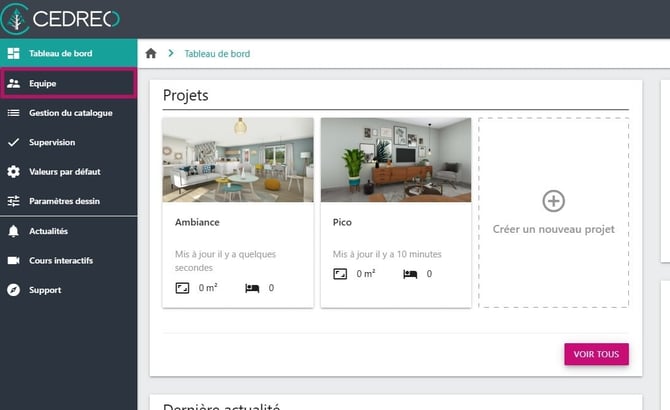
1. Accédez à la page d'accueil et depuis les menus de gauche, cliquez sur "Equipe".

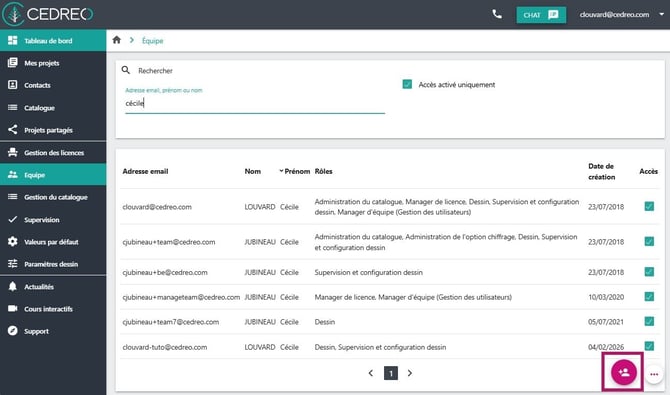
2. Cliquez ensuite sur le bouton rose "Inviter un utilisateur", situé en bas à droite.

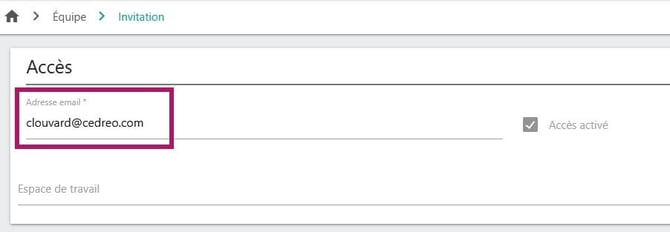
3. Dans la fiche d'invitation de l'utilisateur, saisissez l'adresse email de la personne à inviter. Cette adresse servira d’identifiant pour la connexion à son compte.
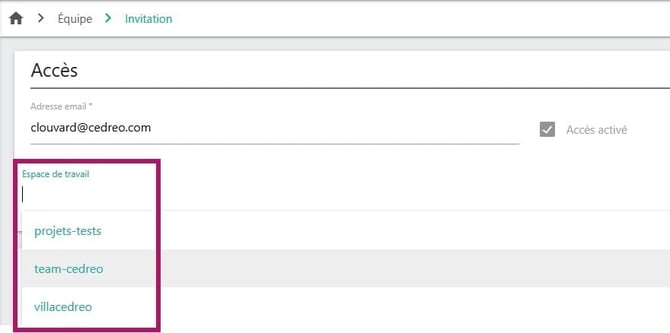
4. Si plusieurs espaces de travail sont disponibles, sélectionnez celui à associer à l’utilisateur à l’aide de la liste déroulante. Dans le cas contraire vous n'aurez pas ce choix à faire.
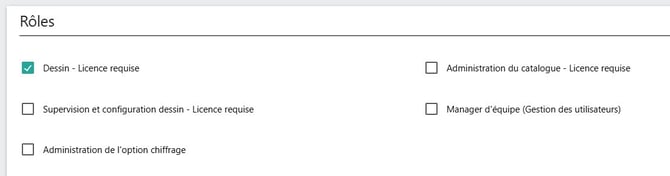
5. Le rôle "Dessin" est attribué par défaut. Vous pouvez toutefois le modifier ou ajouter d’autres rôles selon les droits que vous souhaitez accorder à cet utilisateur.
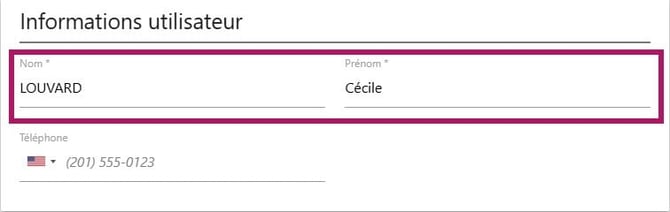
6. Renseignez ensuite dans "Informations utilisateur" : le "Nom" et le "Prénom" de la personne. Le numéro de téléphone est facultatif.
7. Validez la création en cliquant sur le bouton flèche situé en bas à droite.

L’utilisateur reçoit immédiatement un e-mail l’invitant à activer son compte et à définir son mot de passe.

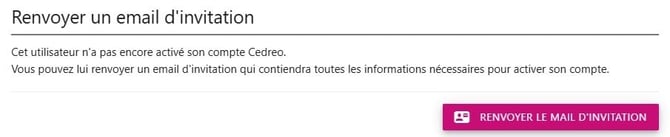
⚠️ Le lien d’activation est valable 72 heures. Passé ce délai, vous pouvez renvoyer l’invitation en ouvrant la fiche de l’utilisateur et en cliquant sur : "Renvoyer le mail d'invitation" , tout en bas de la page.
Désactiver un utilisateur
Pour une gestion optimale de votre équipe, vous avez la possibilité de désactiver un utilisateur. La suppression d’un compte n’est pas possible ; toutefois, la désactivation produit le même effet, car l’utilisateur n’aura plus accès à son compte Cedreo.
1. Accédez à la page d'accueil et depuis les menus de gauche, cliquez sur "Equipe".
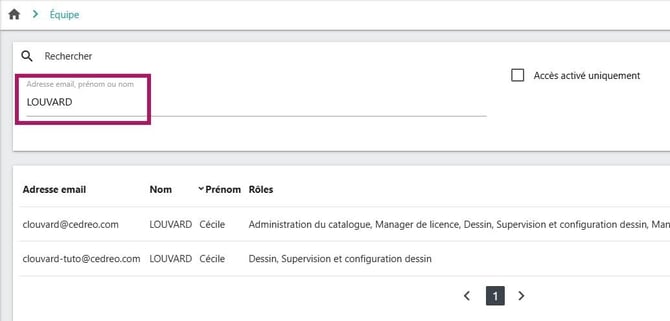
2. Sélectionnez l’utilisateur concerné dans la liste. Vous pouvez également utiliser la barre de recherche en saisissant son adresse e-mail, son prénom ou son nom.
3. Dans la fiche de l'utilisateur, cliquez sur le bouton "Désactiver l'accès".

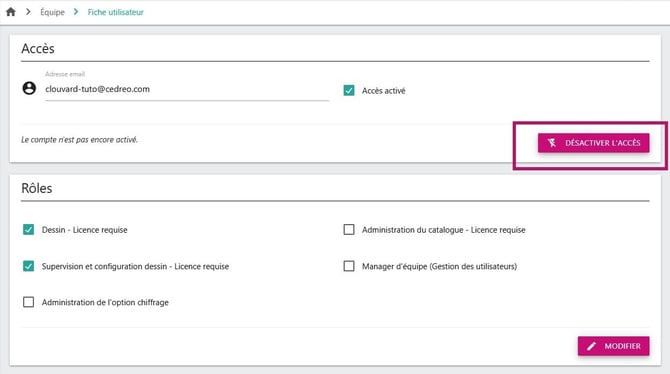
⚠️ Cette action est immédiate : l’utilisateur ne pourra plus se connecter à son compte Cedreo.
ℹ️ Vous pouvez transférer les projets d’un utilisateur vers un autre, soit au moment de la désactivation, soit ultérieurement. Pour plus de détails sur le sujet, voir : Transférer les projets d'un utilisateur vers un autre .